CURSO BÁSICO RFEM 6 – Exclusivo USUARIOS Latam – Curso primeros pasos. Enero 2026.
Clase 1a Video de la sesión 1a Video de la sesión 1b Video de la sesión 2a Video de la sesión 2b Video de la




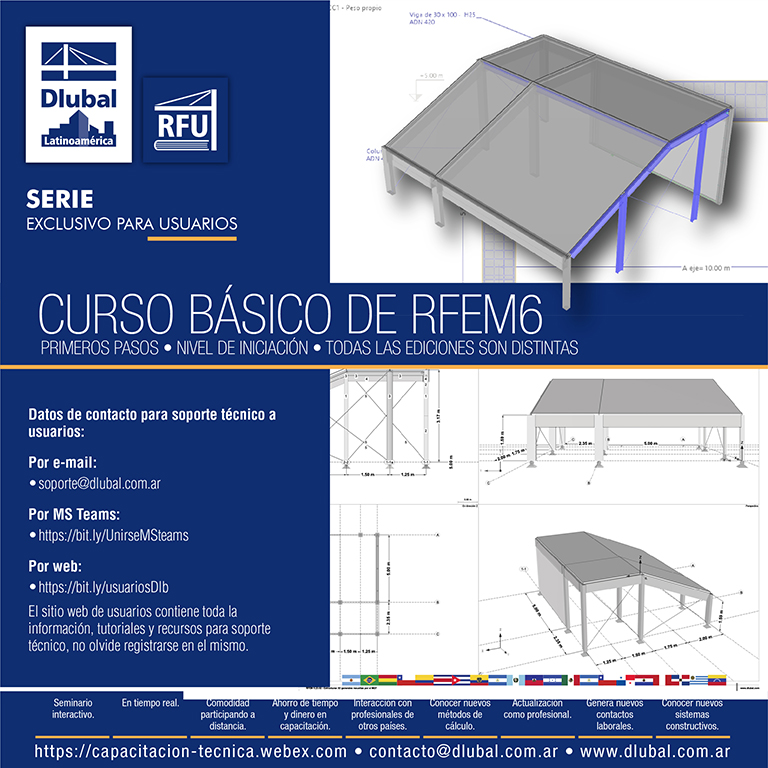
Clase 1a Video de la sesión 1a Video de la sesión 1b Video de la sesión 2a Video de la sesión 2b Video de la
Video de la sesión 1 Video de la sesión 2 Video de la sesión 3 Video de la sesión 4 Video de la sesión 5
Todo lo que tienes que saber Video de la sesión 1 Archivos de descarga Video de la sesión 2 Video de la sesión 3 Video
1) Ingrese al menú “Opciones” y seleccione la opción “Propiedades de visualización” luego haga click en el ícono indicado.

2) En el menú “Opciones” simplemente seleccione el comando “Propiedades de visualización -> Predeterminado”

3) En el Navegador de proyectos, solapa Mostrar, realice click derecho sobre la opción “Ortotropías del sólido“, y en el menú emergente seleccione “Dlubal estándar”

Para instalar la conexión directa con REVIT (TM) deberá ingresar a su carpeta de RFEM en la siguiente ubicación:
C:\\Program Files (x86)\\Common Files\\Dlubal\\DLInstaller
Desde esa carpeta acceder al instalador que figura en esta imagen:

A continuación seleccione la aplicación REVIT y presione en el botón: Install


A continuación instale RFEM normalmente o, si ya lo tiene instalado, al abrirlo cargue su archivo de licencia AUTHOR.ini indicando que desea utilizar la versión completa del software.