Este artículo proporciona una visión general de los diferentes tipos de historias disponibles en el complemento del Modelo de Edificio y destaca sus respectivos casos de uso.
En el complemento del Modelo de Edificio de Dlubal, seleccionar el tipo de planta adecuado es crucial para modelar con precisión el comportamiento de un edificio. Cada tipo de planta cumple con propósitos específicos, influyendo en el análisis y los resultados. Ya sea que te enfoques en el comportamiento dinámico, simplifiques la complejidad estructural o modeles elementos secundarios, elegir el tipo de planta correcto asegura resultados precisos. Este artículo proporciona una visión general de los diferentes tipos de planta disponibles en el complemento y destaca sus respectivos casos de uso.
1. Tipo de Planta Predeterminado
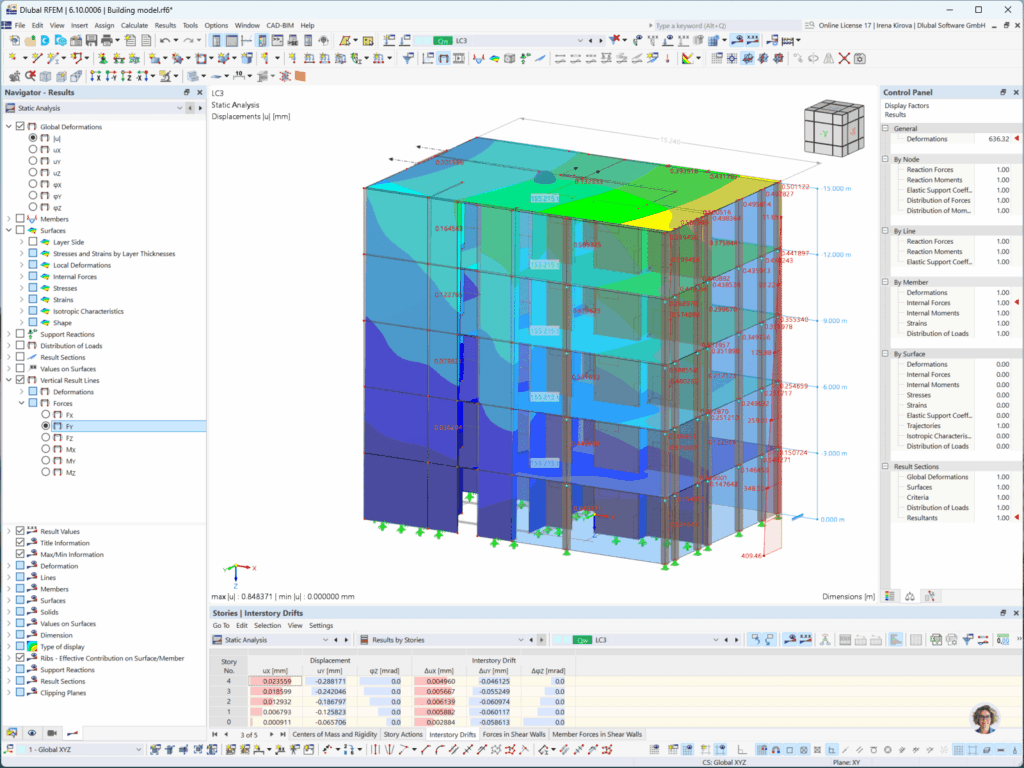
El tipo de planta predeterminado se utiliza cuando se requieren resultados específicos, como masas y salidas de planta por planta, excluyendo análisis locales detallados de losas y paredes. Es particularmente adecuado para evaluaciones generales del comportamiento dinámico de edificios, donde el enfoque principal está en la masa del edificio y su rendimiento en escenarios dinámicos.
El modelo se analiza utilizando un cálculo 3D global, sin análisis parciales 2D para losas y paredes. Esto resulta en la creación de tablas para análisis dinámico, enfocándose en el comportamiento dinámico general del edificio durante escenarios como actividad sísmica, sin profundizar en deformaciones locales o flexión.
Resultados del modelado de suelos con configuración predeterminada
Escenario del Mundo Real:
Considera un edificio de oficinas de gran altura sometido a análisis sísmico. En este caso, el enfoque está en la masa general del edificio y cómo responde a cargas dinámicas. El análisis se realiza de manera global, proporcionando una vista general del comportamiento dinámico del edificio durante un terremoto, en lugar de un análisis detallado de las deformaciones individuales de los pisos. Aquí es donde el tipo de planta predeterminado sobresale, ya que simplifica el proceso y se enfoca en la masa del edificio en lugar de en los efectos de rigidez localizados.
2. Diafragma Rígido
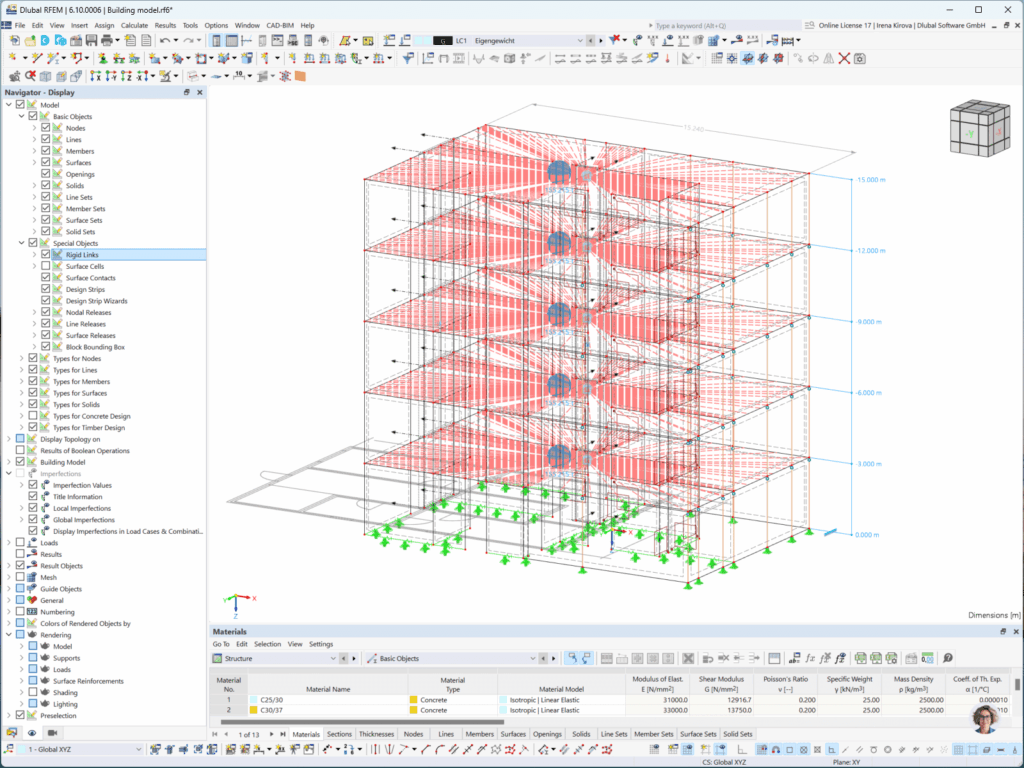
El tipo de planta de Diafragma Rígido asume que las losas tienen rigidez infinita en el cálculo 3D, lo que significa que los resultados entre losas y paredes están separados. Es ideal para análisis estructurales tradicionales donde la flexibilidad del piso no es una consideración crítica. Enlaces rígidos se aplican en cada nodo del EF, acoplando los desplazamientos horizontales. Aunque no se captura la flexibilidad, este tipo simplifica el modelo para un análisis más eficiente.
Enlaces rígidos y acoplamientos de diafragma en el análisis de modelos 3D
Escenario del Mundo Real:
Considera un edificio residencial de varios pisos con pisos de concreto reforzado. En este caso, se asume que la rigidez del piso es lo suficientemente alta como para que la flexión de las losas pueda ser despreciada para el análisis estructural general. Se elige el tipo de planta Diafragma Rígido para simplificar el modelo, haciéndolo más eficiente para el análisis mientras se enfoca en el comportamiento global de la estructura.
3. Diafragma Semi-Rígido
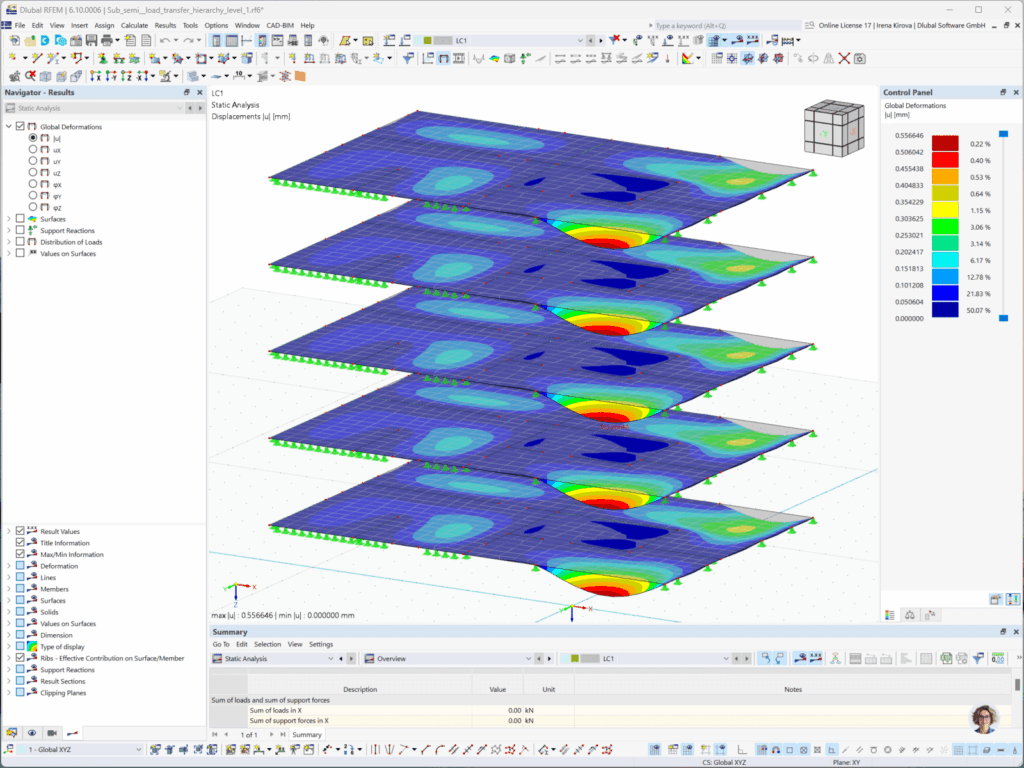
El tipo de planta de Diafragma Semi-Rígido considera la rigidez real de las losas, reflejando el concepto de un diafragma rígido. Tiene en cuenta la flexibilidad del piso en el cálculo 3D, proporcionando una representación más precisa de cómo el piso se comporta bajo cargas como viento o fuerzas sísmicas. A diferencia del tipo Diafragma Rígido, los nodos del EF no están acoplados rígidamente al centro de gravedad, permitiendo un modelo más preciso.
Este tipo es particularmente útil cuando la rigidez y la flexibilidad del piso influyen significativamente en el comportamiento estructural. Asegura una representación más detallada y precisa de fuerzas laterales y deformaciones.
Jerarquía de transferencia de carga con diafragma semirrígido
Escenario del Mundo Real:
En un edificio de uso mixto que contiene espacio tanto para oficinas como residencial, los pisos pueden exhibir diferentes niveles de flexibilidad, especialmente si están hechos de materiales como madera. El tipo de planta Diafragma Semi-Rígido es especialmente útil aquí, ya que tiene en cuenta la flexibilidad de los pisos en respuesta a fuerzas laterales como cargas de viento o sísmicas. Este tipo permite un modelo detallado que considera la flexibilidad de los pisos, lo cual es crucial para análisis de carga de viento y sísmicos precisos.
4. Tipo de Planta Solo Transferencia de Carga
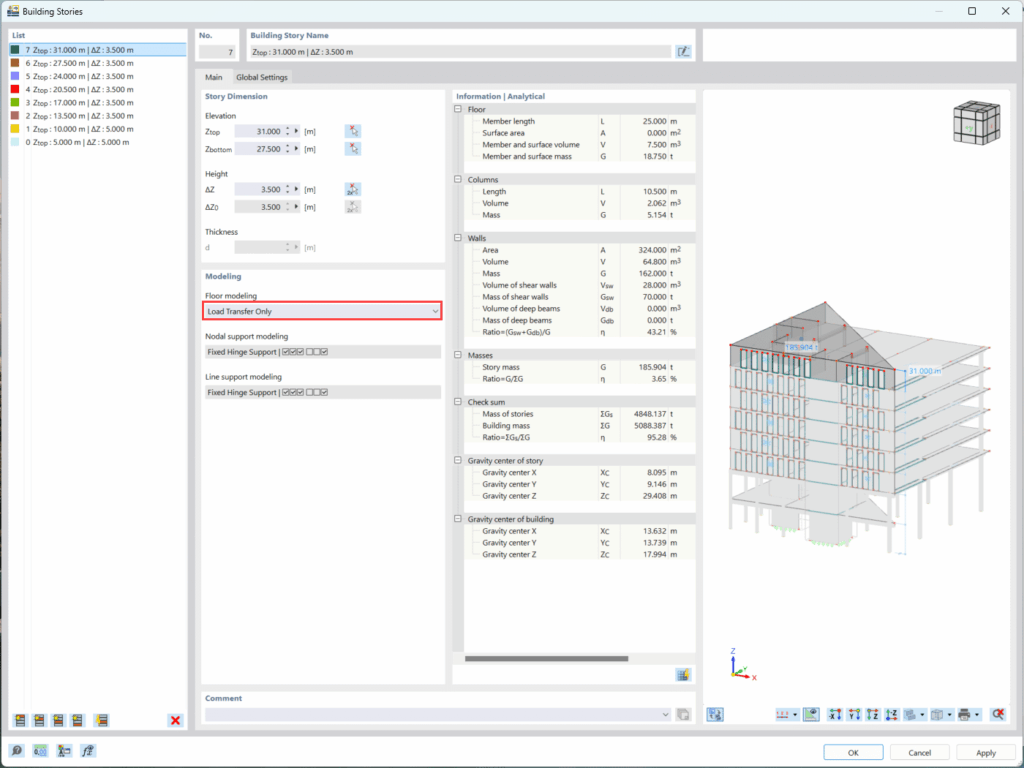
El tipo de planta Solo Transferencia de Carga asume que las losas no soportan cargas directamente, sino que simplemente las transfieren a los elementos de soporte. Este tipo es ideal para componentes secundarios, como rejillas de barras o paneles de techo livianos que actúan como elementos de distribución de carga sin contribuir a la rigidez general del edificio. En este tipo, la losa del piso no influye en la rigidez del edificio, ni en el plano ni fuera de él. En cambio, simplemente recopila cargas y las transfiere a otros elementos en el modelo 3D, asegurando que los componentes principales de soporte de carga no sean sobre complicados.
Transferencia de carga solo en el complemento Modelo de Construcción
Escenario del Mundo Real:
En el caso de un techo de estadio con una estructura de membrana tensada, el techo en sí no resiste cargas directamente, sino que simplemente transfiere las cargas a los soportes estructurales, como los cables de tensión o columnas de soporte. El tipo de planta Solo Transferencia de Carga es adecuado para modelar estos elementos secundarios, como la tela de membrana o paneles livianos, que solo actúan como componentes de distribución de carga sin contribuir a la rigidez general del edificio. Este enfoque asegura que el modelo represente con precisión el comportamiento de los elementos de techo no estructurales mientras evita una complejidad innecesaria en los componentes principales de soporte de carga.
Flexibilidad en la Mezcla de Tipos de Planta
Una de las características destacadas del complemento del Modelo de Edificio de Dlubal es la capacidad de mezclar diferentes tipos de planta en las distintas plantas del modelo. Esto te permite adaptar el modelo para reflejar diferentes comportamientos en cada piso, dependiendo de cómo esperes que cada piso interactúe con el resto de la estructura. Por ejemplo, podrías usar un tipo de “Diafragma Rígido” para plantas inferiores donde la flexibilidad del piso es menos crítica, mientras que usas “Diafragma Semi-Rígido” para plantas superiores que requieren un análisis más detallado del comportamiento del piso.
Escenario del Mundo Real:
En un edificio de gran altura con una mezcla de pisos de concreto y madera, las plantas inferiores podrían ser modeladas usando el tipo de planta de Diafragma Rígido debido a su mayor rigidez, mientras que las plantas superiores con pisos de madera más flexibles podrían ser modeladas usando el tipo de planta de Diafragma Semi-Rígido. Este enfoque híbrido permite una representación precisa del comportamiento general del edificio, asegurando tanto eficiencia como precisión en el análisis.
Conclusión
Elegir el tipo de planta apropiado en el complemento del Modelo de Edificio de Dlubal es esencial para lograr un análisis estructural preciso y eficiente. Ya sea simplificando el modelo con el tipo de Diafragma Rígido, considerando la flexibilidad del piso con el tipo de Diafragma Semi-Rígido o modelando elementos secundarios usando el tipo de planta Solo Transferencia de Carga, cada opción está diseñada para necesidades estructurales específicas. Mezclar tipos de plantas en diferentes niveles mejora aún más el modelo, asegurando que represente con precisión el comportamiento del mundo real manteniendo la eficiencia. Al entender las fortalezas de cada tipo de planta, puedes optimizar tu análisis y asegurar un modelo estructural confiable.
Respuesta: Para visualizar los resultados del análisis estático y los requisitos de refuerzo de una losa circular, es necesario ajustar los ejes de la malla
Al crear una cuenta de usuario acepta nuestras condiciones de uso de nuestro sitio web como así tamibién nuestras políticas de privacidad.
Cómo ajustar colores y paneles por defecto
1) Ingrese al menú “Opciones” y seleccione la opción “Propiedades de visualización” luego haga click en el ícono indicado.
2) En el menú “Opciones” simplemente seleccione el comando “Propiedades de visualización -> Predeterminado”
3) En el Navegador de proyectos, solapa Mostrar, realice click derecho sobre la opción “Ortotropías del sólido“, y en el menú emergente seleccione “Dlubal estándar”
Instalación de la conexión con REVIT(TM)
Para instalar la conexión directa con REVIT (TM) deberá ingresar a su carpeta de RFEM en la siguiente ubicación:
Desde esa carpeta acceder al instalador que figura en esta imagen:
A continuación seleccione la aplicación REVIT y presione en el botón: Install
Procedimiento de cambio de licencia de RFEM a otra PC
PARTE 1: EN EL ORDENADOR DE DESTINO DE LA LICENCIA
Descargue la herramienta RUS.exe en el nuevo ordenador desde el siguiente enlace: DESCARGAR RUS
Ejecute la herramienta y seleccione la última pestaña: “Transfer Licence“
Indique en la ventana “Save recipient information to” dónde desea guardar el archivo de identificación y el nombre que quiere usar, presionando sobre los puntos suspensivos del final de la ventana como indica la imagen. Posteriormente en la ventana emergente coloque el nombre de archivo y presione en el botón “Guardar”.
A continuación presione el botón “Collect and Save Information” para generar el archivo .id que llevaremos al ordenador antiguo. Una vez que RUS realice el archivo .id, aparecerá una ventana que le indicará que el archivo ha sido generado y que debe llevarlo a la computadora que contiene actualmente la licencia. Es decir, donde usted actualmente tenga instalado RFEM.
PARTE 2: EN EL ORDENADOR DE ORIGEN DE LA LICENCIA
Descargue y abra la aplicación RUS.exe o copie la que descargó en el nuevo ordenador y ejecútela.
Seleccione nuevamente la pestaña: “Transfer Licence”.
En la sección “Step 2: On the computer that currently contains the licence (the “source computer”)…” seleccione la licencia que necesita transferir al nuevo ordenador. Es importante que sepa que puede aparecer sólo una licencia en ese listado, esto es normal cuando sólo una licencia administrada por RUS se encuentra activa en este ordenador. Siga el proceso normalmente.
Busque en los puntos suspensivos en el casillero inferior “Read the recipient information file from” el archivo que ha traído desde el ordenador destino. El archivo .id.
En la casilla “Generate the licencse transfer file to” indique el nombre del archivo que quiere generar como transferencia hacia el nuevo ordenador. En este caso usted estará generando un archivo .h2h. Por favor, use los puntos suspensivos al final de la casilla de texto para indicar el lugar donde quiere guardarlo. Este archivo debemos llevarlo al nuevo ordenador. Confirme presionando en “Yes” que quiere realizar el archivo h2h.
Una vez confirmado, RUS le indicará que el archivo h2h ha sido generado y que debe copiarlo al ordenador donde residirá la licencia definitivamente.
PARTE 3: EN EL ORDENADOR DE DESTINO DE LA LICENCIA
Abrimos nuevamente el programa RUS.exe y seleccionamos la pestaña “Apply Licence File”
Buscamos el archivo .h2h generado en el ordenador de origen.
Una vez abierto nos aparecen los datos de la licencia que deseamos trasladar. Aplicamos la actualización con el botón “Apply update” que se encuentra abajo a la izquierda de la pantalla.
En la misma ventana nos aparece el mensaje confirmando que la actualización ha sido realizada.
A continuación instale RFEM normalmente o, si ya lo tiene instalado, al abrirlo cargue su archivo de licencia AUTHOR.ini indicando que desea utilizar la versión completa del software.