Refuerzo radial y tangencial para losas circulares
Respuesta: Para visualizar los resultados del análisis estático y los requisitos de refuerzo de una losa circular, es necesario ajustar los ejes de la malla




Descripción
El método de tira de diseño según ACI 318-19 Sección 8.4.1 se utiliza en el diseño de losas en dos direcciones para distribuir/promediar momentos y diseñar el refuerzo de la losa.
Cinta de diseño es una herramienta abreviada para generar automáticamente una viga de resultado subyacente que integra las fuerzas internas de la losa. Cinta de diseño se encuentra en la carpeta de ‘Objetos especiales’. Para crear una nueva cinta, defina el tipo de cinta, la dirección del refuerzo y el ancho de la cinta, y asígnela a una Línea o Línea/Superficie.
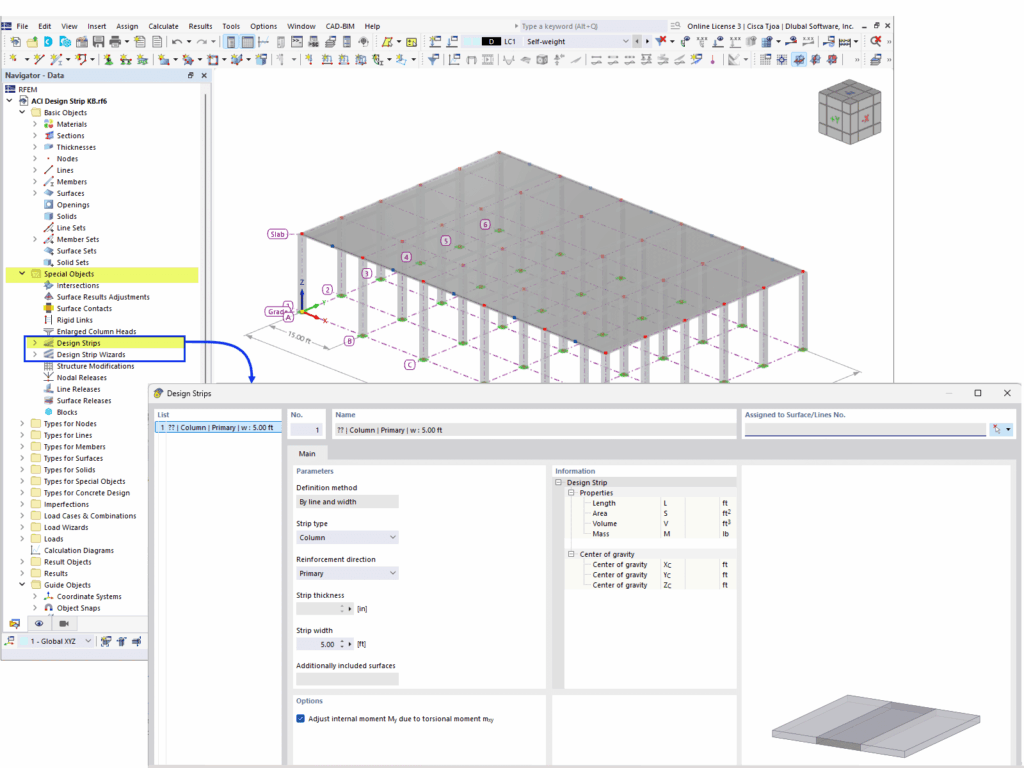
Tipo de cinta: • Columna está centrada en las columnas y se utiliza para el área interna de la losa • Media es para el área restante de la losa entre las cintas de columna y delimitada por las cintas de columna y/o borde • Borde se utiliza a lo largo de las líneas de límite de la superficie y está dispuesta excéntricamente en la superficie con excentricidad de miembro
El momento torsional, mxy, puede ser considerado activando la opción “Ajustar momento interno My debido al momento torsional mxy“. Entonces, se utiliza el método de Wood-Armer para distribuir el momento de torsión en las direcciones ortogonales para el diseño.
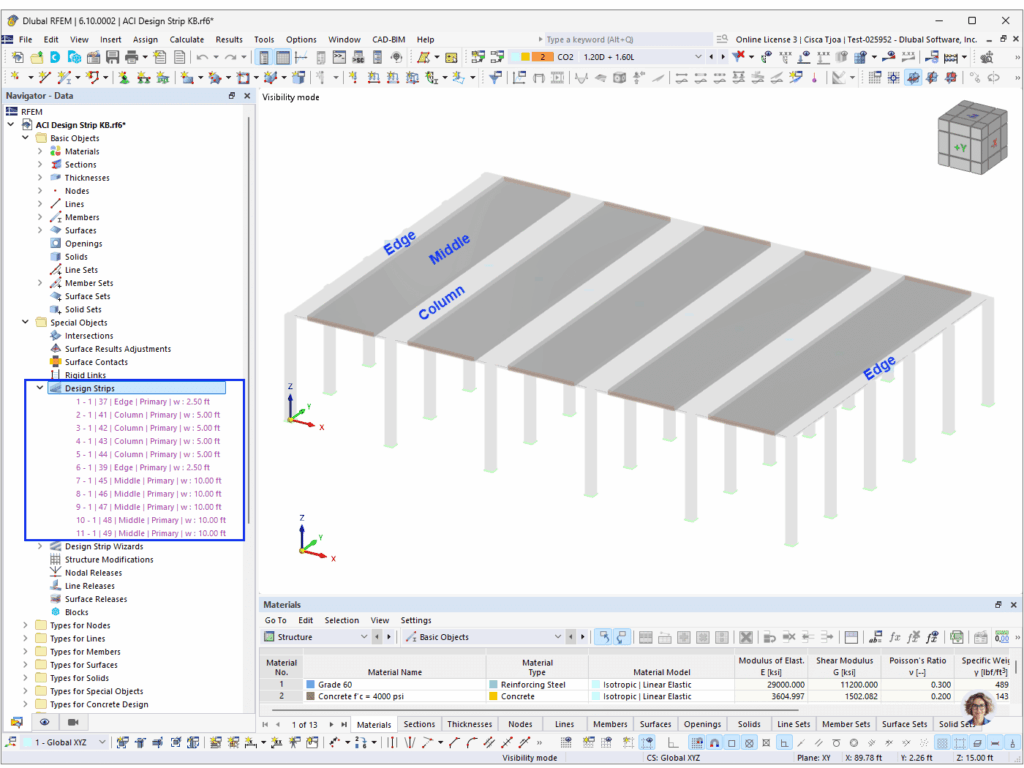
Las dimensiones de la sección de la viga de resultado se basan en el ancho de la cinta (ingresado por el usuario) y el grosor de la cinta (losa).
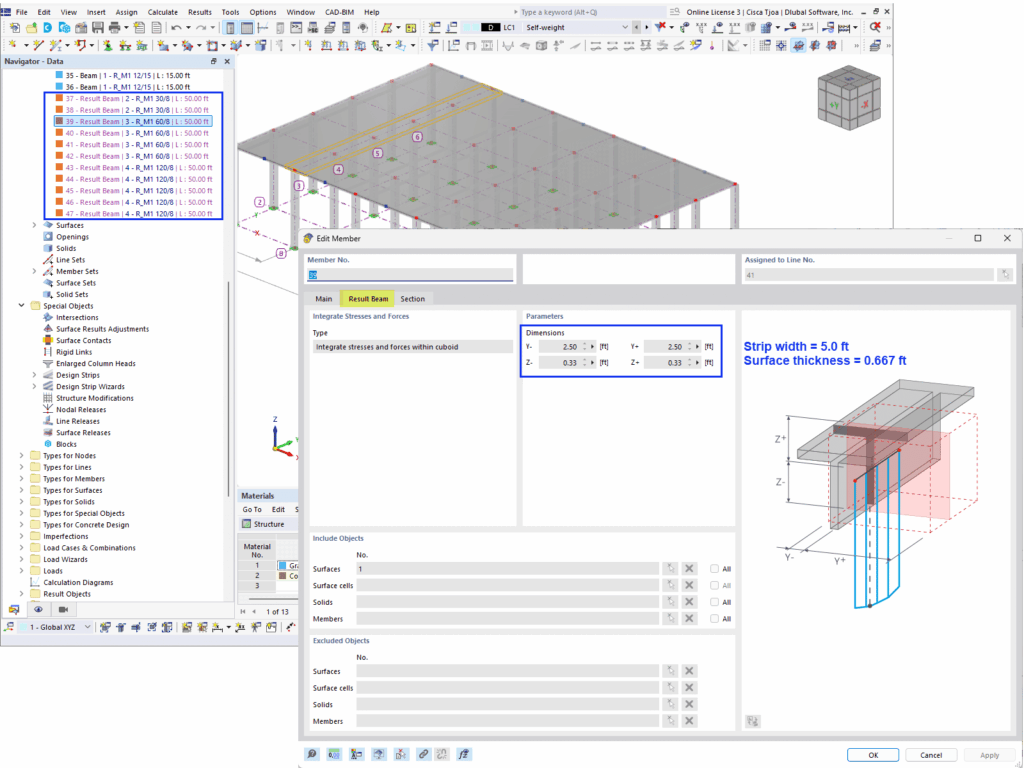
Las cintas de diseño solo se pueden crear en superficies de grosor uniforme. Se crean conjuntos de miembros automáticamente para cada cinta de diseño y son útiles para agrupar múltiples miembros que abarcan una dirección de una sola superficie.
En lugar de crear manualmente cintas de diseño individuales como se muestra arriba, se puede utilizar el Asistente de Cinta de Diseño para generarlas automáticamente. Se utiliza la cuadrícula de construcción para definir la ubicación de las cintas de columna. No se considera la ubicación real de las columnas/soportes. Solo es posible una cuadrícula cartesiana. Sin embargo, se pueden generar cintas de diseño en diferentes planos de la cuadrícula (XY, XZ, YZ) según las configuraciones. Esto permite crearlas no solo en losas horizontales sino también en muros verticales. Las cintas de diseño pueden generarse en una o ambas direcciones del plano de la cuadrícula.
Tipo de cinta generado brinda la opción de generar solo cintas de Columna (incluyendo Borde) y/o cintas Medias.
Hay disponibles tres tipos diferentes de anchura de cinta:
• De acuerdo con ACI 318-19 8.4.1.5-7 – La anchura de la cinta de columna en cada lado se determina como el 25% de la longitud o anchura del vano, el que sea menor. • Basado en la anchura del vano • Definido por el usuario
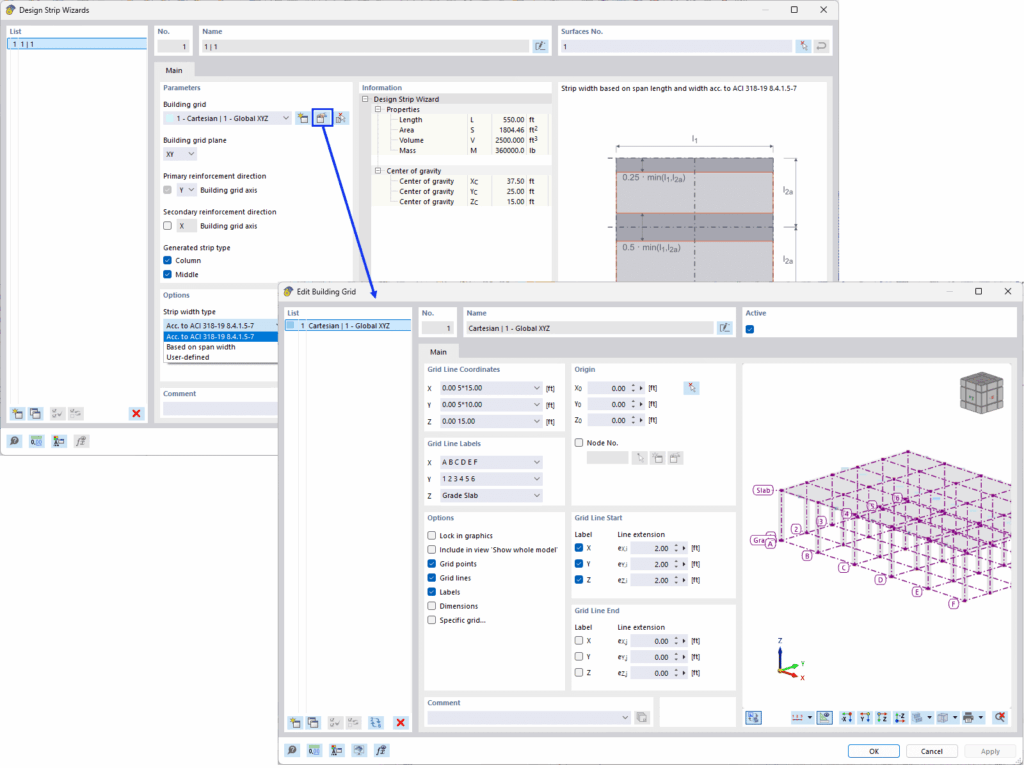
El Asistente de Cinta de Diseño puede generar automáticamente cintas de diseño para superficies ortogonales básicas. Cuando se requieren modificaciones, las cintas de diseño manuales se pueden crear y agregar a la superficie. Además, las cintas generadas se pueden desvincular del asistente, permitiendo ajustes o eliminaciones según sea necesario.
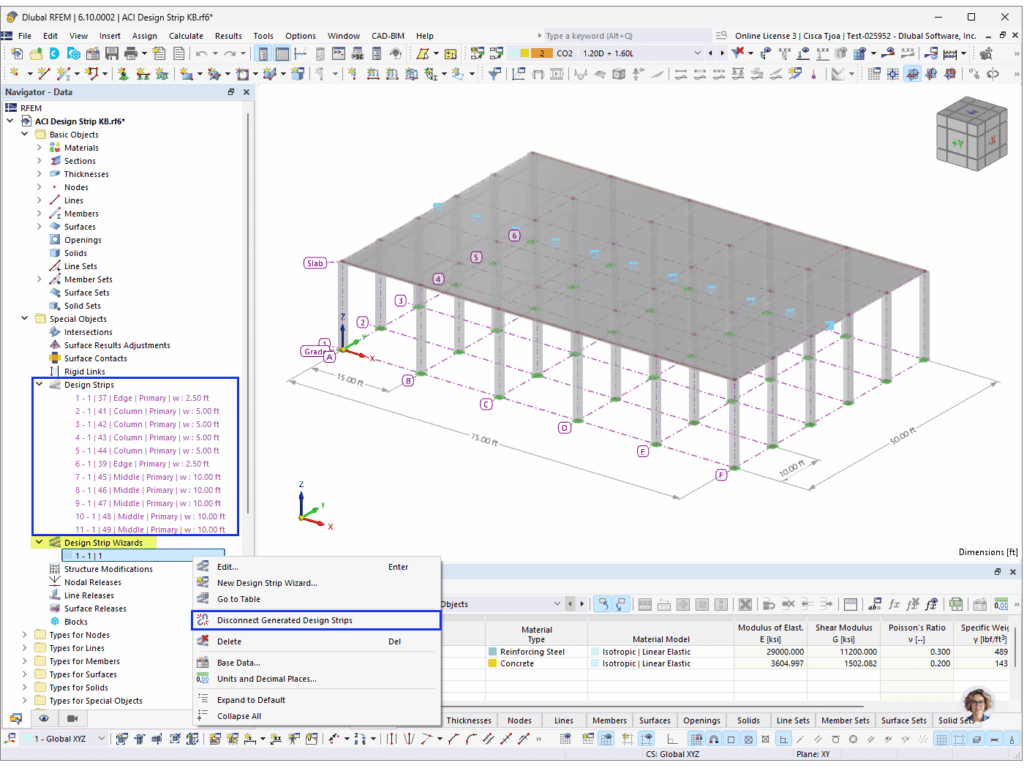
Con el complemento de Diseño de Hormigón, se puede definir el refuerzo longitudinal de las cintas de diseño.
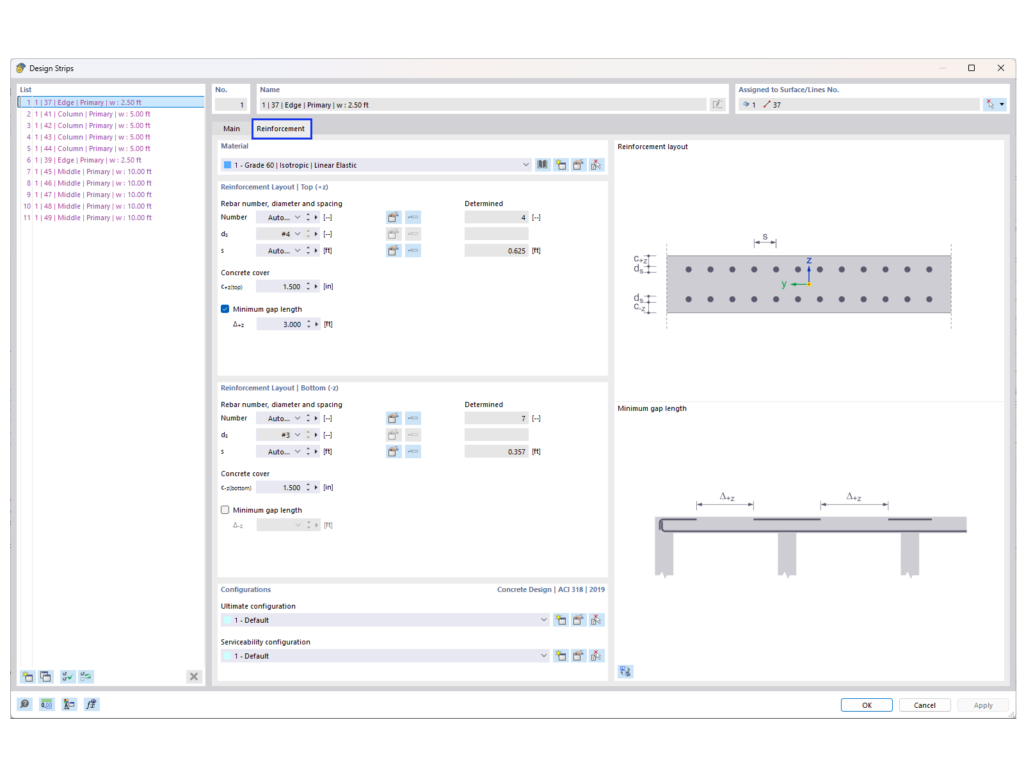
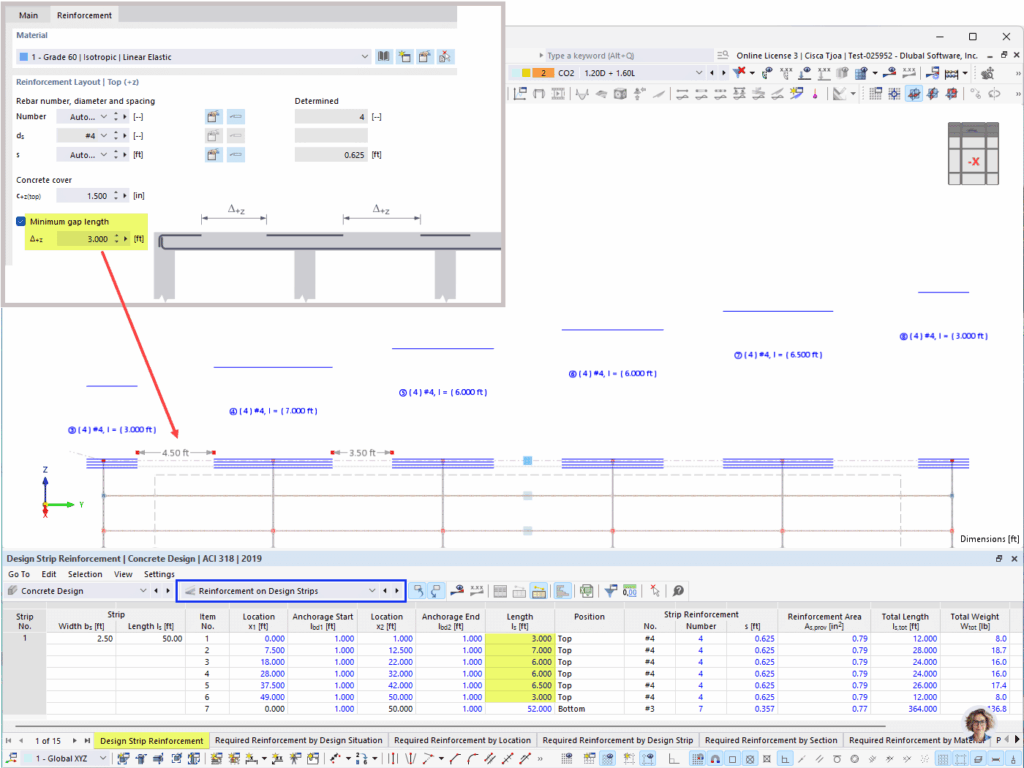
Por defecto, el número y el espaciamiento del refuerzo están configurados para calcularse automáticamente, y la longitud mínima de separación de 5.0 ft está establecida en la superficie superior. El refuerzo cortante no está disponible para las cintas de diseño. Si se requiere un estribo, se puede considerar con el Diseño de Cizalladura por Punzonamiento en RFEM 6.
En la pestaña ‘Objetos a Diseñar’, defina las cintas de diseño requeridas a diseñar.
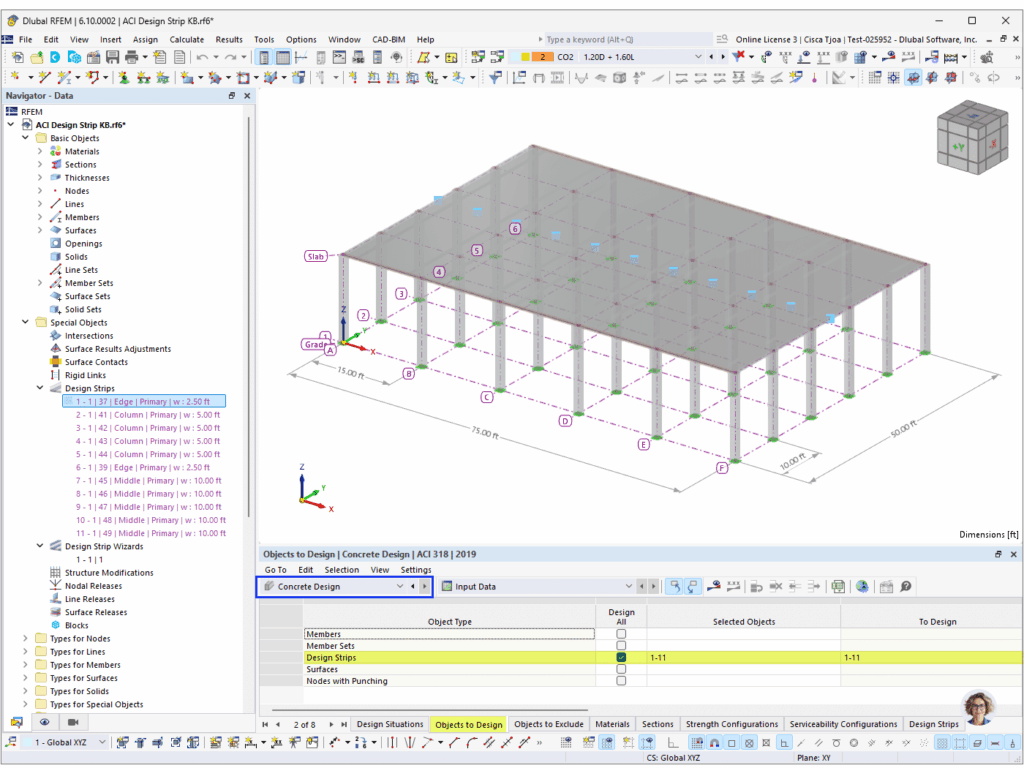
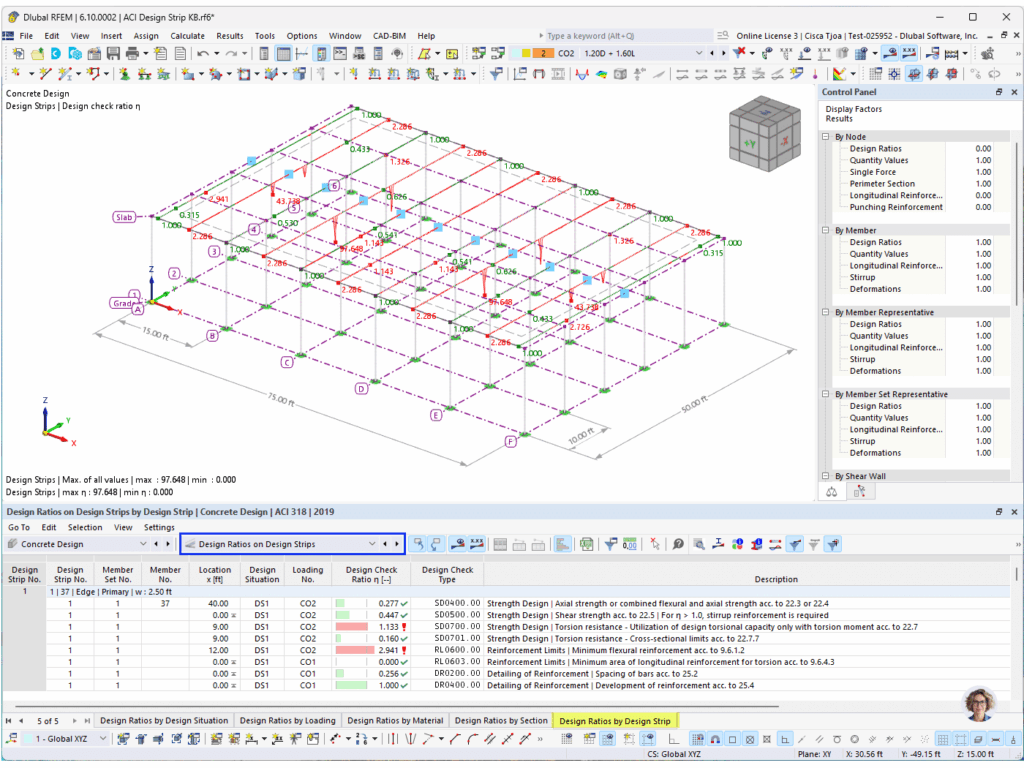
Ratios de Diseño en Cintas de Diseño
La resistencia al esfuerzo cortante unidireccional sin refuerzo cortante se verifica para las cintas de diseño de acuerdo con la Sección 22.5 de ACI en la Verificación de Diseño SD0500. La verificación de resistencia al esfuerzo cortante bidireccional está disponible con el diseño de cizalladura por punzonamiento mencionado anteriormente. Las verificaciones de diseño basadas en el soporte de diseño y los límites de deflexión no están disponibles para las cintas de diseño. Las verificaciones de diseño restantes se proporcionan y siguen un procedimiento similar al diseño de miembros.
Se asume que el anclaje es recto con una longitud de 12.0 in, de acuerdo con ACI 318 Sección 25.4.2.1(b). RFEM genera automáticamente “segmentos” a lo largo de la longitud de la cinta basada en la longitud mínima de separación definida, Δz y el refuerzo requerido, As,req. Las longitudes de separación pueden variar a lo largo de la longitud.
El método de Cinta de Diseño en RFEM 6 ofrece un enfoque eficiente y simplificado para diseñar losas bidireccionales de acuerdo con ACI 318-19. Con las Cintas de Diseño, la creación de vigas de resultado y la integración de fuerzas internas se automatizan. El Asistente de Cinta de Diseño mejora aún más la productividad al automatizar la creación de cintas en superficies ortogonales, permitiendo aún modificaciones manuales cuando sea necesario. Con el complemento de Diseño de Hormigón, los usuarios pueden definir y diseñar el refuerzo longitudinal.
Autor
Cisca Tjoa, PE. Ingeniera de soporte senior
1) Ingrese al menú “Opciones” y seleccione la opción “Propiedades de visualización” luego haga click en el ícono indicado.

2) En el menú “Opciones” simplemente seleccione el comando “Propiedades de visualización -> Predeterminado”

3) En el Navegador de proyectos, solapa Mostrar, realice click derecho sobre la opción “Ortotropías del sólido“, y en el menú emergente seleccione “Dlubal estándar”

Para instalar la conexión directa con REVIT (TM) deberá ingresar a su carpeta de RFEM en la siguiente ubicación:
C:\\Program Files (x86)\\Common Files\\Dlubal\\DLInstaller
Desde esa carpeta acceder al instalador que figura en esta imagen:

A continuación seleccione la aplicación REVIT y presione en el botón: Install


A continuación instale RFEM normalmente o, si ya lo tiene instalado, al abrirlo cargue su archivo de licencia AUTHOR.ini indicando que desea utilizar la versión completa del software.