
Refuerzo radial y tangencial para losas circulares
Respuesta: Para visualizar los resultados del análisis estático y los requisitos de refuerzo de una losa circular, es necesario ajustar los ejes de la malla




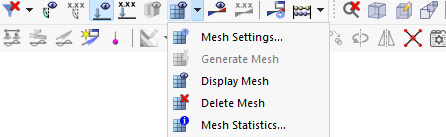
El cuadro de diálogo ‘Configuraciones de malla’ gestiona las configuraciones generales para la generación de la malla FE. Puede acceder a este cuadro de diálogo a través de la entrada Configuraciones de malla en el menú Calcular o el botón desplegable  .
.
En la pestaña General, puede ajustar el tamaño de malla estándar que RFEM usa para la generación de la malla FE.
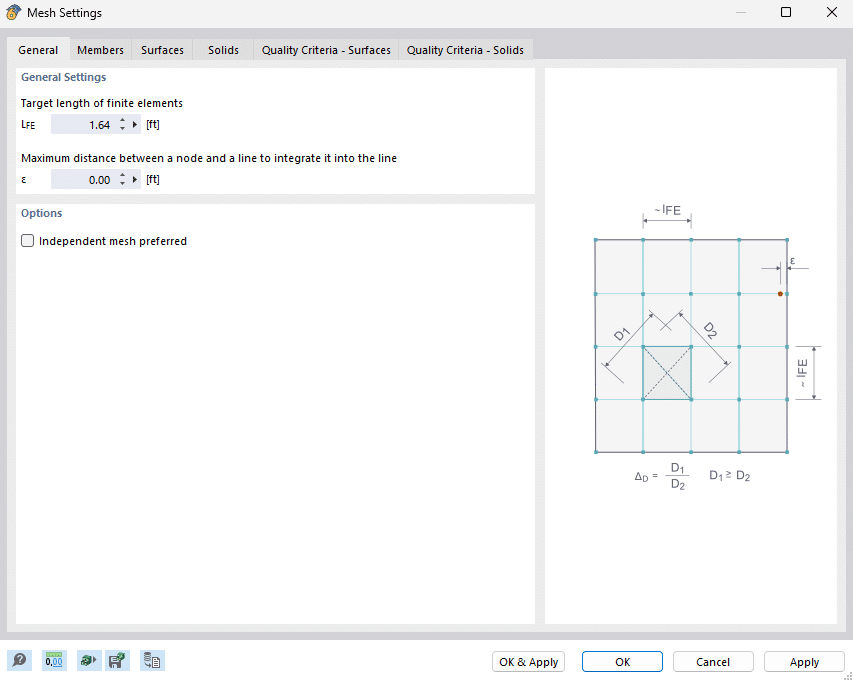
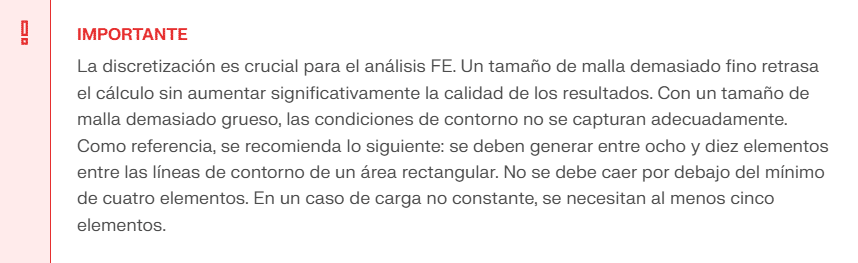
La ‘Longitud deseada de los elementos finitos’ controla con qué tamaño de malla se genera la malla FE. Cuanto más corta es la longitud de la FE, más densa es la malla y, por lo general, los resultados son más precisos. Sin embargo, también aumentan la cantidad de datos y el tiempo de cálculo, ya que para cada nodo adicional de FE deben resolverse ecuaciones adicionales. Una malla densa también puede intensificar los efectos de singularidad.
En condiciones de contorno especiales (por ejemplo, el mismo número de nodos en espacios reducidos en los bordes opuestos de superficies), es posible que el algoritmo de mallado ignore la longitud deseada y, en su lugar, produzca una malla regular.
La ‘Distancia máxima entre un nodo y una línea’ define la distancia de un nodo a una línea, donde automáticamente se integra en la línea. Si la distancia del nodo es mayor que este límite, RFEM generará un nuevo nodo FE.

El campo de selección ‘Prefiere malla independiente’ permite crear mallas FE específicas para superficies o cuerpos de volumen con objetos integrados. Esto, por ejemplo, permite que un cuerpo de volumen en una losa sobre un macizo de tierra se modele con una malla FE más gruesa que la losa. De esta manera, el número de elementos finitos se reduce significativamente.
La pestaña Barras controla cómo se genera la malla FE en las barras.
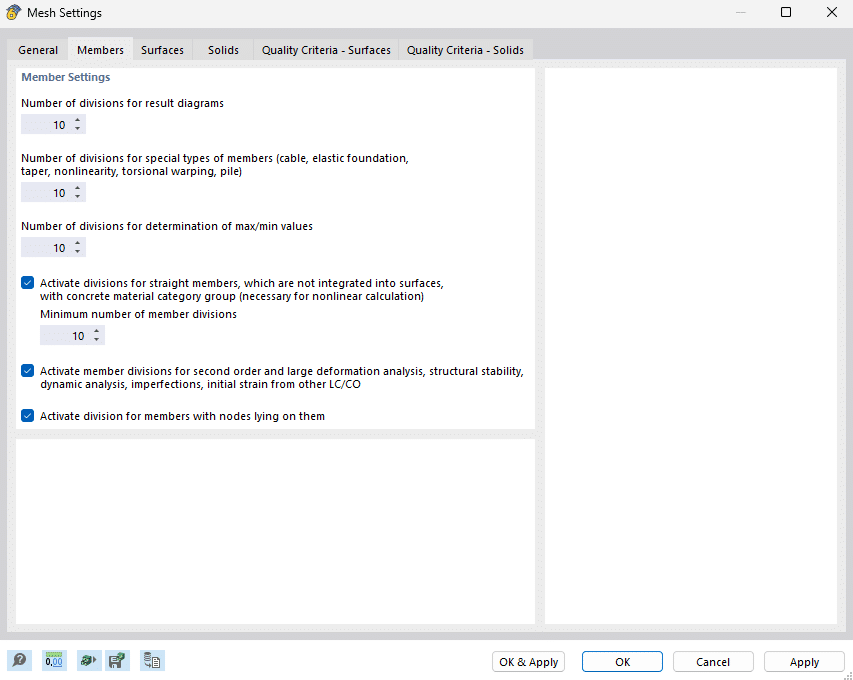
Si es necesario, puede ajustar el ‘Número de divisiones’ para los gradientes de resultados, para tipos de barra especiales y para la determinación de valores extremos. Al aumentar las divisiones, se logra un gradiente de resultados más refinado. Sin embargo, en la mayoría de los casos, los valores predeterminados son suficientes.
El valor de ‘Divisiones para gradientes de resultados’ influye en el gradiente gráfico de resultados de las barras que no tienen más divisiones de malla FE, por ejemplo, debido a una densificación de la malla FE o una superficie conectada. Con una división de 10, la longitud de la barra más larga del sistema se divide por 10. Con esta longitud de división basada en el sistema, se determinan los gradientes gráficos de resultados en los puntos intermedios para cada barra.

Las ‘Divisiones para barras rectas con la categoría de material concreto’ afectan el cálculo no lineal de hormigón armado de barras en estado fisurado. El complemento Dimensionamiento de hormigón permite, entre otras cosas, determinar la rigidez (fisurado/no fisurado) en cada elemento finito para la verificación de deflexión.
La opción ‘Activar divisiones de barra para teoría de tercer orden, estabilidad estructural, análisis dinámico’ permite también dividir los elementos de viga para investigaciones mediante teoría de tercer orden o en cuanto a estabilidad y dinámica con nodos intermedios, lográndose así una mayor precisión. Aquí se utiliza el número de divisiones para ‘tipos de barra especiales’ (segundo campo de entrada arriba).
Con la opción ‘División a través de los nodos situados sobre las barras’, se generan nodos FE en las posiciones de la barra donde otras barras se conectan a la barra pero no la intersectan.

La pestaña Superficies controla cómo se genera la malla FE en las superficies.
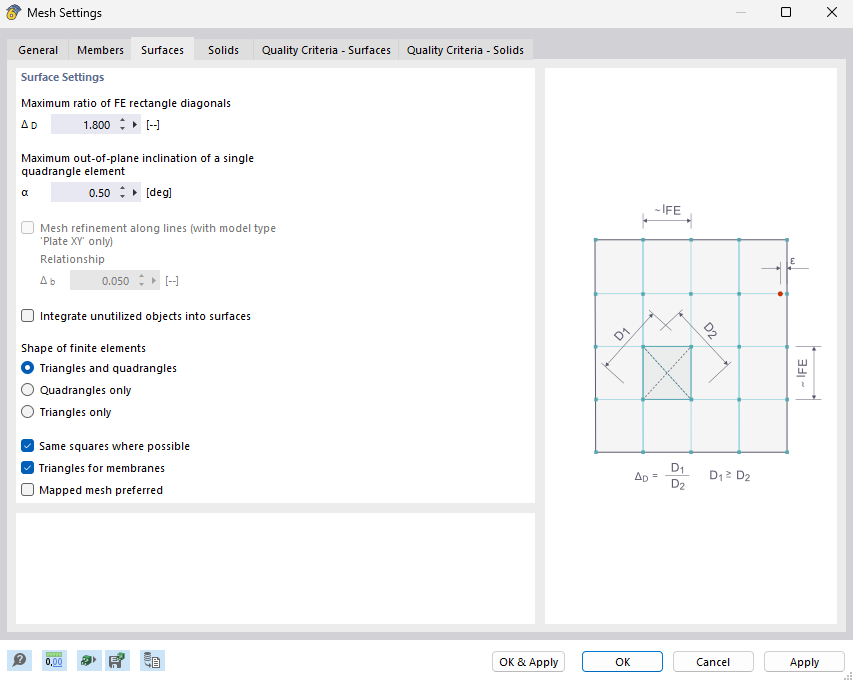
Los resultados más precisos se obtienen en elementos finitos que se aproximan a un cuadrado. En un cuadrado, la relación de las diagonales D1/D2 = 1. Como ‘Máxima relación de diagonales del cuadrado FE’, el límite ΔD de esta proporción diagonal está predeterminado en 1.8. Si reduce el valor, se generarán más elementos triangulares. Un valor demasiado alto dará lugar a elementos con ángulos muy agudos o muy obtusos, lo que podría causar problemas numéricos.
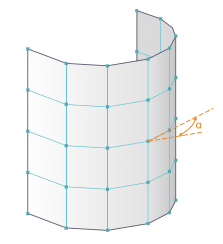
Una superficie curva se cubre con elementos planos en la malla FE. El ángulo de inclinación α define la ‘Pendiente máxima de un elemento cuadrilateral individual respecto al plano’. Este valor describe el ángulo entre las normales de dos elementos (vea la figura Ángulo de inclinación α). Al exceder el ángulo de inclinación permitido, se subdivide en elementos triangulares.
La función ‘Densificación de malla a lo largo de las líneas’ para modelos de superficie del tipo ‘2D | XY | Placa’ aún está en desarrollo.
Con la opción ‘Integrar objetos no utilizados en superficies’, puede generar nodos FE también en objetos que no tienen otra función en una superficie (por ejemplo, nodos libres sin soporte o carga, líneas constructivas en superficies). Esta función está desactivada por defecto para que los objetos sin importancia estática no distorsionen la malla FE.
Puede influir en la ‘Forma de los elementos finitos’ utilizando tres botones de opción:
Otras opciones de control incluyen los campos de selección ‘Generar cuadrados iguales donde sea posible’ y ‘Triángulos para membranas’.
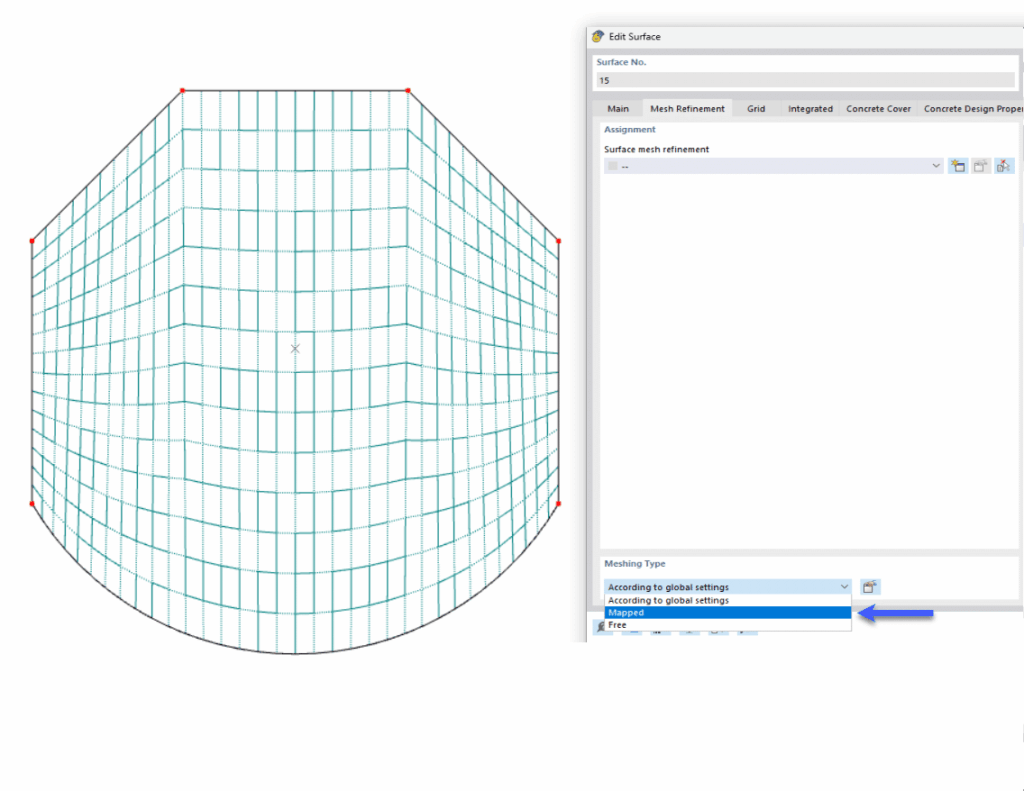
Con la opción ‘Malla FE alineada’, RFEM intenta ajustar la malla FE a las líneas de contorno de las superficies. Este tipo de generación de malla FE puede establecerse para cada superficie por separado (cuadro de diálogo ‘Editar superficie’, pestaña ‘Densificación de malla’).
La pestaña Cuerpos sólidos controla cómo se genera la malla FE en volúmenes.
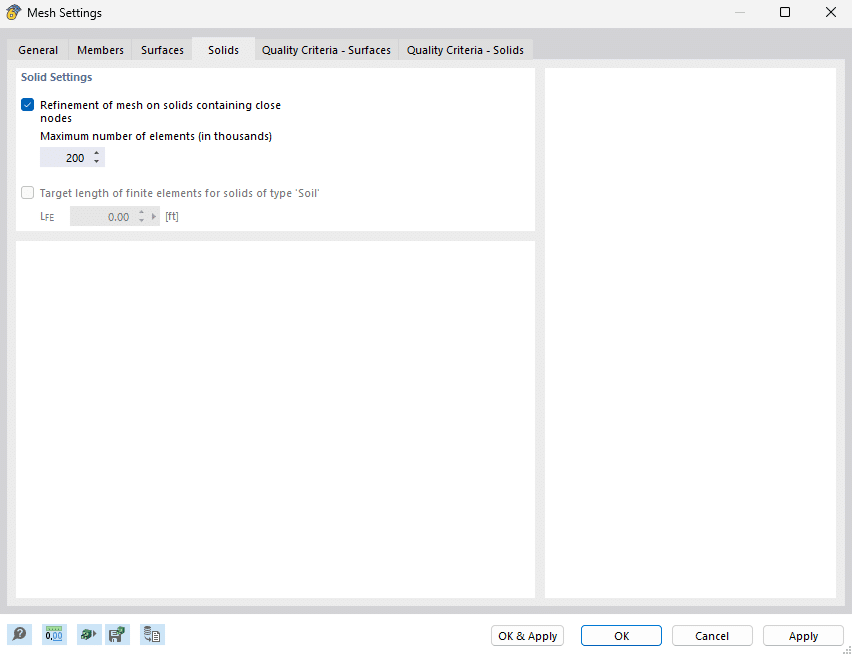
Si activa la ‘Densificación de malla en cuerpos sólidos con nodos cercanos’, RFEM realizará una densificación de malla para volúmenes cuyos nodos estén muy juntos. De esta manera, los nodos se capturan correctamente con la malla FE. El tamaño de la malla del volumen se determina a partir de la menor distancia entre nodos.
La ‘Máxima cantidad de elementos’ establece el límite superior de elementos 3D generados.
El campo de selección ‘Longitud deseada de elementos finitos para cuerpos sólidos del tipo suelo’ está disponible si el complemento Análisis Geotécnico está activado (requiere licencia). Esto le permite especificar un tamaño de malla estándar LFE específico para macizos de tierra y generar redes volumétricas más gruesas sin “Densificaciones de malla”.
La pestaña Criterios de calidad – Superficies gestiona los criterios de calidad para la generación de elementos 2D.
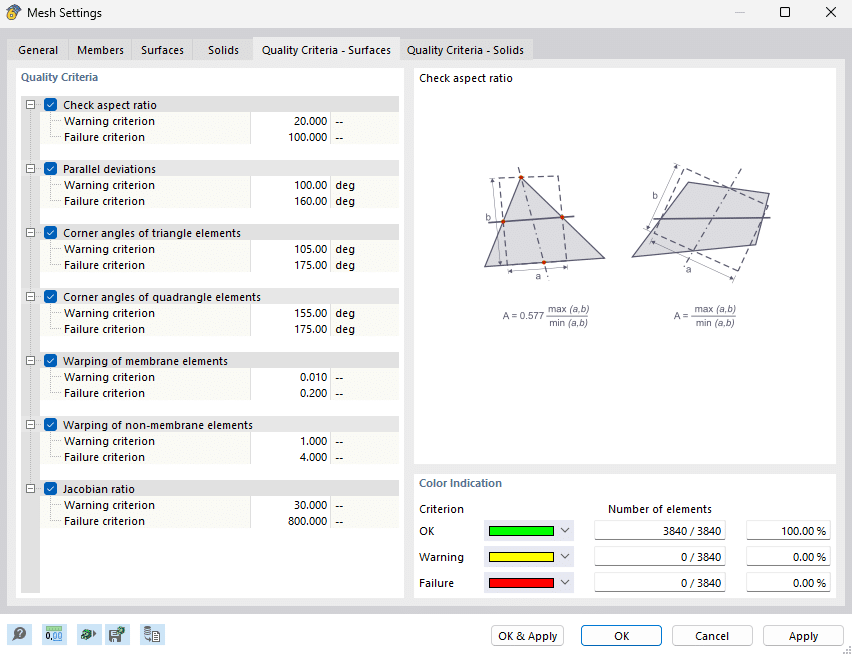
En esta sección, se detallan varios criterios que se verifican después de la generación de la malla FE. Si desactiva un criterio, RFEM no realizará esa verificación correspondiente.
Puede establecer para cada tipo de inspección a partir de qué valor se considera un ‘Criterio de advertencia’ y un ‘Criterio de falla’.
Después de la generación de la malla FE, se indica la ‘Cantidad de elementos’ que cumplen con los criterios de calidad y, posiblemente, aquéllos con problemas. Esto le permite evaluar la calidad de la malla FE.
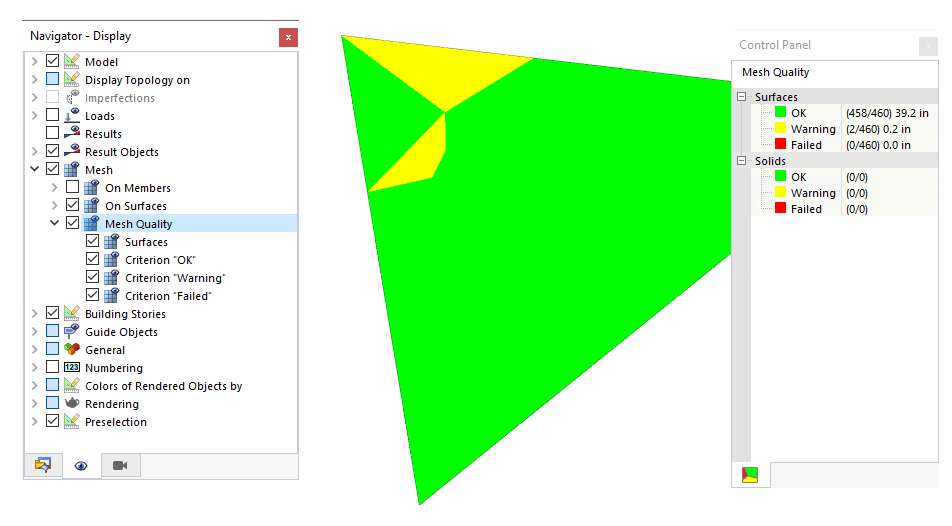
La calidad de la malla FE también se puede verificar en el modelo: active la Calidad de la malla en la categoría ‘Malla FE’ en el ‘Navegador – Visualización’.
La pestaña Criterios de calidad – Cuerpos sólidos gestiona los criterios de calidad para la generación de elementos 3D.
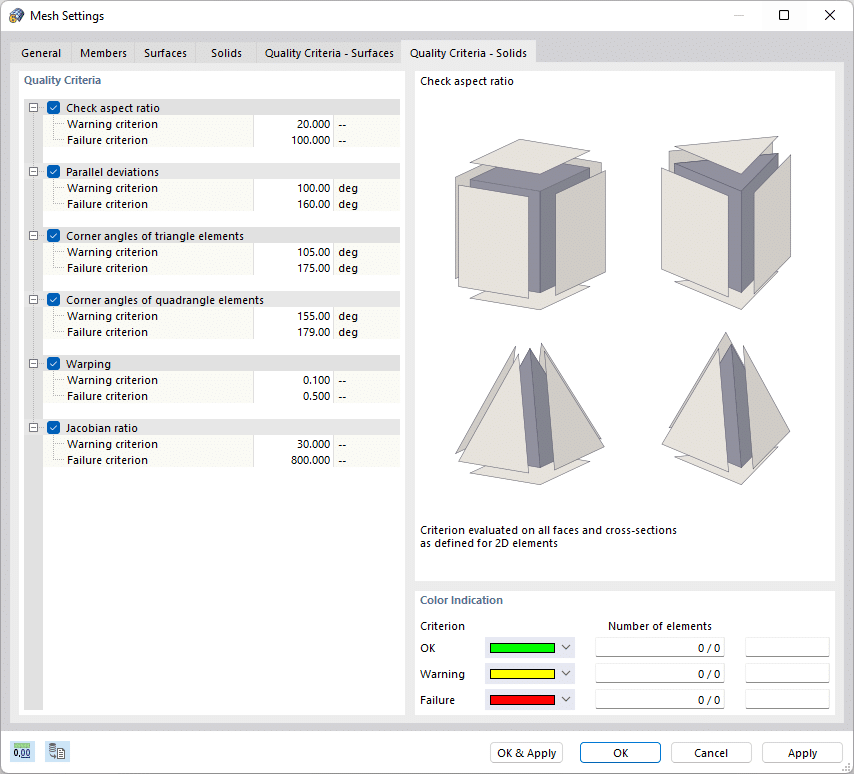
En este apartado se indican varios criterios que se verifican tras la generación de la malla FE. Si desactiva un criterio, RFEM no realizará la verificación correspondiente.
Puede establecer para cada tipo de inspección a partir de qué valor se considera un ‘Criterio de advertencia’ y un ‘Criterio de falla’.
Después de la generación de la malla FE, se indica la ‘Cantidad de elementos’ que cumplen con los criterios de calidad y, posiblemente, aquellos donde hay un problema. Esto le permite evaluar la calidad de la malla FE.
1) Ingrese al menú “Opciones” y seleccione la opción “Propiedades de visualización” luego haga click en el ícono indicado.

2) En el menú “Opciones” simplemente seleccione el comando “Propiedades de visualización -> Predeterminado”

3) En el Navegador de proyectos, solapa Mostrar, realice click derecho sobre la opción “Ortotropías del sólido“, y en el menú emergente seleccione “Dlubal estándar”

Para instalar la conexión directa con REVIT (TM) deberá ingresar a su carpeta de RFEM en la siguiente ubicación:
C:\\Program Files (x86)\\Common Files\\Dlubal\\DLInstaller
Desde esa carpeta acceder al instalador que figura en esta imagen:

A continuación seleccione la aplicación REVIT y presione en el botón: Install


A continuación instale RFEM normalmente o, si ya lo tiene instalado, al abrirlo cargue su archivo de licencia AUTHOR.ini indicando que desea utilizar la versión completa del software.