
Refuerzo radial y tangencial para losas circulares
Respuesta: Para visualizar los resultados del análisis estático y los requisitos de refuerzo de una losa circular, es necesario ajustar los ejes de la malla




Una combinación de resultados (EK) superpone los resultados de los casos de carga según ciertos criterios de combinación. Se pueden combinar los resultados de casos de carga, combinaciones de carga y combinaciones de resultados. Las combinaciones de resultados se aplican principalmente en estudios dinámicos.
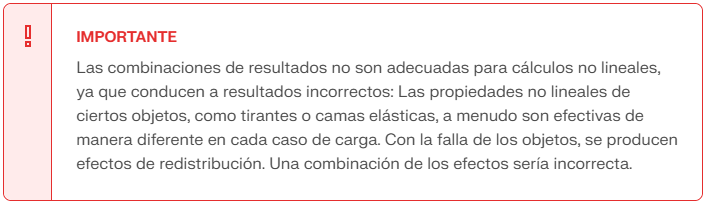
La pestaña ‘Combinaciones de resultados’ está disponible cuando
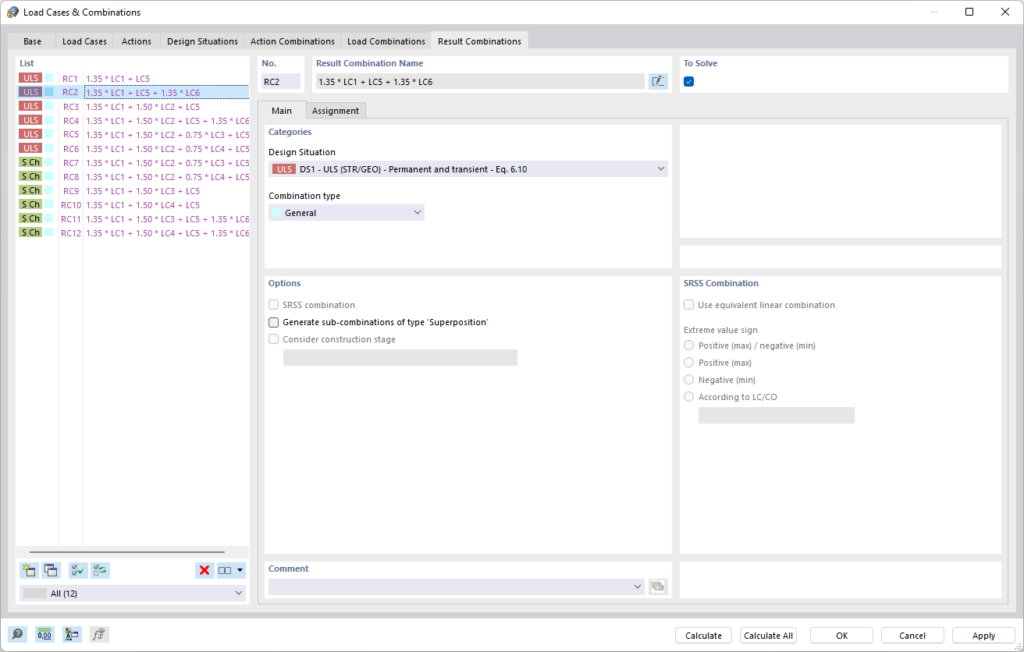
Diálogo “Casos de carga y combinaciones”, pestaña “Combinaciones de resultados”
Al activar la pestaña, las combinaciones de resultados se generan de acuerdo con las reglas de combinación de la norma. Se enumeran organizadas por situaciones de diseño. Si ha desactivado el asistente de combinaciones en la pestaña principal Base , deberá generar las combinaciones de resultados manualmente.
El ‘Nombre de la combinación de resultados’ representa una abreviatura. Se basa en los factores de seguridad y los números de los casos de carga y refleja las reglas de combinación.
La casilla ‘A calcular’ regula si la combinación de resultados seleccionada se estudiará en el cálculo.
La pestaña Base gestiona la información general de la combinación de resultados, seleccionada en la ‘Lista’ a la izquierda.
La ‘Situación de diseño’ describe bajo qué pautas normativas se combinan los casos de carga.
El ‘Tipo de combinación’ controla bajo qué criterios se realiza la superposición de resultados. Si se utilizó el asistente de combinaciones, aquí aparece la entrada ‘General’. En una combinación de resultados personalizada, existen las siguientes opciones en la lista:
Por regla general, los resultados se combinan aditivamente: B = A1 + A2 + A3 + … + An. En una combinación de resultados personalizada, la casilla ‘Combinación SRSS’ está accesible. Esto realiza una superposición según el método de la raíz cuadrada de la suma de los cuadrados: B = √(A12 + A22 + A32 + … + An2). Este enfoque es relevante para análisis modales. En la sección Combinación SRSS, puede especificar cómo se tratarán los signos de los valores extremos.
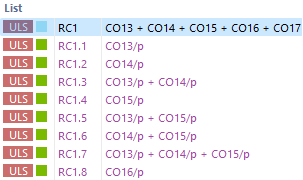
La casilla ‘Generar sub combinaciones del tipo Superposición’ provoca que los componentes incluidos en la combinación de resultados se generen como combinaciones separadas. Así puede ver qué combinaciones se utilizan para la superposición de resultados y qué criterios se aplican.
Esta sección está accesible si en la sección ‘Opciones’ se activó la casilla ‘Combinación SRSS’. Aquí puede especificar cómo se combinarán las respuestas modales y cómo se tratarán los signos.
La forma estándar de la regla SRSS combina los resultados cuadráticamente según el método de raíz cuadrada de la suma de los cuadrados descrito anteriormente. Los signos se pierden en este proceso. Con la casilla ‘Utilizar combinación lineal equivalente’, la regla SRSS se aplica como una combinación lineal equivalente. Esto permite calcular resultados como esfuerzos asociados. Estos suelen ser significativamente menores que con la forma estándar de la regla SRSS. Los resultados según la combinación lineal equivalente son coherentes entre sí y los signos asociados son correctos en relación con el esfuerzo crítico.
A través de los campos de selección de ‘Signos de valores extremos’ puede controlar qué valores extremos de los casos de carga se incorporan en la superposición y si los signos deben conservarse. De esta manera, se determinan los valores extremos de los esfuerzos y desplazamientos modales y se obtienen correctamente los resultados asociados a la componente principal según los signos.
En la pestaña Asignación, puede verificar qué casos de carga o combinaciones de carga están incluidos en la combinación de resultados seleccionada y bajo qué criterios se combinan. Aquí también puede establecer manualmente los criterios de una combinación.
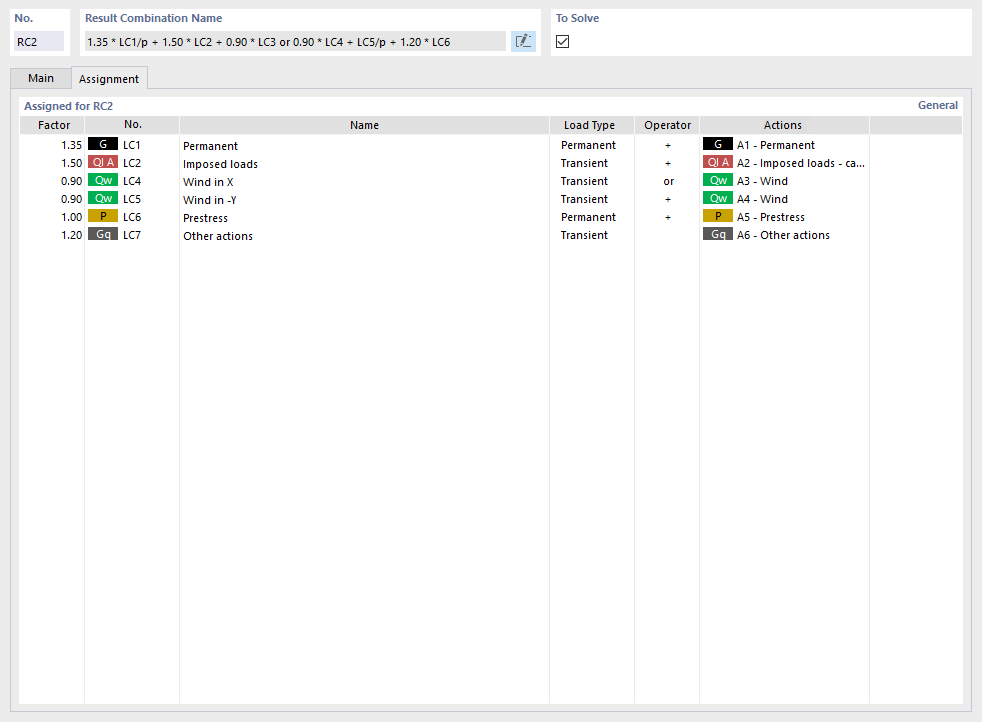
En la tabla se enumeran los casos de carga de la combinación de resultados. Los valores indicados en la columna ‘Factor’ se basan en los coeficientes parciales de seguridad y de combinación según la norma. Se establecen según la situación de diseño y la categoría de acción.
El ‘Tipo de carga’ describe cómo se considera cada caso de carga en la superposición:
El ‘Operador’ expresa cómo se vinculan los casos de carga:
Con el botón  al final de la ‘Lista’, puede agregar manualmente una combinación de resultados. La pestaña ‘Asignación’ se ajustará en consecuencia. También encontrará este esquema si utiliza el asistente de combinaciones para las combinaciones de carga y ha activado en la pestaña ‘Base’ la casilla ‘Combinaciones de resultados’.
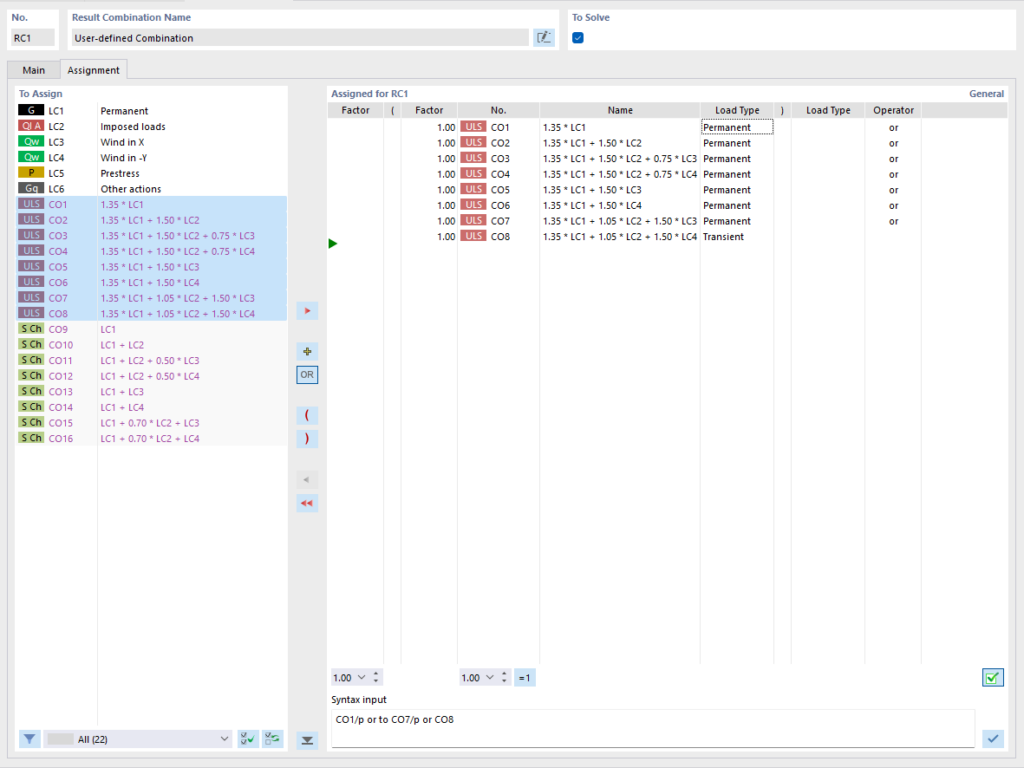
En la columna ‘Asignar’, se enumeran todos los casos de carga, combinaciones de carga y combinaciones de resultados existentes. Para transferir una entrada a la lista ‘Asignado a EK’, puede utilizar las siguientes opciones:
 .
.Los botones  y
y  controlan qué Operador se usa al vincular las entradas:

Para cambiar el ‘Factor’ de un caso de carga o combinación, active la primera columna de la fila correspondiente. Introduzca el coeficiente correcto o selecciónelo en la lista.
Del mismo modo, puede ajustar el ‘Tipo de carga’ y el ‘Operador’: Active el campo y elija la entrada adecuada en la lista.
La sección ‘Entrada de sintaxis’ permite definir directamente la combinación de resultados. Introduzca los casos de carga o combinaciones con coeficiente, símbolo del tipo de carga (‘/p’ o sin) y operador (‘+’ o ‘o’) correspondientes. Luego asigne el criterio de definición con el botón  .
.
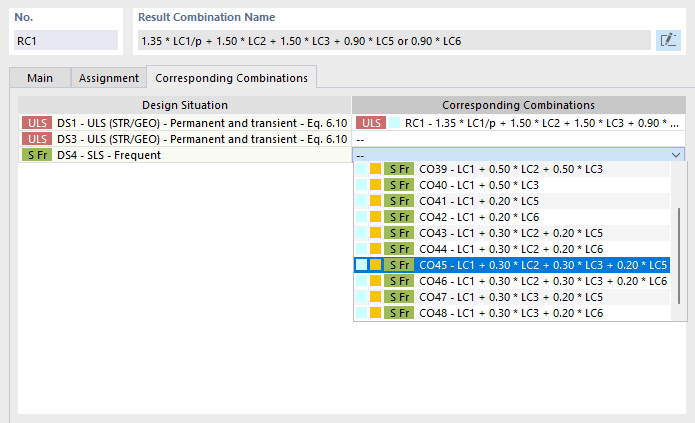
En la pestaña Combinaciones relacionadas, puede establecer las combinaciones “relacionadas” que se obtienen de los mismos casos de carga para las situaciones de diseño individuales.
1) Ingrese al menú “Opciones” y seleccione la opción “Propiedades de visualización” luego haga click en el ícono indicado.

2) En el menú “Opciones” simplemente seleccione el comando “Propiedades de visualización -> Predeterminado”

3) En el Navegador de proyectos, solapa Mostrar, realice click derecho sobre la opción “Ortotropías del sólido“, y en el menú emergente seleccione “Dlubal estándar”

Para instalar la conexión directa con REVIT (TM) deberá ingresar a su carpeta de RFEM en la siguiente ubicación:
C:\\Program Files (x86)\\Common Files\\Dlubal\\DLInstaller
Desde esa carpeta acceder al instalador que figura en esta imagen:

A continuación seleccione la aplicación REVIT y presione en el botón: Install


A continuación instale RFEM normalmente o, si ya lo tiene instalado, al abrirlo cargue su archivo de licencia AUTHOR.ini indicando que desea utilizar la versión completa del software.