

Refuerzo radial y tangencial para losas circulares
Respuesta: Para visualizar los resultados del análisis estático y los requisitos de refuerzo de una losa circular, es necesario ajustar los ejes de la malla




Los casos de imperfección describen las condiciones marco de las imperfecciones. Esto permite decidir si se deben considerar imperfecciones geométricas o cargas ficticias. Las directrices están reguladas en las diferentes normas.
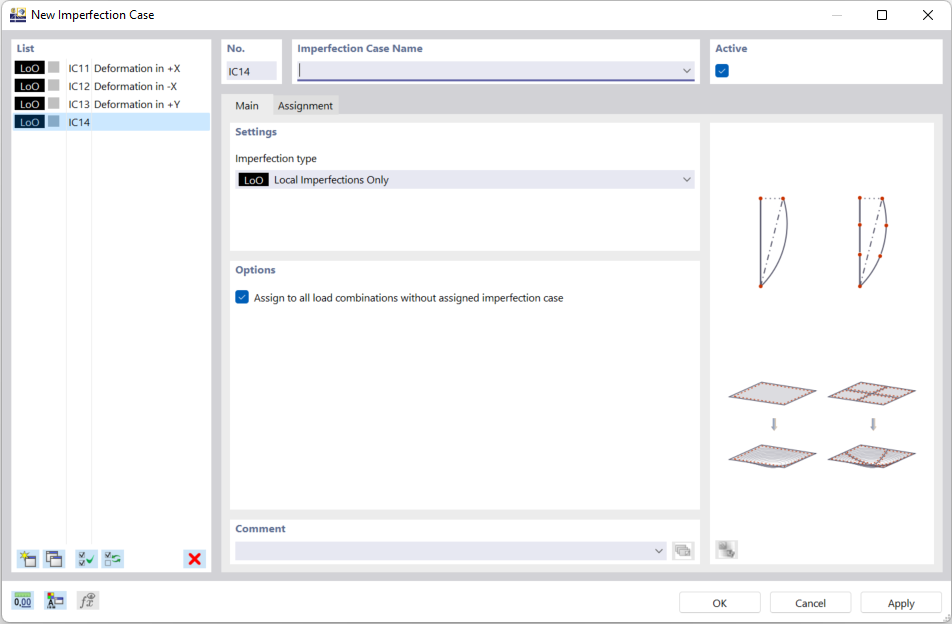
La pestaña Base regula qué tipo de imperfección se presenta. Las imperfecciones se pueden considerar, por ejemplo, en forma de cargas ficticias, deformaciones geométricas iniciales o inclinaciones piso a piso.
En la pestaña Asignación se puede asignar el caso de imperfección a ciertos casos de carga y combinaciones.
En la lista hay diferentes tipos de imperfección para seleccionar.
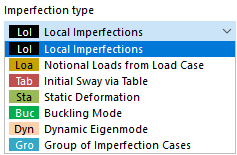
Las imperfecciones se representan mediante cargas ficticias. Las deformaciones iniciales de torsión y curvatura dependen de las fuerzas normales. Puede definir las imperfecciones en las categorías de Imperfecciones locales para barras y conjuntos de barras.
Las imperfecciones se basan en las cargas de un caso de carga específico. Se puede asignar o crear este caso de carga en la pestaña Cargas ficticias a partir de caso de carga.
Con este tipo de imperfección se pueden representar imperfecciones piso a piso. Establezca los parámetros en la pestaña Inicial inclinación a través de tabla.
Las imperfecciones se basan en las deformaciones de un caso de carga o una combinación de cargas. Establezca los parámetros relevantes en la pestaña Deformación estática.
Seleccione en la lista ‘Tipo de origen’ si los desplazamientos deben basarse en un caso de carga o una combinación de cargas.
Las imperfecciones se basan en los modos propios de un análisis de estabilidad. Puede establecer los parámetros relevantes en la pestaña Modo de pandeo.
Seleccione en la lista ‘Tipo de origen’ si los desplazamientos deben basarse en un caso de carga o una combinación de cargas.
Las imperfecciones se basan en los modos propios de un análisis dinámico. Puede establecer los parámetros relevantes en la pestaña Forma propia dinámica.
Seleccione en la lista ‘Tipo de origen’ si los desplazamientos deben basarse en un caso de carga o una combinación de cargas.
Grupo de casos de imperfección
Este tipo de imperfección ofrece la posibilidad de combinar las directrices de varios casos de imperfección. Puede agrupar y escalar los casos de imperfección en la pestaña Grupo de casos de imperfección.
Opciones
El campo de control ‘Asignar a todas las combinaciones de carga sin caso de imperfección asignado’ está activado por defecto. Esto asegura que el caso de imperfección sea considerado en todas las combinaciones de carga que no se capturan mediante una selección manual en la pestaña Asignación.
En la pestaña ‘Asignación’ el caso de carga “Viento” se asigna manualmente. Con esto, automáticamente también se asignan todas las combinaciones de carga que utilizan este caso de carga. Sin embargo, en combinaciones de carga sin viento, el caso de imperfección solo se considerará si está activada la opción ‘Asignar a todas las combinaciones de carga sin caso de imperfección asignado’.

Las Cargas ficticias están disponibles como tipo de imperfección.
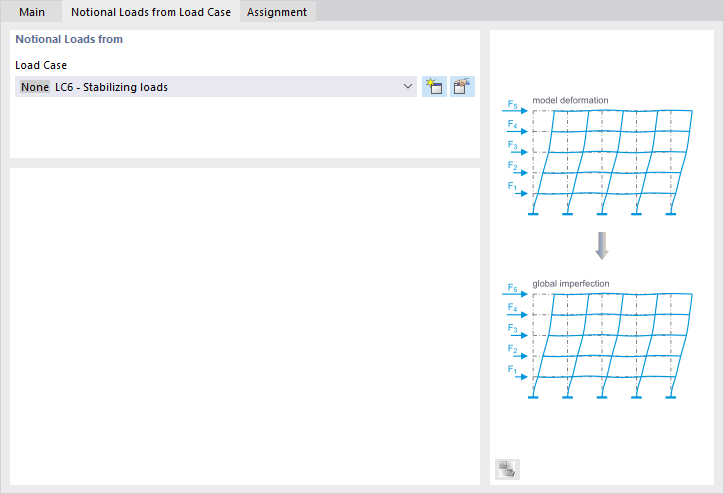
Puede describir las imperfecciones en un caso de carga mediante cargas ficticias. Asigne a este caso de carga la categoría Sin para que no se considere en la combinatoria, sino solo como un caso de carga de imperfección. De esta manera puede definir, por ejemplo, cargas estabilizadoras independientemente de las fuerzas normales, en contraste con las inclinaciones o “cargas ficticias”, que actúan como cargas ficticias relacionadas con fuerzas normales.
Seleccione el caso de carga en la lista o cree uno nuevo con el botón  .
.

La Inicial inclinación está disponible como tipo de imperfección.
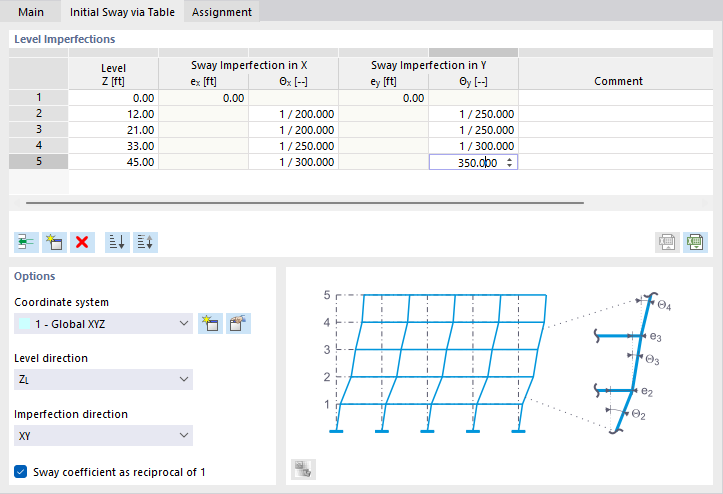
Puede describir el desplazamiento normativo de un edificio en una tabla. De esta manera no necesita definir imperfecciones para cada soporte individual. Las áreas de piso de la tabla regulan cómo se desplazan los nodos en las secciones del edificio.
Establezca las ordenadas de los pisos y asigne las inclinaciones. Con el botón puede agregar filas. Asegúrese de que las ordenadas estén en orden ascendente. De las directrices, RFEM determina un desplazamiento geométrico y lo aplica a los nodos FE.
Si las imperfecciones no deben basarse en el sistema de coordenadas global XYZ, puede seleccionar o crear uno nuevo ‘Sistema de coordenadas’ personalizado. La ‘Dirección del piso’ indica la ordenada de los pisos; con esto también son posibles las inclinaciones iniciales dirigidas verticalmente.
La ‘Dirección de la imperfección’ establece en qué dirección(es) se aplicarán las inclinaciones. Con la configuración predeterminada ‘XY’, se indican en la tabla las inclinaciones para las direcciones X e Y. Si solo actúan en una dirección, seleccione el eje correspondiente en la lista.
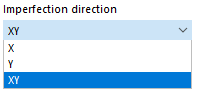
En la tabla, se muestra el ‘Coeficiente de inclinación como recíproco de 1’. Si desactiva el campo de control, los valores aparecerán como números decimales.
La Deformación estática está disponible como tipo de imperfección.
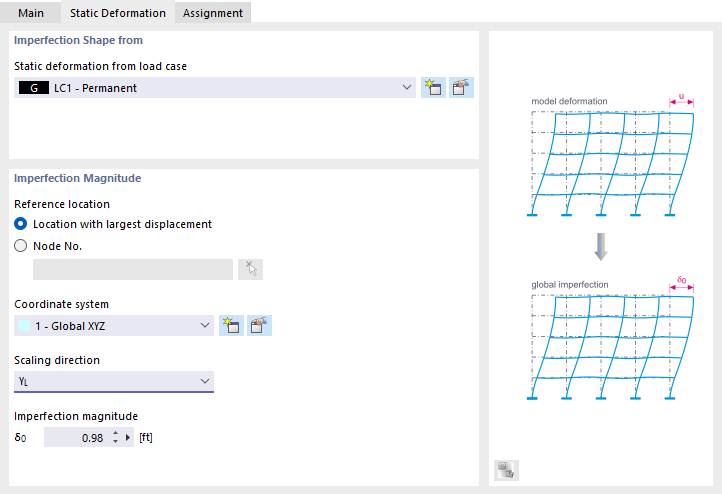
La ‘Figura de imperfección’ se basa en las deformaciones de un caso de carga o una combinación de cargas. Las deformaciones geométricas iniciales se escalan a una dimensión de referencia.
Seleccione el caso de carga o la combinación de cargas relevante en la lista. Con el botón puede crear un nuevo caso de carga o combinación de cargas.
La ‘Ubicación de referencia’ define el lugar en el modelo cuya desviación se utiliza como referencia para la dimensión de referencia. Normalmente, este es el lugar con la mayor desviación. Pero también puede seleccionar otro nodo de la lista o definirlo gráficamente con el botón  .
.
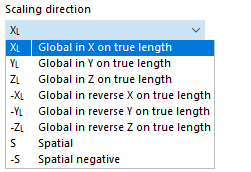
Si las imperfecciones no deben basarse en el sistema de coordenadas global XYZ, puede seleccionar o crear un nuevo ‘Sistema de coordenadas’ personalizado. La ‘Dirección de escala’ determina la orientación de las imperfecciones. Con las opciones ‘S’ y ‘-S’, son posibles imperfecciones espaciales destacadas, como las que pueden ocurrir en modelos de concha.
Proporciona la ‘Dimensión de referencia de la imperfección’, que representa la desviación geométrica máxima. A este valor se escalan los desplazamientos de los nodos FE. La figura de deformación del caso de carga o combinación de cargas mencionado anteriormente es la base.

Los parámetros del tipo de imperfección Modo de pandeo pueden definirse cuando para un caso de carga o combinación de cargas se calcula la carga de bifurcación con el complemento Estabilidad estructural.
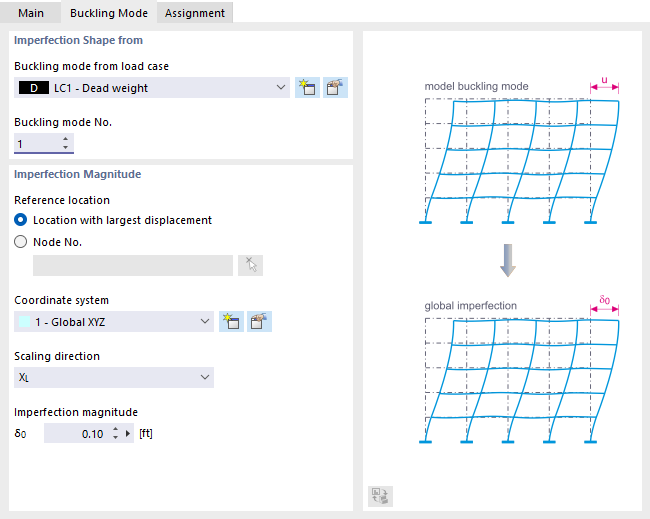
La ‘Figura de imperfección’ se basa en los valores propios de un caso de carga o una combinación de cargas. Los modos propios se escalan a una dimensión de referencia.
Seleccione el caso de carga o la combinación de cargas relevante en la lista. Con el botón puede crear un nuevo caso de carga o combinación de cargas. Luego, en la lista, defina el modo de pandeo en el que se deben basar las imperfecciones.
La ‘Ubicación de referencia’ define el lugar en el modelo cuya desviación se utiliza como referencia para la dimensión de referencia. Normalmente, este es el lugar con la mayor desviación. Pero también puede seleccionar otro nodo de la lista o definirlo gráficamente con el botón .
Si las imperfecciones no deben basarse en el sistema de coordenadas global XYZ, puede seleccionar o crear un nuevo ‘Sistema de coordenadas’ personalizado. La ‘Dirección de escala’ determina la orientación de las imperfecciones. Con las opciones ‘S’ y ‘-S’, son posibles imperfecciones espaciales destacadas, como las que pueden ocurrir en modelos de concha.
Proporcione la ‘Dimensión de referencia de la imperfección’, que representa la desviación geométrica máxima. A este valor se escalan los desplazamientos de los nodos FE. Los modos propios del caso de carga o combinación de cargas mencionado anteriormente son la base.
Los parámetros del tipo de imperfección Forma propia dinámica pueden definirse cuando para un caso de carga o combinación de cargas se lleva a cabo un Análisis modal.
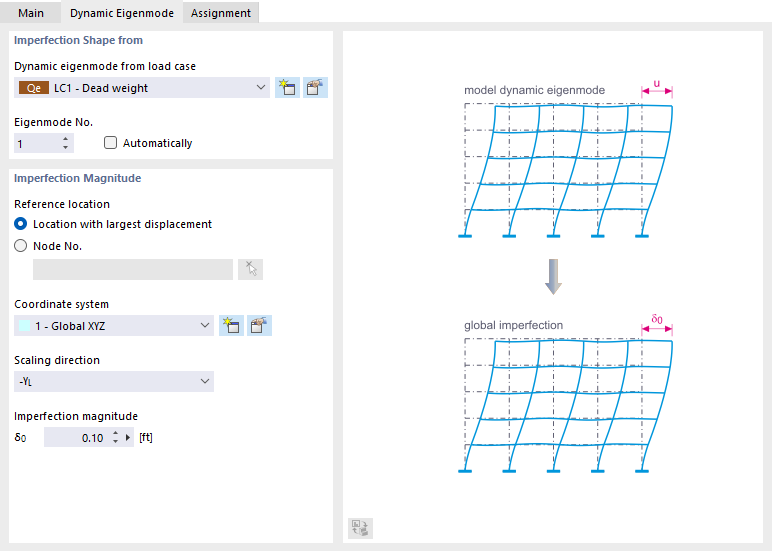
La ‘Figura de imperfección’ se basa en los valores propios dinámicos de un caso de carga o una combinación de cargas. Los modos propios se escalan a una dimensión de referencia.
Seleccione el caso de carga o la combinación de cargas relevante en la lista. Con el botón puede crear un nuevo caso de carga o combinación de cargas. Luego, en la lista, defina el modo propio en el que se deben basar las imperfecciones. Con la opción ‘Automático’, el programa puede determinar el modo propio significativo.
Puede definir los parámetros como se describe en la sección Dimensión de referencia de la imperfección para un modo de pandeo.
El Grupo de casos de imperfección está disponible como tipo de imperfección.
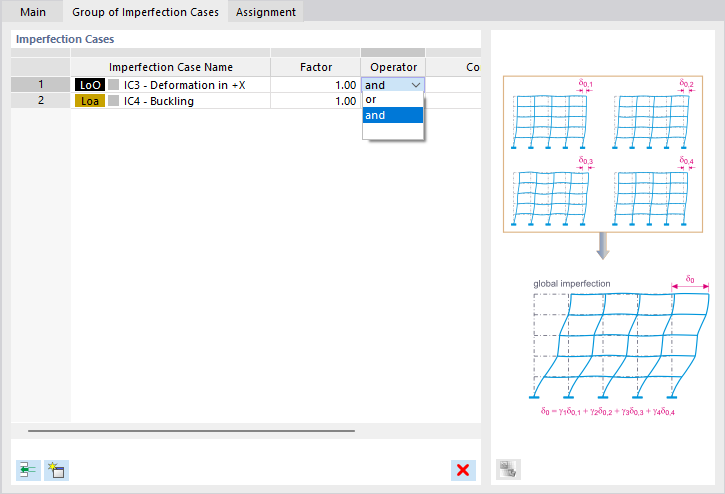
Puede agrupar varios casos de imperfección en un grupo y así considerarlos simultáneamente, por ejemplo. Esta opción es a menudo útil en abolladuras de carcasas para aplicar imperfecciones globales y abolladuras locales.
Defina los casos de imperfección que deben combinarse. Con el botón puede agregar filas en la tabla.
Puede aplicar un ‘Factor’ a cada caso de imperfección. Establezca a través del ‘Operador’ si los casos de imperfección actúan simultáneamente (‘y’) o si se excluyen mutuamente (‘o’).
En la pestaña Asignación puede asignar el caso de imperfección a uno o más casos de carga o también a combinaciones de carga. Solo entonces se considerará el caso de imperfección en el cálculo.
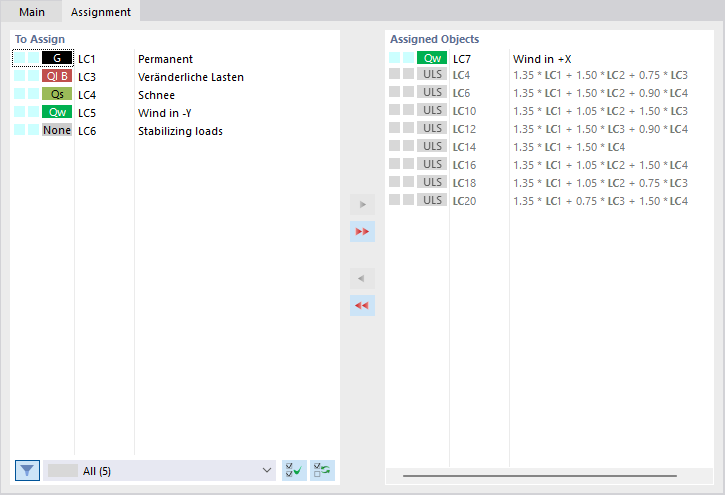
En la columna ‘Asignar’ se enumeran todos los casos de carga que ha creado. Para transferir un caso de carga a la lista ‘Objetos asignados’, puede utilizar las siguientes opciones:
 .
.La columna ‘Objetos asignados’ gestiona todos los casos de carga que asigne al caso de imperfección. Por ejemplo, si se debe considerar el caso de imperfección ‘Viento en +X’ con el caso de carga ‘Viento en +X’, transfiera este caso de carga a la lista como se describe anteriormente. Si el Asistente de combinaciones está activo, también se asignarán todas las combinaciones de carga que utilicen este caso de carga.
Puede utilizar este método para alinear casos de imperfección con las direcciones de acción de los casos de carga: un caso de imperfección con inclinaciones en X, por ejemplo, actúa para carga de viento en X, un caso de imperfección en Y para carga de viento en Y. En combinaciones de carga no asignadas (aquellas sin cargas de viento), cada caso de imperfección se considera por separado. RFEM genera dos combinaciones de carga con criterios de superposición idénticos, pero diferentes casos de imperfección.
1) Ingrese al menú “Opciones” y seleccione la opción “Propiedades de visualización” luego haga click en el ícono indicado.

2) En el menú “Opciones” simplemente seleccione el comando “Propiedades de visualización -> Predeterminado”

3) En el Navegador de proyectos, solapa Mostrar, realice click derecho sobre la opción “Ortotropías del sólido“, y en el menú emergente seleccione “Dlubal estándar”

Para instalar la conexión directa con REVIT (TM) deberá ingresar a su carpeta de RFEM en la siguiente ubicación:
C:\\Program Files (x86)\\Common Files\\Dlubal\\DLInstaller
Desde esa carpeta acceder al instalador que figura en esta imagen:

A continuación seleccione la aplicación REVIT y presione en el botón: Install


A continuación instale RFEM normalmente o, si ya lo tiene instalado, al abrirlo cargue su archivo de licencia AUTHOR.ini indicando que desea utilizar la versión completa del software.