

Refuerzo radial y tangencial para losas circulares
Respuesta: Para visualizar los resultados del análisis estático y los requisitos de refuerzo de una losa circular, es necesario ajustar los ejes de la malla




En la pestaña Base del cuadro de diálogo ‘Configuración de la aptitud de servicio’, establezca los límites que se aplican a las deformaciones de las barras y conjuntos de barras.
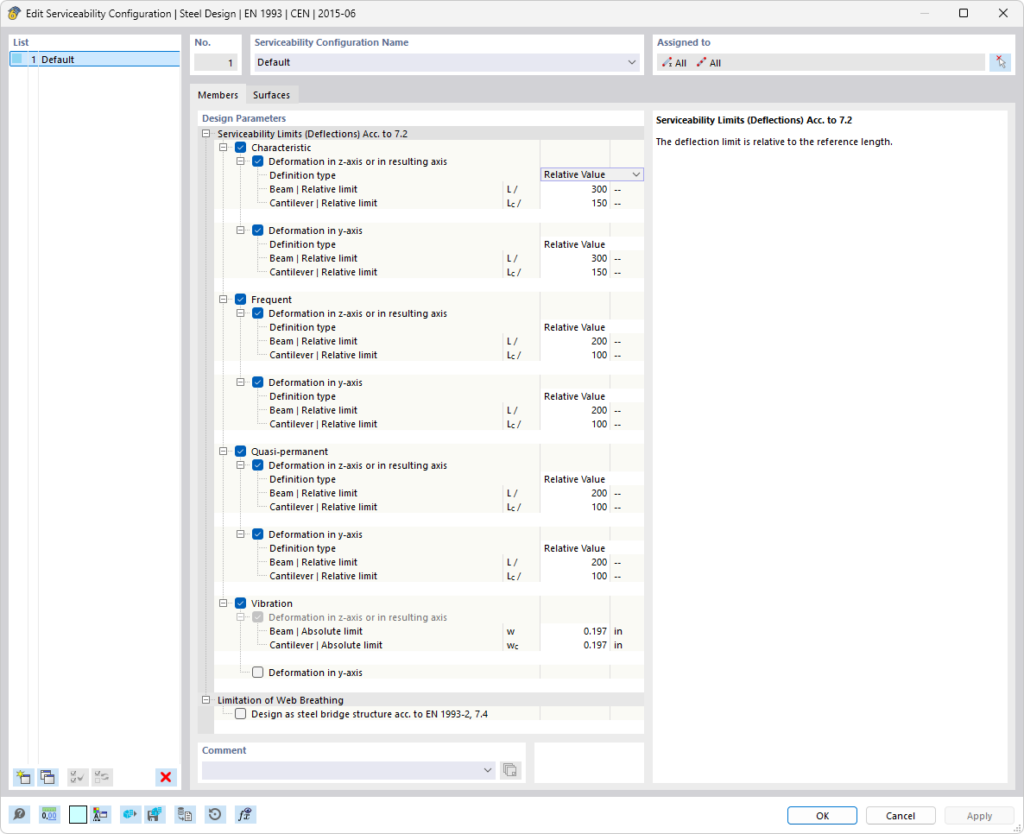
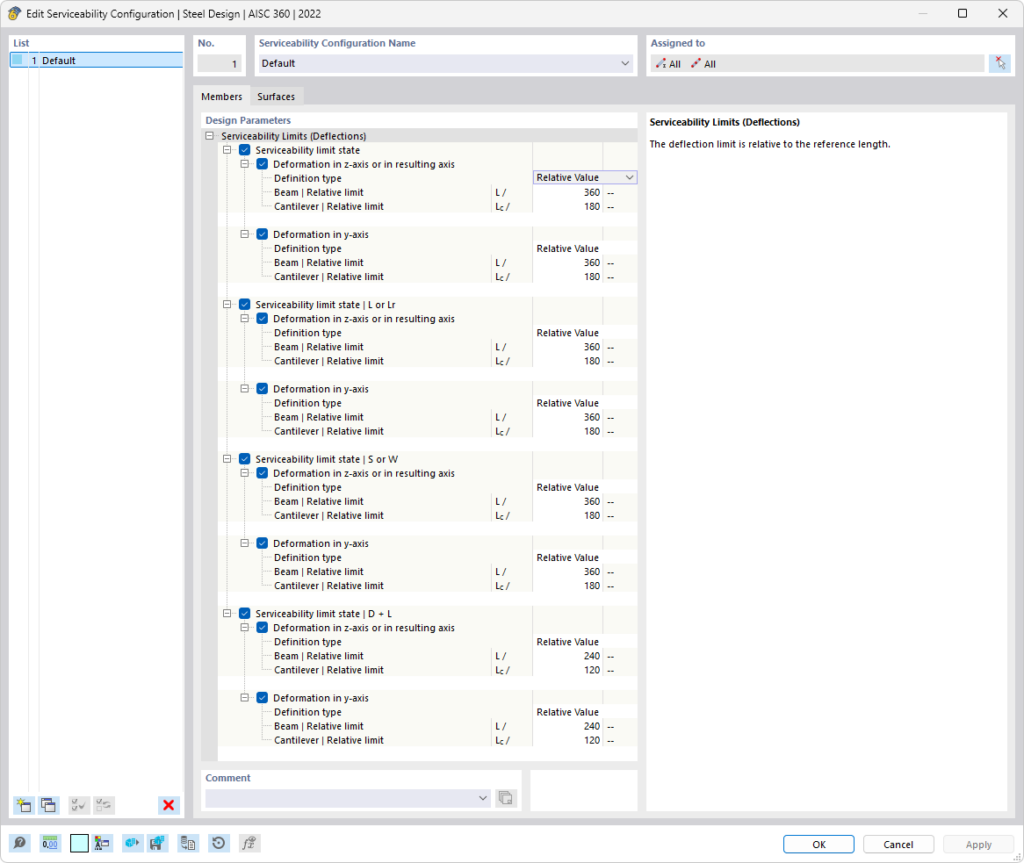
Los ‘Parámetros de diseño’ están categorizados. Estos varían según la norma de diseño.
Existen varios tipos de situaciones de diseño para comprobaciones de aptitud de servicio (ver capítulo Situaciones de diseño del manual de RFEM). En el comprobante según EN 1993-1-1, por ejemplo, se distingue entre combinación característica, frecuente y cuasi-permanente. Para AISC 360, se han predefinido cuatro tipos: el primer estado límite es de naturaleza general y se aplica a todas las combinaciones de carga. Los otros tres tipos se basan en la norma IBC [1]. Para cada tipo de combinación, puede establecer límites específicos de deflexión, que se aplican a la dirección de los ejes de las barras.
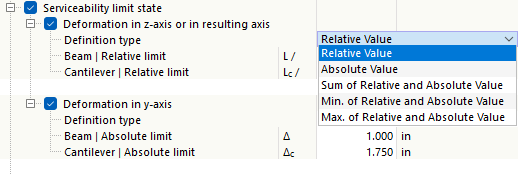
Los límites de deformación están, en principio, relacionados con la longitud de los elementos: cuanto más larga sea una barra, más grandes serán las deflexiones permitidas. En la lista junto al ‘Tipo de definición’, puede seleccionar en qué forma desea definir el límite.
Dependiendo del apoyo del elemento – ‘viga’ apoyada en ambos extremos o ‘voladizo’ apoyado en un solo extremo – generalmente son relevantes diferentes límites de deflexión. El tipo aplicable para un segmento específico se determina automáticamente en función de los apoyos de diseño asignados: un segmento con apoyos de diseño en ambos lados o sin apoyos de diseño se clasifica como viga, y un segmento con un apoyo de diseño en un lado se clasifica como voladizo. Los apoyos de diseño se pueden definir en la pestaña Apoyos de diseño y deflexión de las barras y conjuntos de barras.
Si es necesario, ajuste los límites preestablecidos para las comprobaciones de deformación de los objetos.

Si desea considerar un pre-alzado (deformación previa del elemento durante la instalación) en la comprobación de deformación, puede especificar esta pre-deformación en las propiedades de la barra o conjunto de barras (ver capítulo Apoyos de diseño y deflexión). Allí también puede establecer si los desplazamientos máximos se refieren a los extremos segmentales desplazados o al sistema original no deformado.
La categoría ‘Vibración’ permite verificar de manera sencilla la deformación para la comprobación de vibraciones con respecto a una amplitud de vibración. Para esta comprobación, se consideran todas las situaciones de diseño asignadas al tipo GZG – Vibración en la tabla Situaciones de diseño. Se asume que son combinaciones de carga o combinaciones de resultados correspondientes que contienen los valores máximos de las amplitudes de vibración en la forma de deflexiones. Estas se comparan con el límite en la dirección del eje correspondiente.
Para la combinación frecuente GZG de puentes de acero, se puede realizar una verificación de las esbelteces del alma según EN‑1993‑2 [2] 7.4. Este grado de esbeltez es determinante para que ocurra un “pandeo del alma” en forma de flexión alterna fuera del plano de la placa. Esto puede resultar en problemas de fatiga en las conexiones entre el alma y el ala.
Determine si está presente un ‘puente de carretera’ o un ‘puente ferroviario’. El programa entonces aplicará el límite correspondiente. Si se han asignado Refuerzos de barra al objeto a diseñar y estos están activados para el complemento de diseño, los espacios entre los refuerzos transversales se utilizan en la verificación del pandeo del alma. La longitud de referencia para la verificación es la longitud del segmento Lc, que se define en las propiedades del segmento en la pestaña Apoyos de diseño y deflexión.
Referencias
1) Ingrese al menú “Opciones” y seleccione la opción “Propiedades de visualización” luego haga click en el ícono indicado.

2) En el menú “Opciones” simplemente seleccione el comando “Propiedades de visualización -> Predeterminado”

3) En el Navegador de proyectos, solapa Mostrar, realice click derecho sobre la opción “Ortotropías del sólido“, y en el menú emergente seleccione “Dlubal estándar”

Para instalar la conexión directa con REVIT (TM) deberá ingresar a su carpeta de RFEM en la siguiente ubicación:
C:\\Program Files (x86)\\Common Files\\Dlubal\\DLInstaller
Desde esa carpeta acceder al instalador que figura en esta imagen:

A continuación seleccione la aplicación REVIT y presione en el botón: Install


A continuación instale RFEM normalmente o, si ya lo tiene instalado, al abrirlo cargue su archivo de licencia AUTHOR.ini indicando que desea utilizar la versión completa del software.