

Refuerzo radial y tangencial para losas circulares
Respuesta: Para visualizar los resultados del análisis estático y los requisitos de refuerzo de una losa circular, es necesario ajustar los ejes de la malla




En las barras o conjuntos de barras con propiedades de dimensionamiento activadas, se encuentra una pestaña adicional en el cuadro de diálogo de edición llamada Apoyo de dimensionamiento y flecha. Defina aquí las condiciones de contorno para la comprobación de servicio del dimensionamiento de aluminio.
Puede establecer las especificaciones para la comprobación de la flecha de superficies en la pestaña Flecha del cuadro de diálogo de edición de superficies.
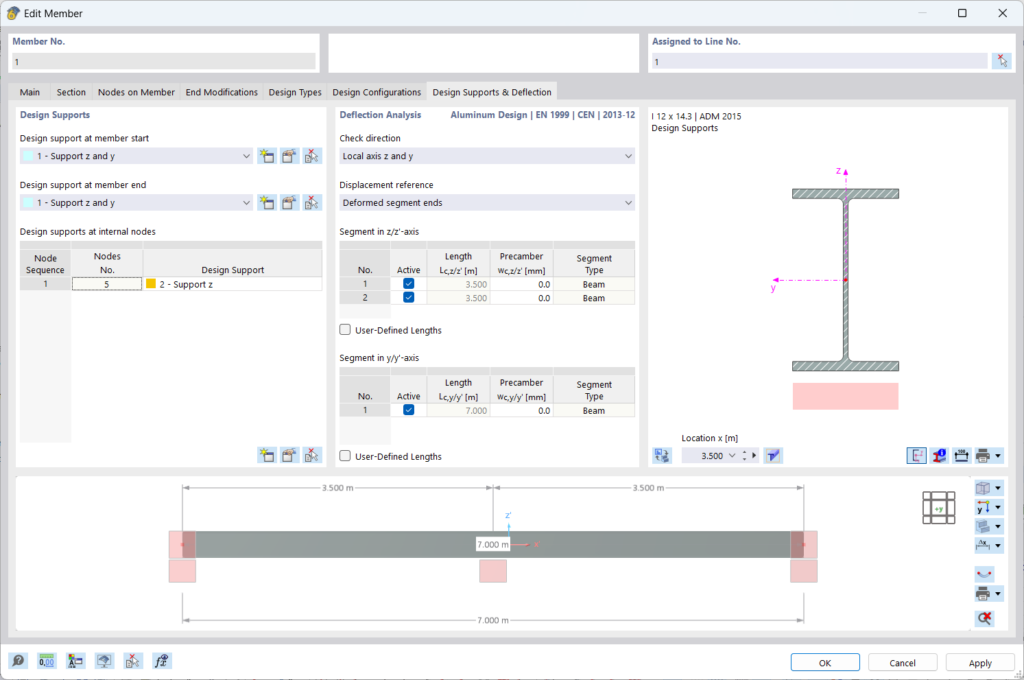
Los apoyos de dimensionamiento permiten segmentar la barra o conjunto de barras para la comprobación de la flecha. La asignación de apoyos de dimensionamiento es posible a través de la tabla en todos los nudos intermedios del objeto. Se reconocen tanto los nudos del tipo ‘Nudo en barra’ como los nudos estándar entre las barras de un conjunto de barras.
Seleccione un tipo de apoyo de dimensionamiento en la lista o cree uno nuevo con el botón  . Con el botón
  edite el tipo de apoyo de dimensionamiento seleccionado. El botón
  le permite seleccionar gráficamente un apoyo de dimensionamiento ya existente del modelo.
Para el dimensionamiento de aluminio se puede utilizar un apoyo de dimensionamiento del tipo ‘General’. Actualmente, no están disponibles otras comprobaciones, como la introducción local de cargas, según EN 1999-1-1, ADM 2020 y GB 50429. Por lo tanto, las especificaciones sobre la anchura o profundidad del soporte no son relevantes para el dimensionamiento de aluminio según estas normas.
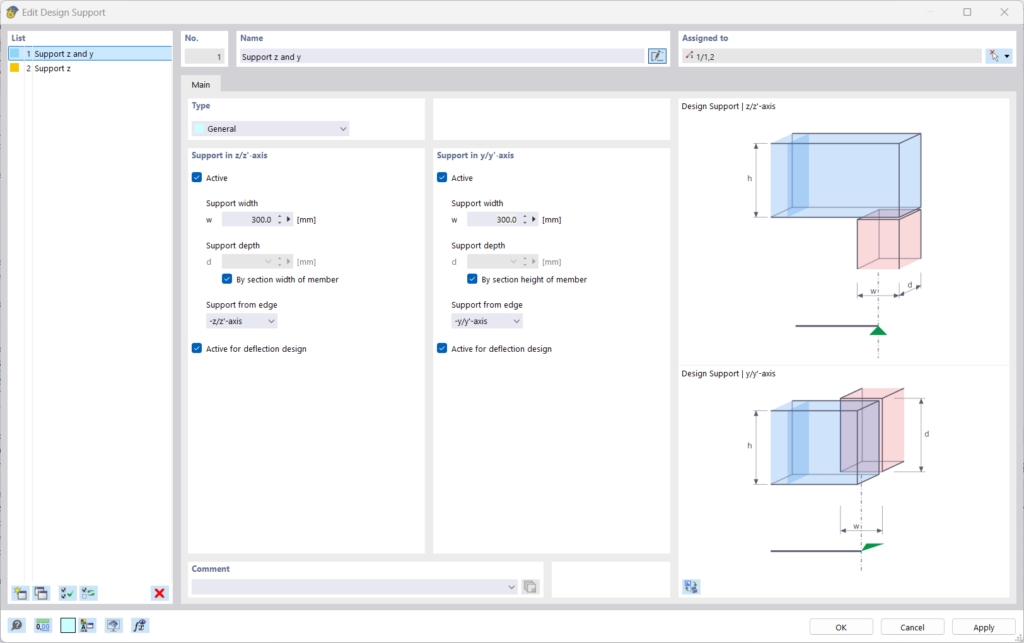
Sin embargo, la comprobación contra el arrugamiento del alma está disponible según la norma CSA S157-17, 12.3. Si se desea realizar esta comprobación, seleccione el tipo de apoyo de dimensionamiento ‘Aluminio’.
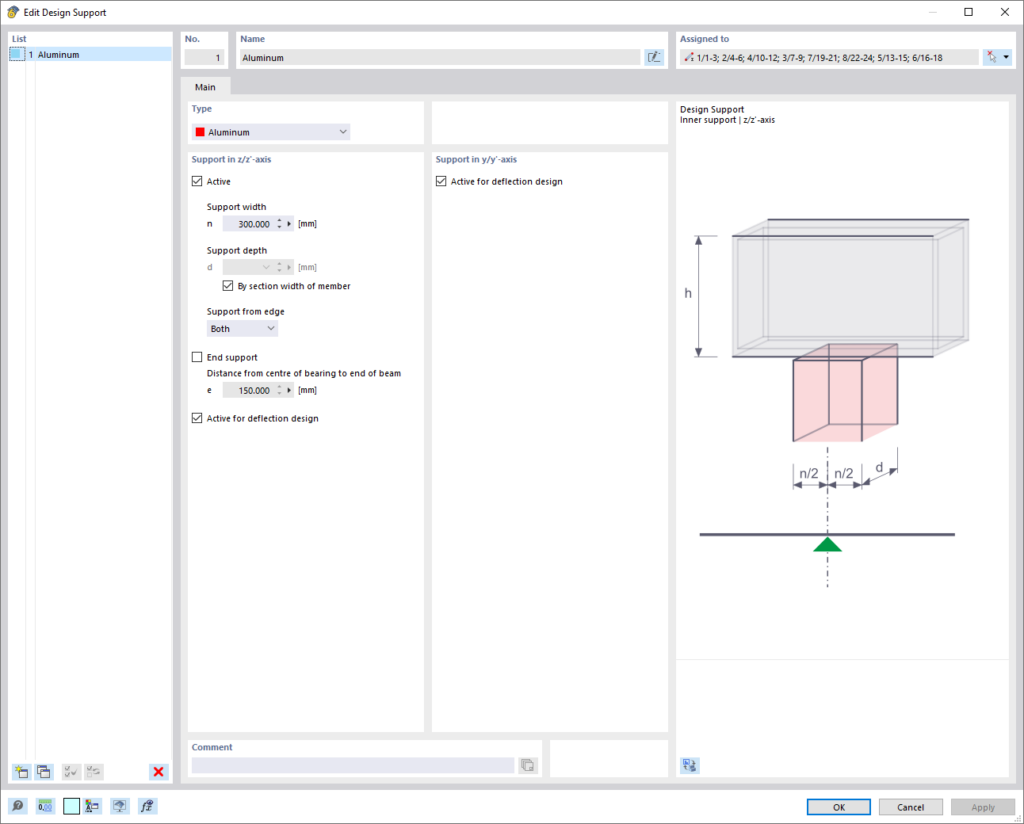
Con el ‘Ancho del soporte’ n, se define la longitud de introducción de la carga. La ‘Profundidad del soporte’ d, en cambio, no influye en la comprobación. Por lo tanto, el “soporte” no representa un apoyo en el sentido estricto, sino que sirve para describir los parámetros geométricos para la consideración de la carga.
Indique el efecto del soporte a través de la lista ‘Soporte desde el borde’. Los parámetros +z y -z se refieren a la orientación del eje local z de la barra. Si la carga, por ejemplo, actúa en el borde superior del perfil y el eje local z apunta hacia abajo, seleccione la opción ‘-z/eje z’. De esta manera, la carga se asume como compresión para el perfil. En la opción ‘+z/eje z’ sería una carga de tensión, ya que la carga entonces actuaría en el borde inferior.
Si hay un ‘Soporte final’, marque la casilla correspondiente y defina la distancia e entre el centro del apoyo y el extremo de la barra. Si la casilla de verificación está desactivada, la distancia e se considera infinitamente grande.
Si no se debe considerar un apoyo de dimensionamiento para la segmentación, desactive la opción ‘Activo para dimensionamiento de flecha’.
En la sección derecha del cuadro de diálogo de la pestaña Apoyos de dimensionamiento y flecha, se enumeran los segmentos que resultan de la asignación de los apoyos de dimensionamiento para las respectivas direcciones de comprobación de flecha. Para cada punto de comprobación en un segmento, la longitud Lc mostrada se usa como longitud de referencia para la determinación del valor límite. Si desea modificar las longitudes de referencia determinadas automáticamente, marque la casilla de verificación ‘Longitudes personalizadas’. Los valores entonces se podrán editar. Sin embargo, estas longitudes personalizadas no se ajustan automáticamente si cambia la longitud de la barra posteriormente en el modelo.
Los valores límite de la flecha para vigas soportadas a ambos lados y voladizos se gestionan en las Configuraciones de Servicio. El valor límite correspondiente se establece, según la disposición de los apoyos de dimensionamiento, para cada segmento en la comprobación: un segmento con apoyos de dimensionamiento a ambos lados o sin apoyos de dimensionamiento se asume como un segmento tipo Viga, un segmento con un apoyo de dimensionamiento a un lado se toma como Voladizo.
Defina con la ‘Dirección de comprobación’ cuáles valores de resultado de la flecha deben verificarse. En la lista están disponibles los ejes locales y y z, la flecha resultante, así como los ejes auxiliares locales y’ y z’. Los segmentos inferiores se ajustan en consecuencia.
Con las opciones de la lista ‘Referencia de desplazamiento’, puede influir en los valores de flecha que se comprobarán:
Puede considerar un alabeo como ‘Precarga’ para cada segmento en la comprobación y así reducir el valor de la flecha. La precarga se establece como una forma de onda única para los segmentos de viga y como un gradiente lineal para los segmentos de voladizo. Introduzca la precarga wc,z o wc,y como un valor positivo cuando se oponga al eje local z o y de la barra. Para la comprobación de la dirección resultante, se realiza una conversión de los componentes de la precarga en la dirección resultante.

En la comprobación de Superficies en el estado límite último, se examinan las tensiones equivalentes. Las comprobaciones se basan en las propiedades del material y los espesores de las superficies. Sin embargo, para la comprobación de servicio, se requieren especificaciones específicas de la superficie. Estas se pueden establecer en el registro Flecha del cuadro de diálogo de edición de superficie.
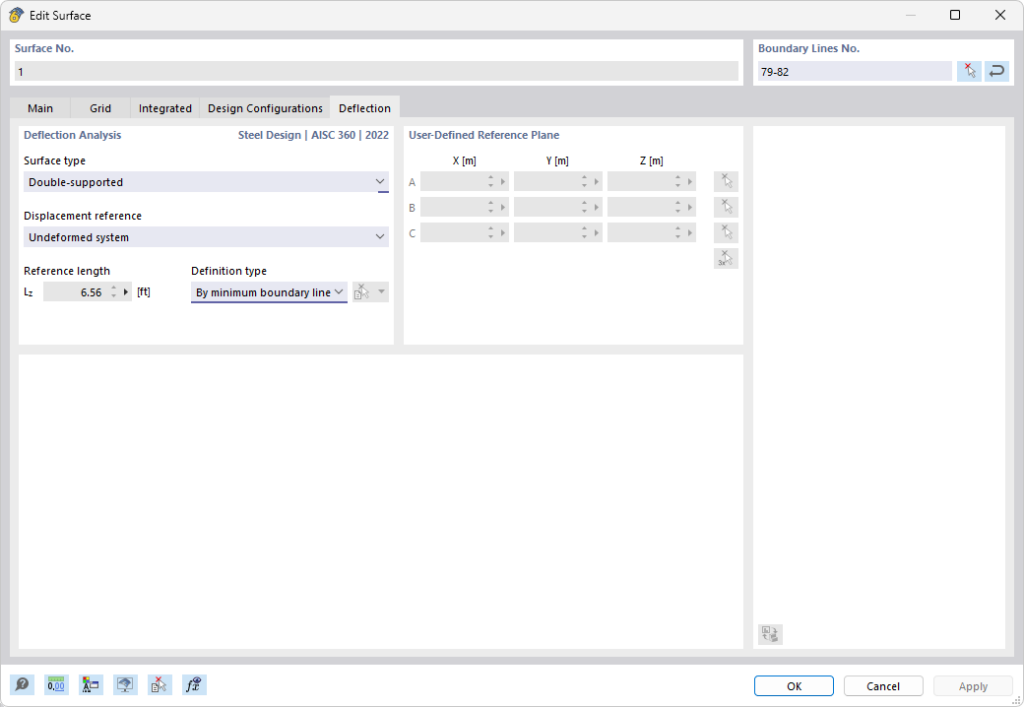
Defina el tipo de superficie para establecer los valores límite de la flecha en la comprobación. En la lista hay dos opciones para elegir:
Los valores límite se guardan en el cuadro de diálogo Configuraciones de Servicio para diferentes situaciones de dimensionamiento de superficies con soporte simple o doble.
La referencia de desplazamiento controla qué modelo de referencia se utiliza para la comprobación de las deformaciones. La lista contiene tres opciones de selección:
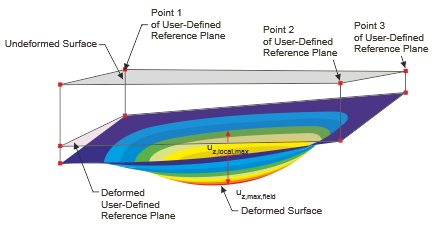
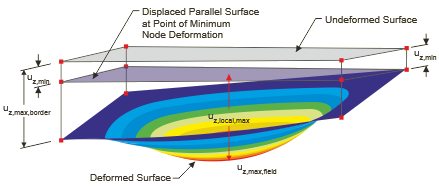
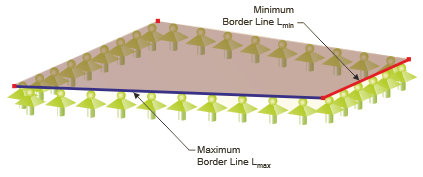
El valor límite de la flecha depende de la longitud de referencia Lz. Con las opciones del tipo de definición ‘Según el contorno máximo’ y ‘Según el contorno mínimo’ (por defecto), RFEM determina la longitud del borde más largo o más corto a partir de la geometría de la superficie y establece automáticamente la longitud de referencia. Si desea definir la longitud de referencia, seleccione ‘Manual’ en la lista de tipo de definición e ingrese el valor.
1) Ingrese al menú “Opciones” y seleccione la opción “Propiedades de visualización” luego haga click en el ícono indicado.

2) En el menú “Opciones” simplemente seleccione el comando “Propiedades de visualización -> Predeterminado”

3) En el Navegador de proyectos, solapa Mostrar, realice click derecho sobre la opción “Ortotropías del sólido“, y en el menú emergente seleccione “Dlubal estándar”

Para instalar la conexión directa con REVIT (TM) deberá ingresar a su carpeta de RFEM en la siguiente ubicación:
C:\\Program Files (x86)\\Common Files\\Dlubal\\DLInstaller
Desde esa carpeta acceder al instalador que figura en esta imagen:

A continuación seleccione la aplicación REVIT y presione en el botón: Install


A continuación instale RFEM normalmente o, si ya lo tiene instalado, al abrirlo cargue su archivo de licencia AUTHOR.ini indicando que desea utilizar la versión completa del software.