
Refuerzo radial y tangencial para losas circulares
Respuesta: Para visualizar los resultados del análisis estático y los requisitos de refuerzo de una losa circular, es necesario ajustar los ejes de la malla




Las situaciones de dimensionamiento en RFEM controlan qué reglas de combinación se aplican al generar las combinaciones de carga y resultados para los estados límite de la norma. También se pueden asignar combinaciones creadas manualmente a ciertos estados límite (ver capítulo Situaciones de dimensionamiento del manual de RFEM).
En la tabla ‘Situaciones de dimensionamiento’ para el dimensionamiento de aluminio se enumeran todas las situaciones de dimensionamiento definidas en el modelo. Aquí puede decidir si y cómo se debe considerar una determinada situación de dimensionamiento para las verificaciones de aluminio.
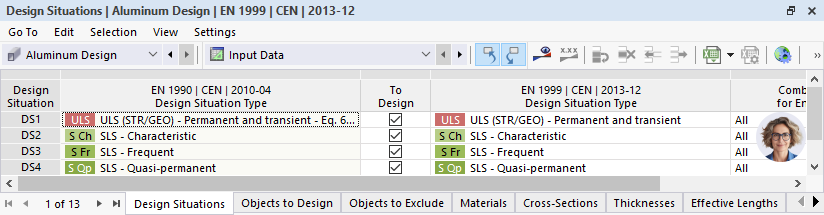
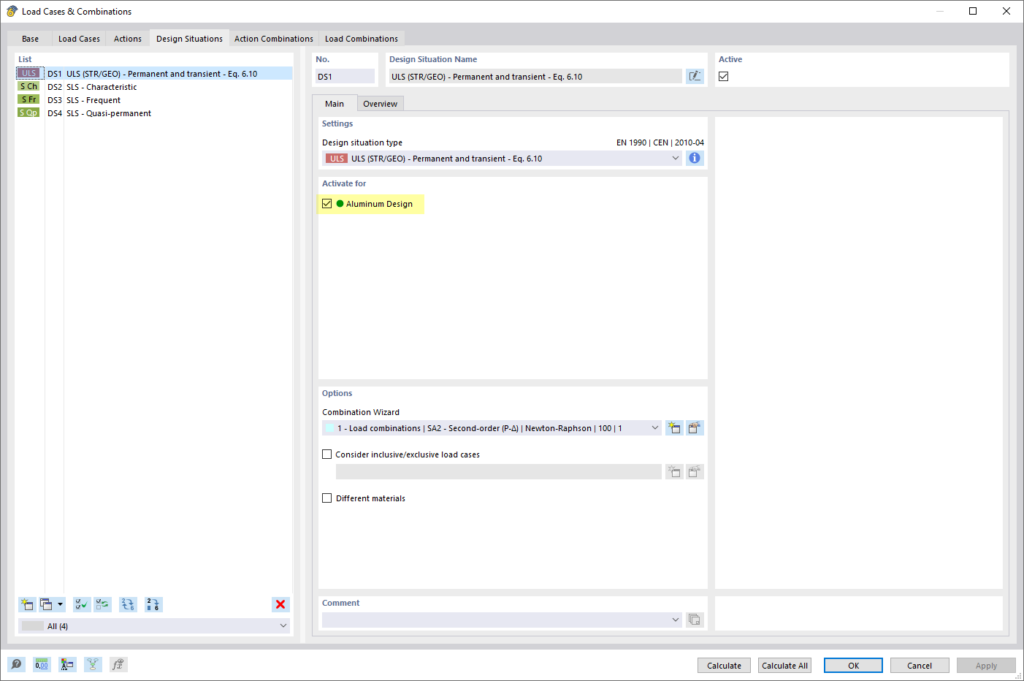
El campo de control ‘Para dimensionar’ está activado por defecto. Esto significa que se investigarán todas las situaciones de dimensionamiento en el dimensionamiento de aluminio. Si no se desea realizar un dimensionamiento de aluminio para una situación de dimensionamiento, desactive el campo de control. Esta situación de dimensionamiento no se considerará en las verificaciones. Esta selección se sincroniza con la configuración en el diálogo ‘Casos de carga y combinaciones’.
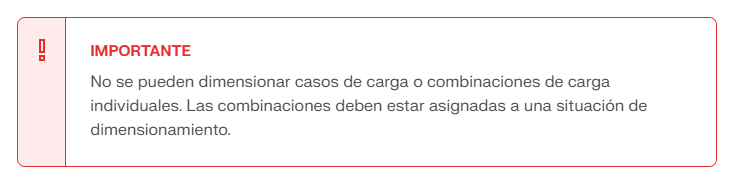
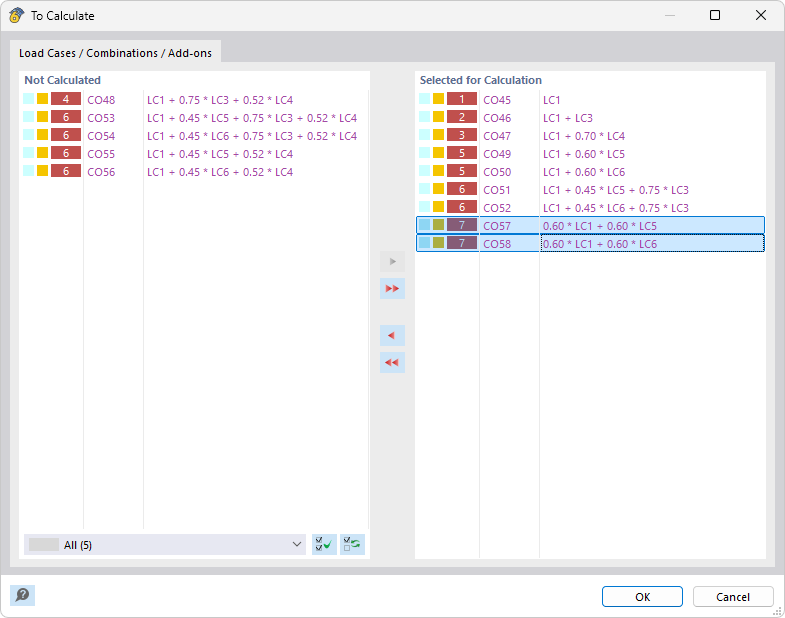
Por defecto, se consideran todas las combinaciones de una situación de dimensionamiento activada para el dimensionamiento. Sin embargo, en la columna de la tabla ‘Combinaciones a dimensionar para método de enumeración’ también puede especificar combinaciones concretas de la situación de dimensionamiento: haga clic en el botón:

disponible con un clic en la celda, y luego seleccione las combinaciones relevantes en el diálogo.
Las situaciones de dimensionamiento se crearon de acuerdo con la norma que especificó para la clasificación del caso de carga (ver capítulo Normas I del manual de RFEM). Es posible que el tipo de situación de dimensionamiento sea diferente del tipo para el dimensionamiento. Sin embargo, por regla general, los tipos se asignan automáticamente, de modo que una combinación de casos de carga para servicio también se asigna al tipo ‘Servicio’ para el dimensionamiento. En la columna de la tabla ‘Tipo de situación de dimensionamiento’, puede verificar y, si es necesario, corregir esta asignación.
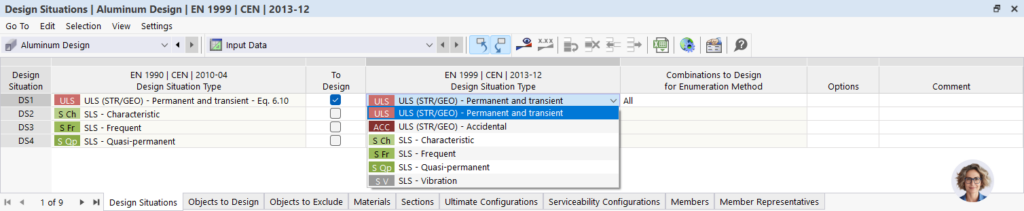
Las verificaciones realizadas en el complemento dependen del tipo de situación de dimensionamiento. Por ejemplo, si ninguna situación de dimensionamiento tiene un tipo para servicio, entonces no se realizarán verificaciones de servicio, solo verificaciones de resistencia. Para cada situación de dimensionamiento, solo se llevan a cabo las verificaciones correspondientes al tipo de situación de dimensionamiento.
También puede activar varias situaciones de dimensionamiento del mismo tipo para el dimensionamiento, como, por ejemplo, dos situaciones de dimensionamiento para verificaciones de resistencia. El complemento realiza entonces las verificaciones de resistencia para las combinaciones seleccionadas de ambas situaciones de dimensionamiento.
La opción ‘Materiales diferentes’ en el diálogo Casos de carga y combinaciones ofrece la posibilidad de cambiar los materiales para las verificaciones de una situación de dimensionamiento. Al marcar el campo de control, puede establecer las alternativas en una nueva pestaña.
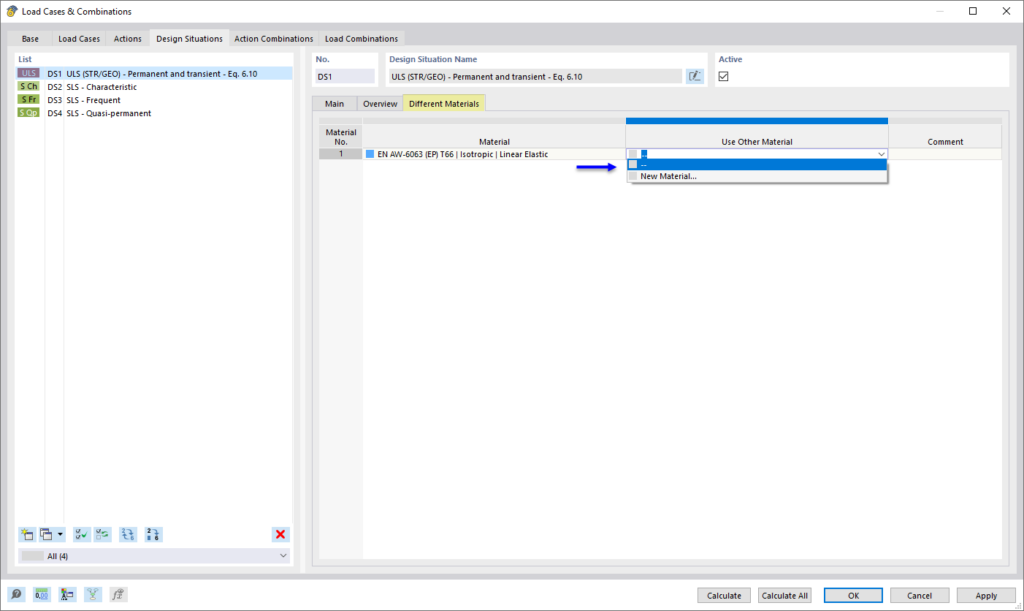
De esta manera, puede usar diferentes parámetros de material para el análisis estático y para el dimensionamiento.
1) Ingrese al menú “Opciones” y seleccione la opción “Propiedades de visualización” luego haga click en el ícono indicado.

2) En el menú “Opciones” simplemente seleccione el comando “Propiedades de visualización -> Predeterminado”

3) En el Navegador de proyectos, solapa Mostrar, realice click derecho sobre la opción “Ortotropías del sólido“, y en el menú emergente seleccione “Dlubal estándar”

Para instalar la conexión directa con REVIT (TM) deberá ingresar a su carpeta de RFEM en la siguiente ubicación:
C:\\Program Files (x86)\\Common Files\\Dlubal\\DLInstaller
Desde esa carpeta acceder al instalador que figura en esta imagen:

A continuación seleccione la aplicación REVIT y presione en el botón: Install


A continuación instale RFEM normalmente o, si ya lo tiene instalado, al abrirlo cargue su archivo de licencia AUTHOR.ini indicando que desea utilizar la versión completa del software.