
Refuerzo radial y tangencial para losas circulares
Respuesta: Para visualizar los resultados del análisis estático y los requisitos de refuerzo de una losa circular, es necesario ajustar los ejes de la malla




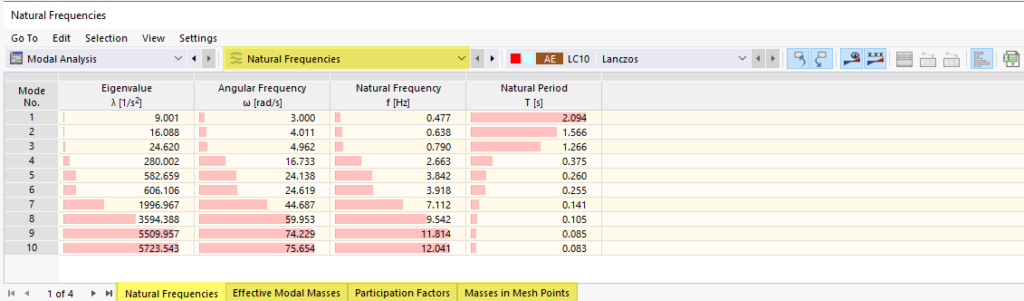
La categoría de la tabla de resultados Frecuencias naturales contiene las frecuencias naturales del sistema sin amortiguar. En la barra de título de la tabla, puede cambiar entre los resultados de los casos de carga modal.
Cada frecuencia del sistema tiene un modo propio de vibración correspondiente. Las deformadas del modo también se muestran gráficamente (consulte la imagen Resultados del análisis modal ). Seleccione el modo de vibración propio en el navegador o utilice los botones  y
y  para intercambiar entre los modos propios (consulte la imagen Seleccionar deformada del modo ). También puede seleccionar la fila correspondiente en la tabla para mostrar una deformada del modo particular en la ventana de trabajo.
La tabla ‘Frecuencias naturales’ (consulte la imagen Categoría de resultados ‘Frecuencias naturales’) proporciona una descripción general de los siguientes resultados del sistema sin amortiguar:
La ecuación de movimiento de un sistema de múltiples grados de libertad sin amortiguamiento se da con el Método de resolución calculado que se especifica.
M depende del tipo de Matriz de masas .
El Valor propio λ [1/s²] está conectado a la Frecuencia angular ω [rad/s] con λi = ωi2. La Frecuencia natural f [Hz] se deriva entonces con f = ω/(2π). El Periodo natural T [s] es el recíproco de la frecuencia, que se determina con T = 1/f.
Para un sistema con múltiples grados de libertad (MDOF, multiple degrees of freedom) hay varios valores propios λi y modos propios de vibración ui asociados.
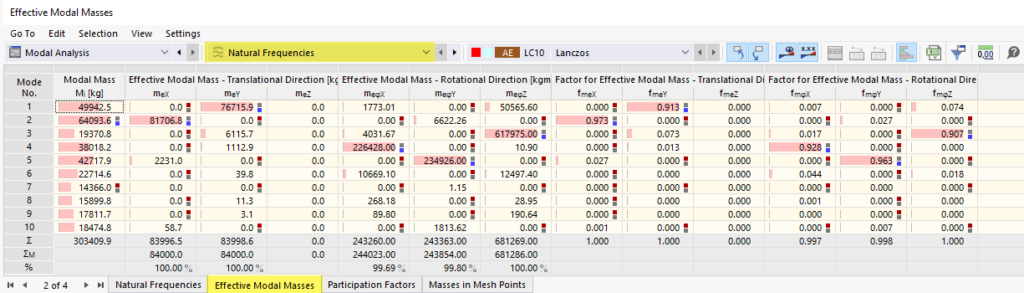
La pestaña ‘Masas modales eficaces’ contiene una descripción general de los siguientes resultados:
Las masas modales eficaces describen cuánta masa se activa en cada dirección por cada modo de vibración propio del sistema.
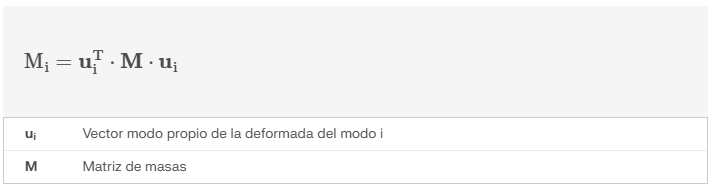
La Masa modal se define de la siguiente manera:
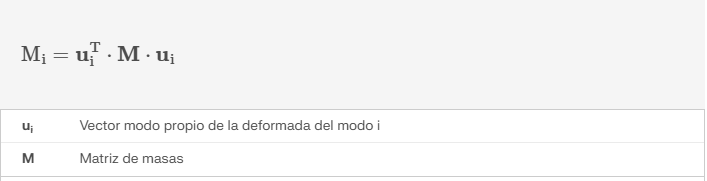
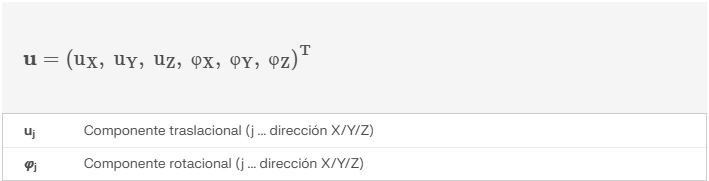
El vector modo propio ui de un modo propio de vibración i se muestra en la ecuación Modos de vibración. M depende del tipo de Matriz de masas .
La masa modal Mi es independiente de la dirección. Sin embargo, cambia dependiendo de la Modificación de escala de deformadas del modo.
Las Masas modales eficaces mijeff describen las masas que se aceleran en la dirección j, donde j = 1, 2, 3 para la traslación y j = 4, 5, 6 para la rotación, para cada modo de vibración i individual. Estas masas son independientes de la Modificación de escala de deformadas del modo. Están directamente relacionadas con los de participación Γi, j (consulte la ecuación Factor de participación).
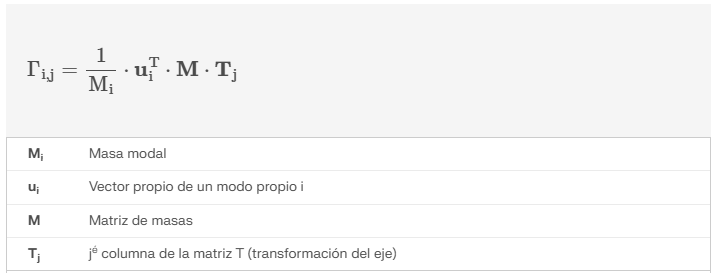
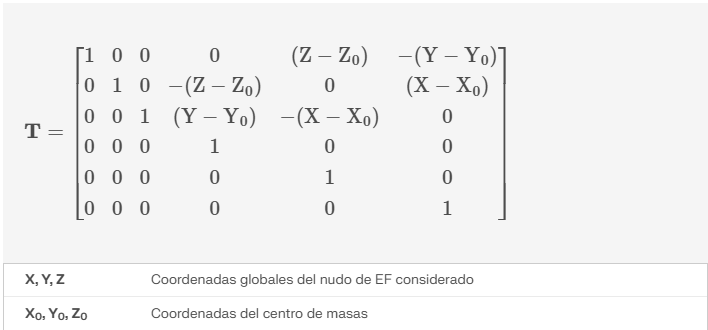
La matriz T existe para cada nudo de EF.
Las masas modales eficaces se definen como sigue:
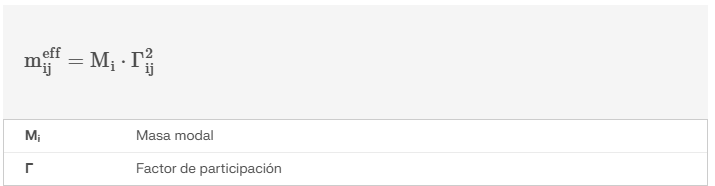
La suma de las masas modales eficaces ∑me se da al final de la tabla. En direcciones traslacionales, estas sumas son iguales a la masa total de la estructura ∑M. Las excepciones son masas que no están activadas, por ejemplo masas en apoyos fijos. La masa total solo se logra si se calculan todos los valores propios del modelo.
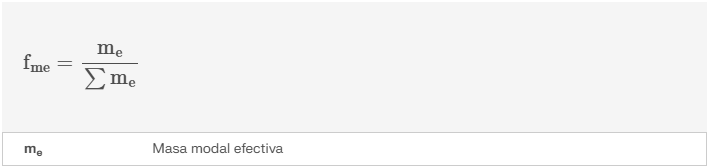
El Factor de masa modal eficaz fme es necesario para decidir si se debe considerar una deformada específica para el método del espectro de respuesta. Por ejemplo, el apartado 4.3.3.3 de la Norma EN 1998-1, especifica que “la suma de las masas modales eficaces para los modos considerados representa, al menos el 90 % de la masa total de la estructura” y que “se tienen en cuenta todos los modos con masas modales eficaces mayores del 5 % de la masa total”.
Los factores de masa modales eficaces fme se definen como sigue:
Para obtener más información sobre el análisis modal y los factores de masa modales eficaces, consulte Meskouris [2] y Tedesco [3].
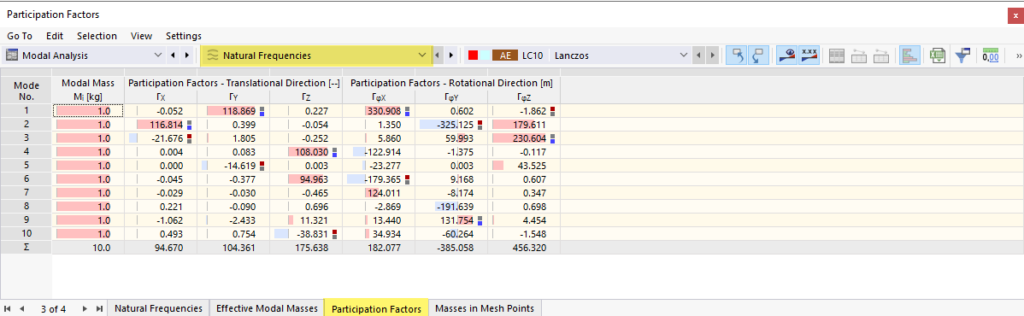
Los siguientes resultados se incluyen en una lista en la pestaña ‘Factores de participación’:
El factor de participación se define de la siguiente manera:
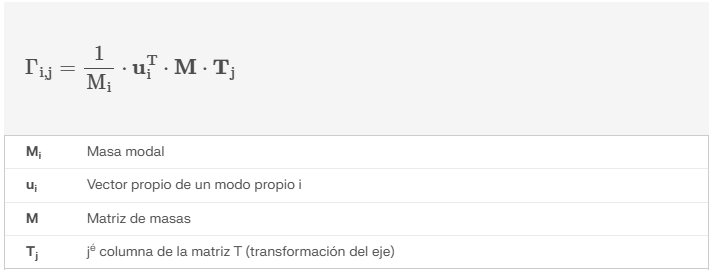
Los factores de participación, que también definen los grados de libertad de giro, se describen con más detalle en [1]. El factor de participación Γi, j es adimensional para las traslaciones; para las rotaciones tiene la unidad [m].
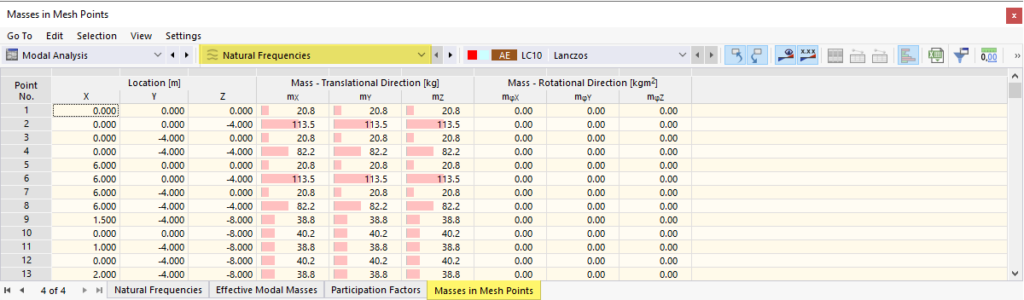
En la pestaña ‘Masas en puntos de malla’ se incluyen en una lista los siguientes resultados:
Estos valores representan las masas que se asignaron en el Caso de carga del análisis modal y se aplicaron a los nudos de la malla de EF durante el cálculo. También dependen de la Configuración del análisis modal. Se puede encontrar más información en el capítulo Masas.
La suma de las masas para cada dirección se da al final de la tabla.
Puede mostrar gráficamente las masas en los puntos de malla en el modelo. Para hacer esto, use la categoría Masa en el Navegador.
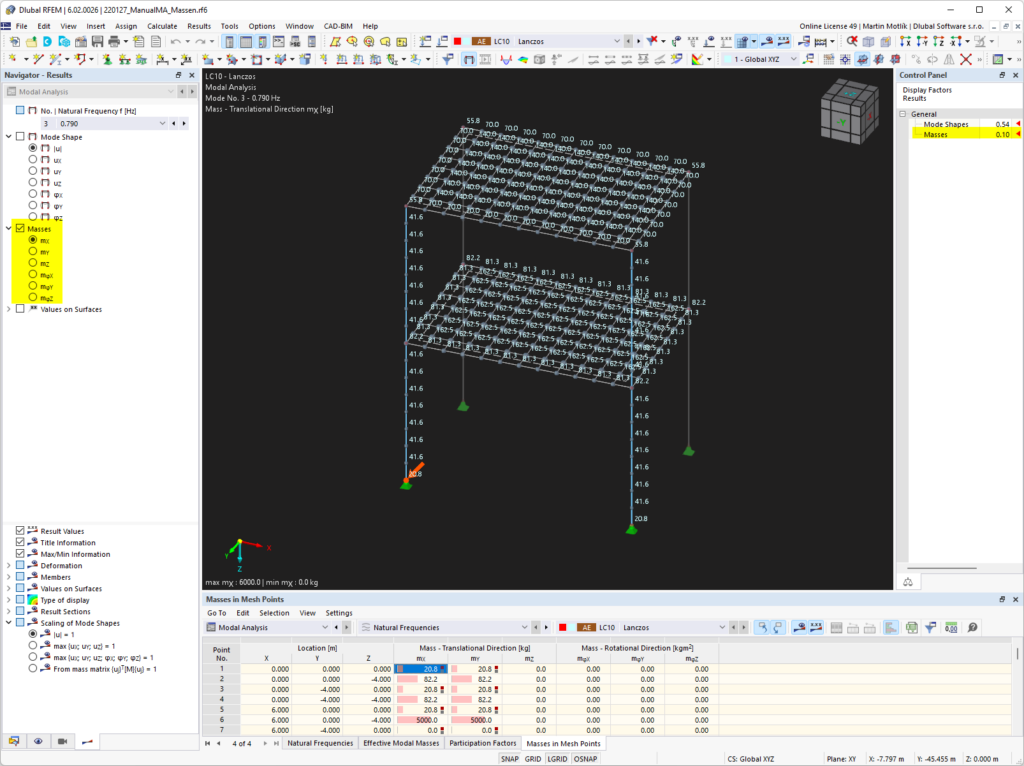
El Panel de control permite ajustar los factores de aumento excesivo para la representación gráfica de las masas.
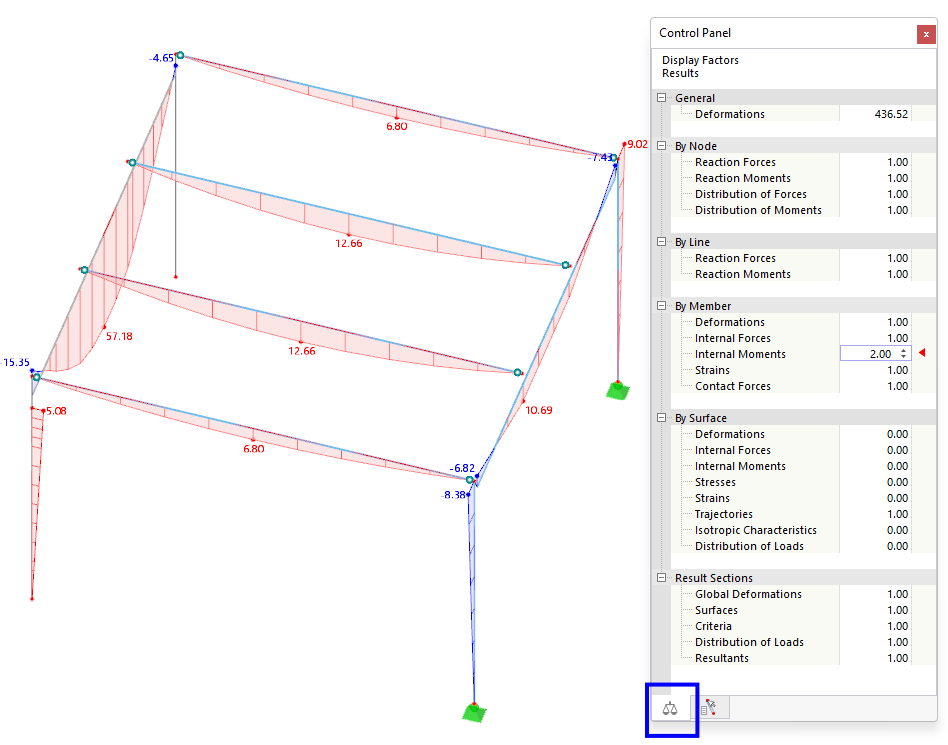
1) Ingrese al menú “Opciones” y seleccione la opción “Propiedades de visualización” luego haga click en el ícono indicado.

2) En el menú “Opciones” simplemente seleccione el comando “Propiedades de visualización -> Predeterminado”

3) En el Navegador de proyectos, solapa Mostrar, realice click derecho sobre la opción “Ortotropías del sólido“, y en el menú emergente seleccione “Dlubal estándar”

Para instalar la conexión directa con REVIT (TM) deberá ingresar a su carpeta de RFEM en la siguiente ubicación:
C:\\Program Files (x86)\\Common Files\\Dlubal\\DLInstaller
Desde esa carpeta acceder al instalador que figura en esta imagen:

A continuación seleccione la aplicación REVIT y presione en el botón: Install


A continuación instale RFEM normalmente o, si ya lo tiene instalado, al abrirlo cargue su archivo de licencia AUTHOR.ini indicando que desea utilizar la versión completa del software.