Refuerzo radial y tangencial para losas circulares
Respuesta: Para visualizar los resultados del análisis estático y los requisitos de refuerzo de una losa circular, es necesario ajustar los ejes de la malla




Una configuración de análisis modal (MOS) define las reglas según las cuales se calculan los valores propios. Hay dos tipos de análisis predeterminados. Puede ajustar estos tipos en cualquier momento o crear configuraciones adicionales de análisis modal.
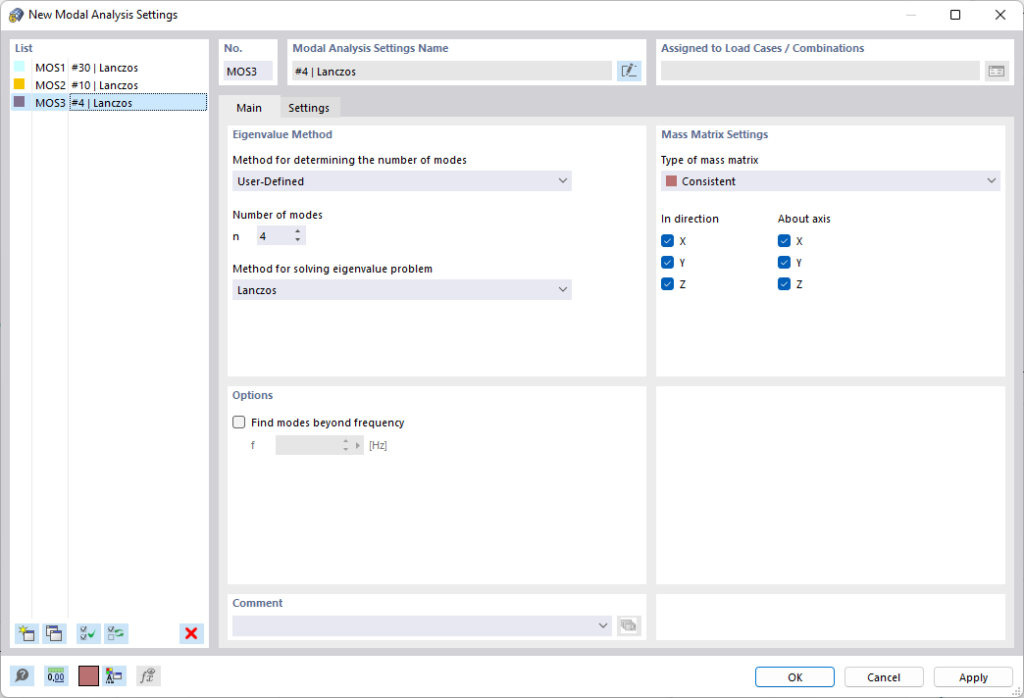
La pestaña Base gestiona los ajustes para el análisis modal, así como los parámetros de cálculo elementales. Existen diferentes opciones de selección para RFEM y RSTAB en cuanto al método de valores propios.
En esta sección, puede establecer el procedimiento con el que se analizará el problema de valores propios y cuántas formas propias se determinarán.
La lista ofrece tres opciones para elegir.
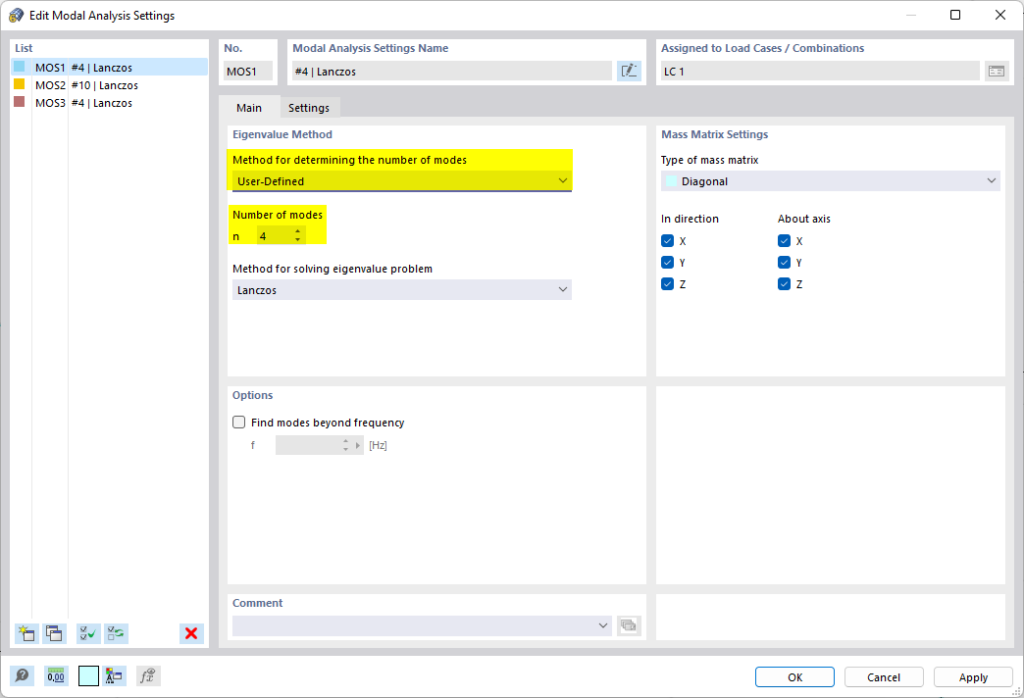
Con el método personalizado, puede especificar el número de formas propias mínimas que deben calcularse. Es posible calcular hasta 9 999 formas propias. Además de este límite, el modelo también representa una restricción para el número de formas propias posibles: corresponde a los grados de libertad, que resultan de multiplicar el número de puntos de masa libre por el número de direcciones en las que actúan las masas.
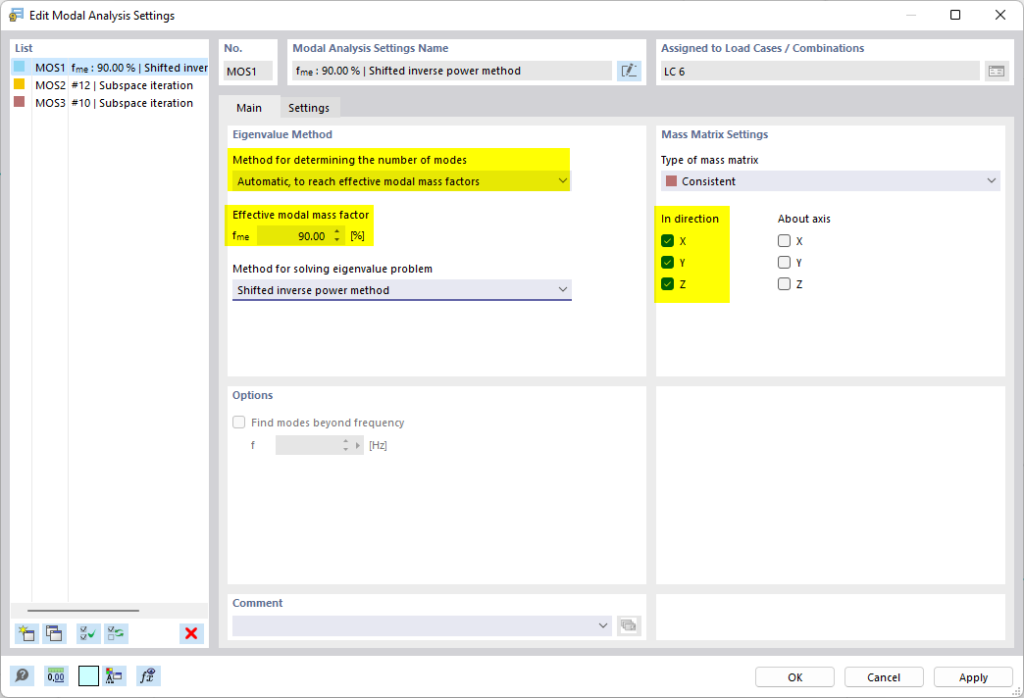
Se determinarán tantas formas propias como sea necesario hasta alcanzar el factor de masa modal efectiva especificado. Se analizan los factores de masa modal efectiva para las direcciones traslacionales especificadas (X, Y, Z).
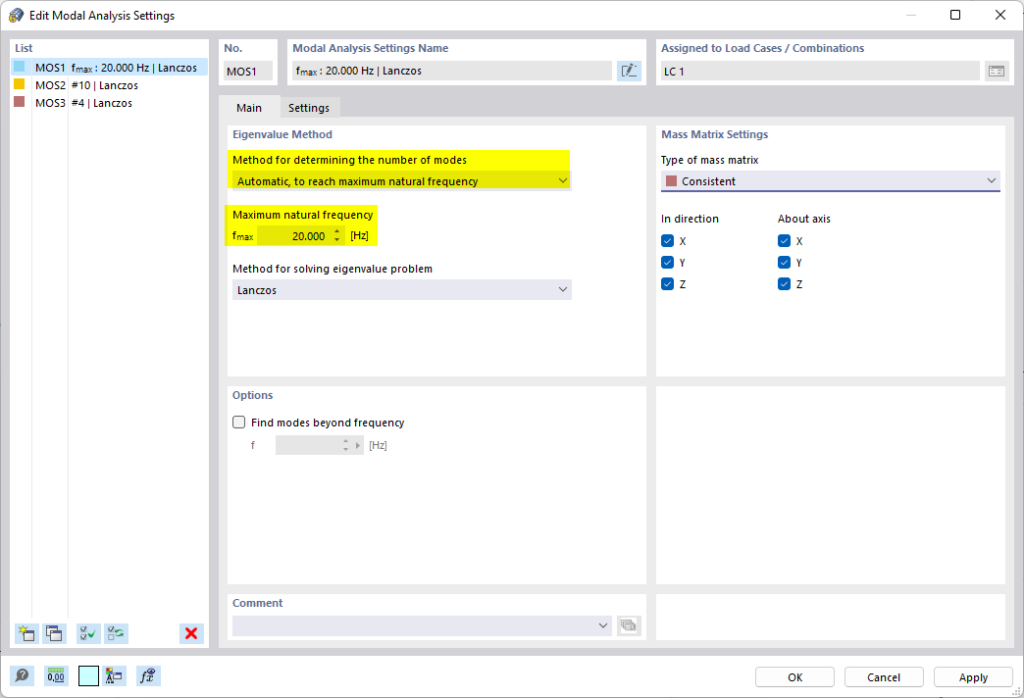
Se determinarán tantas formas propias como sea necesario hasta alcanzar la frecuencia propia especificada.
La lista ofrece tres métodos para resolver el problema de valores propios. Si ha elegido el método automático para determinar el número de valores propios, solo estará disponible un método de solución.
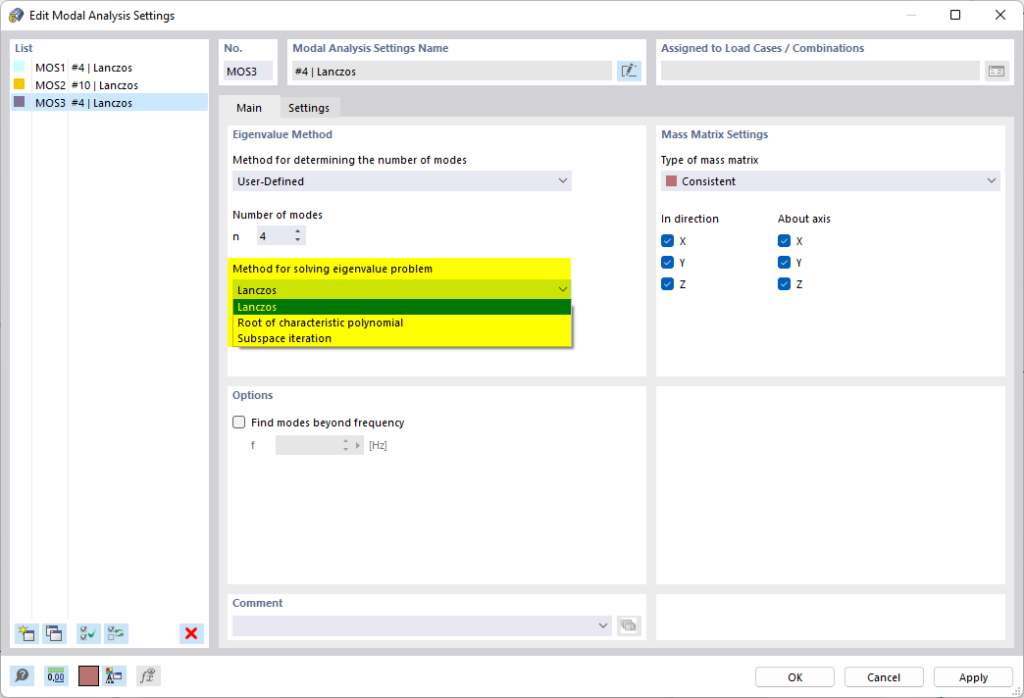
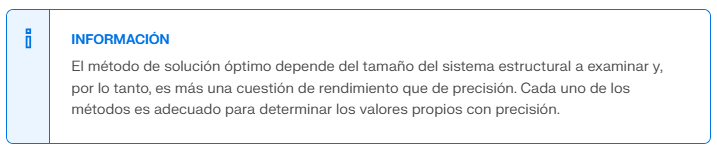
Puede encontrar más información sobre los métodos individuales en Bathe [1] y Natke [2].
El método de Lanczos es adecuado como método iterativo para determinar los valores propios más bajos y las formas propias correspondientes de modelos grandes. En la mayoría de los casos, se alcanza una convergencia rápida con este algoritmo. Se pueden calcular hasta n–1 formas propias (n: número de grados de libertad del modelo con masa).

Con este método, se soluciona un problema de valores propios de manera analítica mediante un procedimiento directo. La principal ventaja de este método es que los valores propios más altos se calculan con mayor precisión y se pueden determinar todos los valores propios del modelo. En modelos más grandes, este método puede ser relativamente lento.
En este método, se determinan todos los valores propios en un solo paso. El ancho de banda de la matriz de rigidez tiene un gran impacto en el tiempo de cálculo en este método. Por lo tanto, este método solo se recomienda para modelos FE grandes si se deben calcular pocos valores propios. La memoria disponible limita el número de valores propios que se pueden calcular en un tiempo razonable.
La lista ofrece dos métodos para resolver el problema de valores propios. Si ha seleccionado uno de los métodos automáticos para determinar el número de valores propios, solo estará disponible un método de solución.
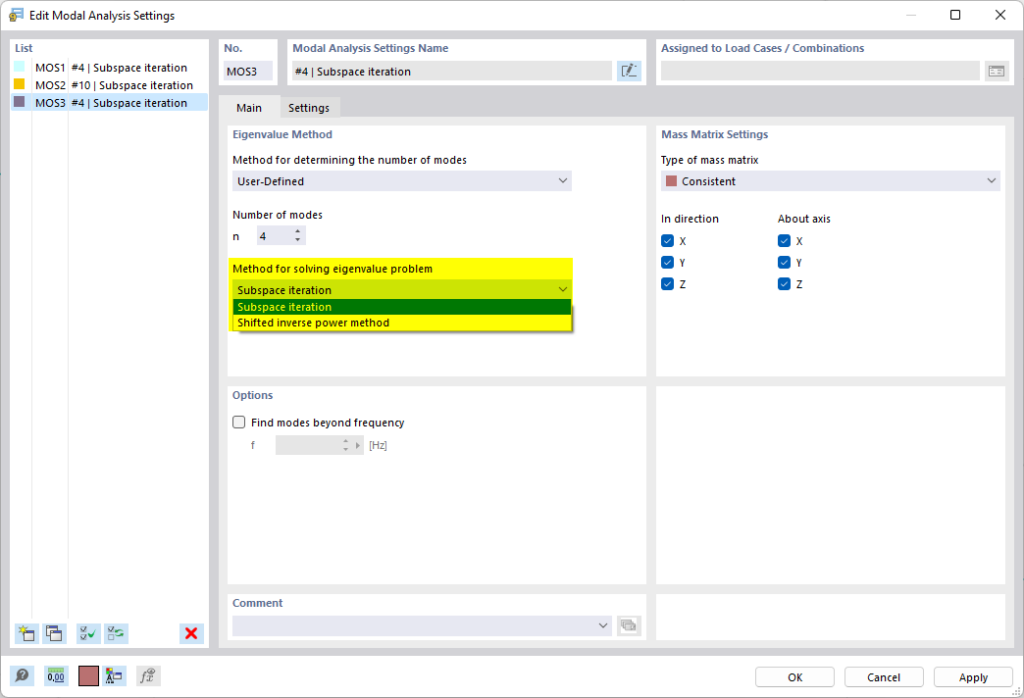
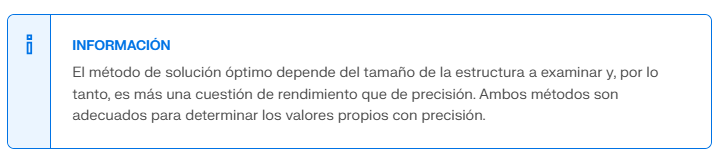
Puede encontrar más información sobre los métodos individuales en Bathe [1].
En este método, se determinan todos los valores propios en un solo paso. El ancho de banda de la matriz de rigidez tiene un gran impacto en el tiempo de cálculo en este método. Por lo tanto, este método solo se recomienda para modelos FE grandes si se deben calcular pocos valores propios. La memoria disponible limita el número de valores propios que se pueden calcular en un tiempo razonable.
Este método se basa en suposiciones para los vectores propios de las formas propias, que se aproximan de manera iterativa a una solución convergente durante el cálculo. La ventaja de este método radica en su corto tiempo de cálculo debido a su rápida convergencia. “Deflación” significa que con este método también se pueden determinar todos los resultados que existen entre el valor propio más grande y el más pequeño de la matriz dada.
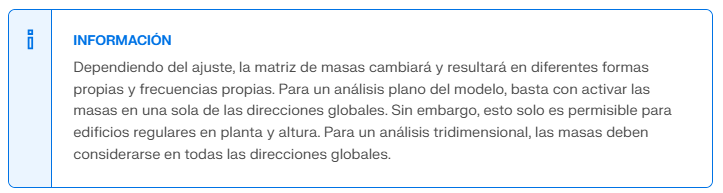
En esta sección, puede establecer qué matriz de masas se usará y en qué direcciones o alrededor de qué ejes las masas deben actuar durante el análisis modal.
La lista ofrece tres tipos de matrices de masas para elegir.
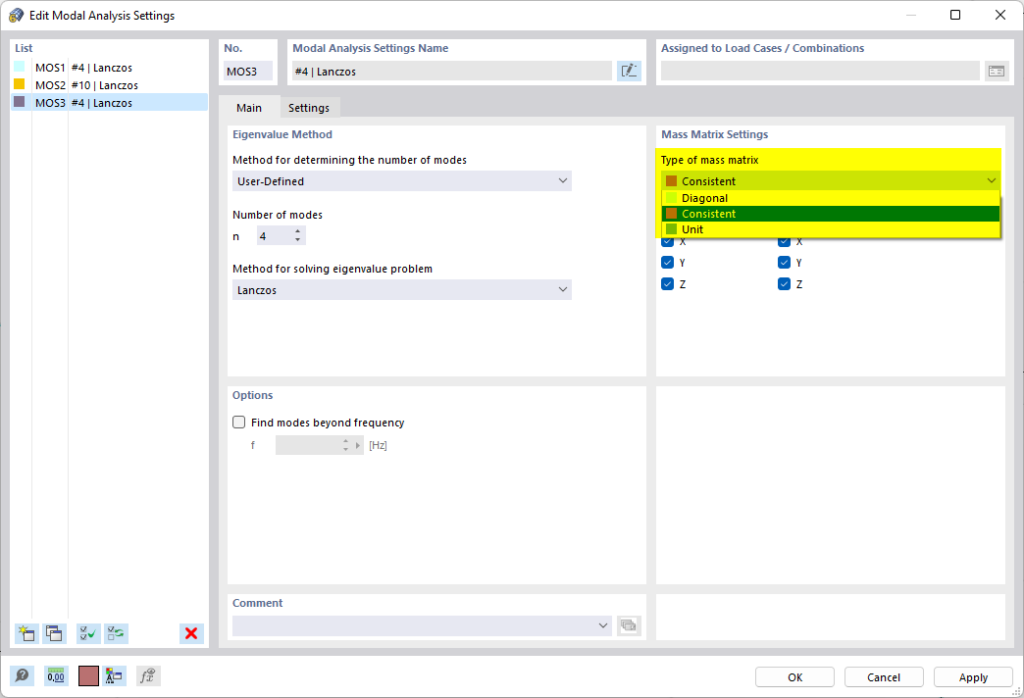
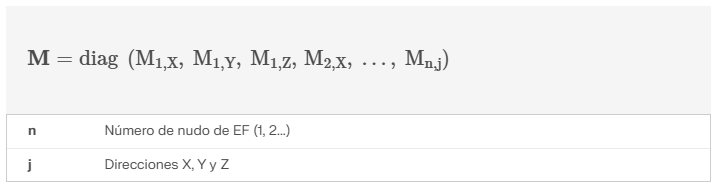
En la matriz de masas diagonal M, se asume que las masas están concentradas en los nodos FE. Las entradas en la matriz son las masas concentradas en las direcciones de traslación X, Y y Z, así como las direcciones de rotación alrededor de los ejes globales X (φX), Y (φY) y Z (φZ). Se distinguen los siguientes dos casos:
– Matriz diagonal solo con grados de libertad de traslación: Si solo se activan las direcciones de traslación, la matriz diagonal se define como:
– Matriz diagonal con grados de libertad de traslación y rotación: Si se activan tanto las direcciones de traslación como las de rotación, la matriz diagonal se define como:
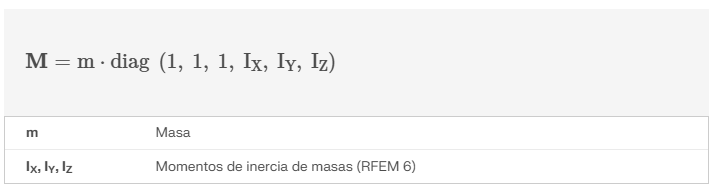
La matriz de masas consistente es una matriz de masas completa de los elementos finitos. Por lo tanto, las masas no están concentradas en los nodos FE. Más bien, se utilizan funciones de forma para una distribución más realista de las masas dentro de los elementos finitos. Con esta matriz de masas, se consideran las entradas no diagonales en la matriz, de modo que se considera una rotación de las masas en general. La matriz de masas consistente se estructura de la siguiente manera (las funciones de forma se omiten por simplicidad):
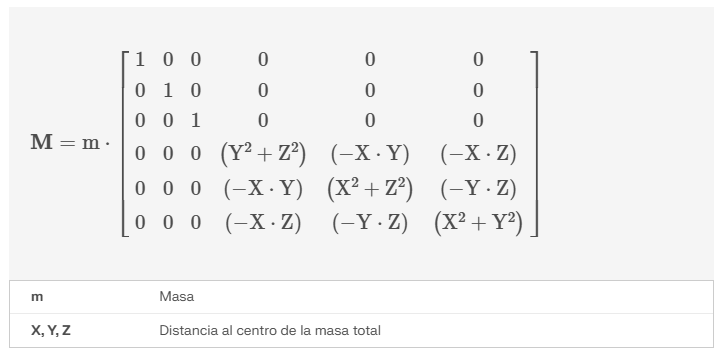
La matriz unitaria sobrescribe todas las masas definidas anteriormente. Esta matriz es una matriz consistente en la que todos los elementos diagonales son iguales a 1 kg. La masa se establece en 1 en cada punto FE. Se consideran las traslaciones y rotaciones de las masas. Este enfoque matemático solo debe usarse para análisis numéricos.
Puede encontrar más información sobre los tipos de matrices y, especialmente, sobre el uso de la matriz unitaria, en Barth/Rustler [3].
Las seis casillas de verificación controlan en qué direcciones o alrededor de qué ejes las masas deben actuar al determinar los valores propios. Las masas pueden actuar en las direcciones globales de desplazamiento X, Y o Z o pueden rotar alrededor de los ejes X, Y y Z. Active las casillas de verificación correspondientes. Debe activarse al menos una dirección o un eje para que se puedan calcular los valores propios.
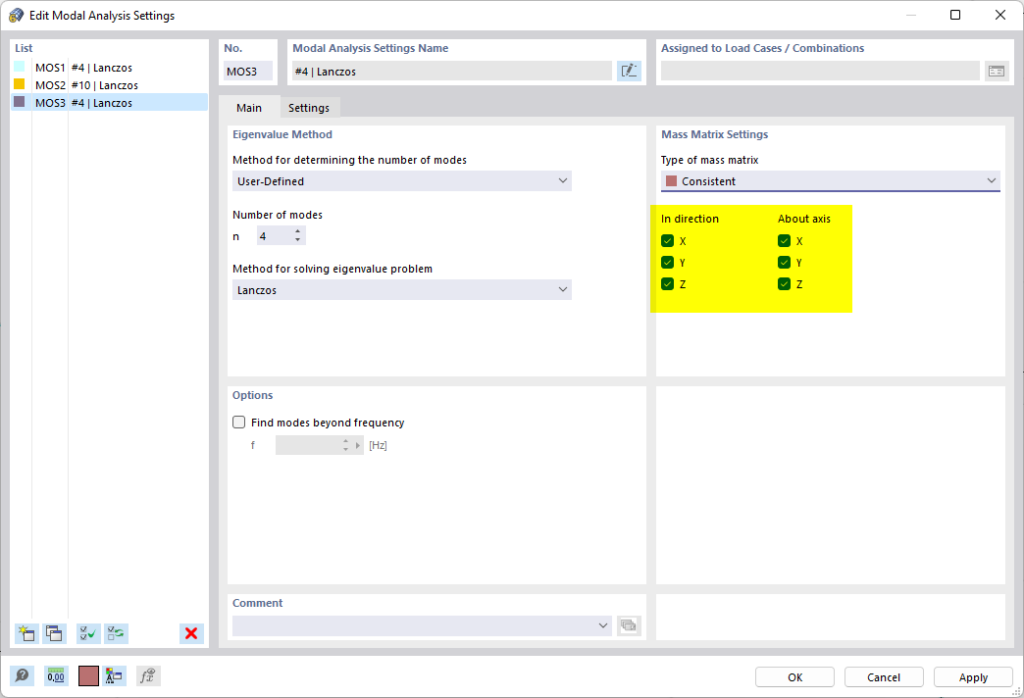
La última sección en la pestaña ‘Base’ ofrece una configuración importante para el análisis modal.
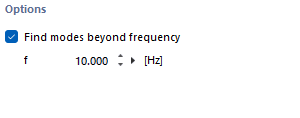
Si las barras o superficies individuales en el modelo tienen una frecuencia propia muy baja, estas aparecerán primero como formas propias locales. Si activa la casilla de verificación, puede calcular solo los valores propios que estén por encima de un valor específica ‘f’ de la frecuencia propia. De esta manera, se puede reducir el número de resultados y centrarse en los valores propios relevantes para el modelo global.
La pestaña Configuraciones gestiona otros ajustes para el análisis modal, así como parámetros de cálculo elementales.
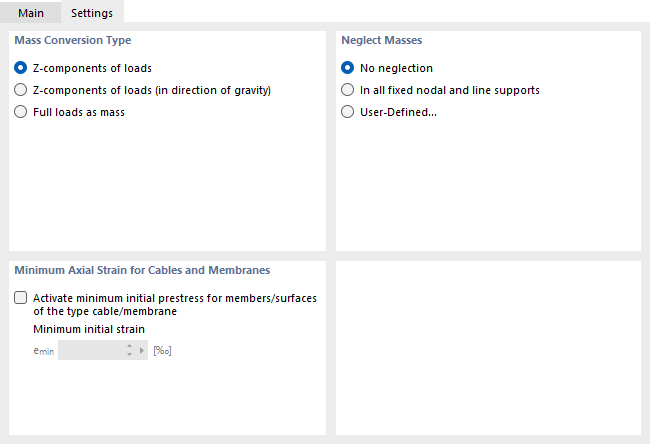
Esta sección regula la importación de las masas para el análisis modal. Por defecto, solo se consideran los ‘componentes de carga Z’. Esto significa que solo se consideran los componentes de carga que actúan en ambas direcciones del eje Z, tanto positiva como negativamente.
Con la opción ‘Componentes de carga Z (en dirección de la gravedad)’, el programa considera solo los componentes de carga que son efectivos en la dirección de la gravedad. La gravedad está definida por la orientación del eje Z global (ver el capítulo Orientación de los ejes del manual de RFEM): Actúa en la dirección del eje Z global cuando este apunta hacia abajo. Si el eje Z global está orientado hacia arriba, actúa en sentido contrario.
Con la opción ‘Carga completa como masa’, se importan todas las cargas y se consideran con todos sus componentes como masas.
En el análisis modal, se consideran en principio todas las masas definidas para el modelo. Esta sección ofrece la posibilidad de ignorar la masa de partes del modelo, por ejemplo, la masa en todos los apoyos nodales y lineales fijos. También puede realizar una selección de objetos personalizada.
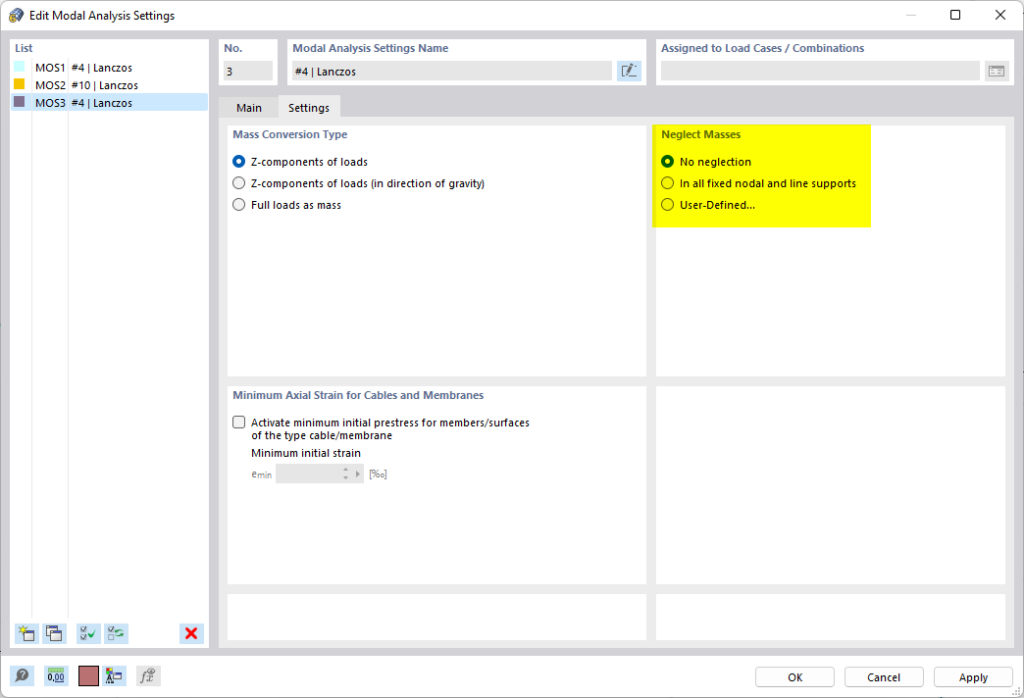
Con la opción ‘Personalizado’, aparece la pestaña adicional ‘Ignorar masas’. Allí puede especificar los objetos sin masa.
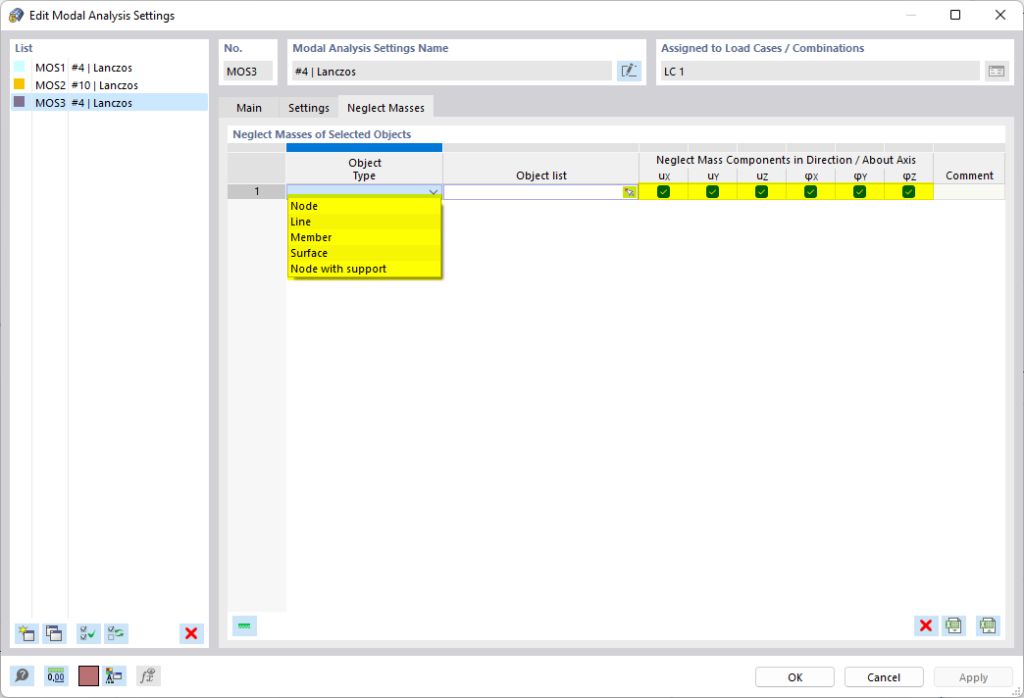
Puede crear la lista de objetos (nudos, líneas, barras, etc.) directamente introduciendo sus números de objeto. Alternativamente, utilice el botón  en el campo ‘Lista de objetos’ para seleccionar los objetos gráficamente. Con el botón
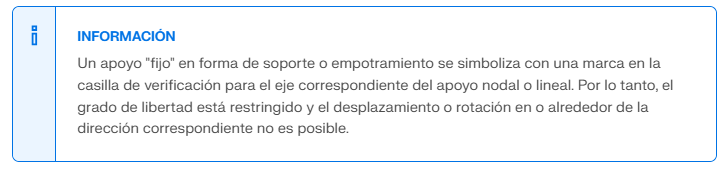
  , solo puede predefinir apoyos fijos.
Utilice las casillas de verificación para las direcciones de desplazamiento uX, uY y uZ, así como las rotaciones φX, φY y φZ, para definir en qué direcciones se deben ignorar las masas.
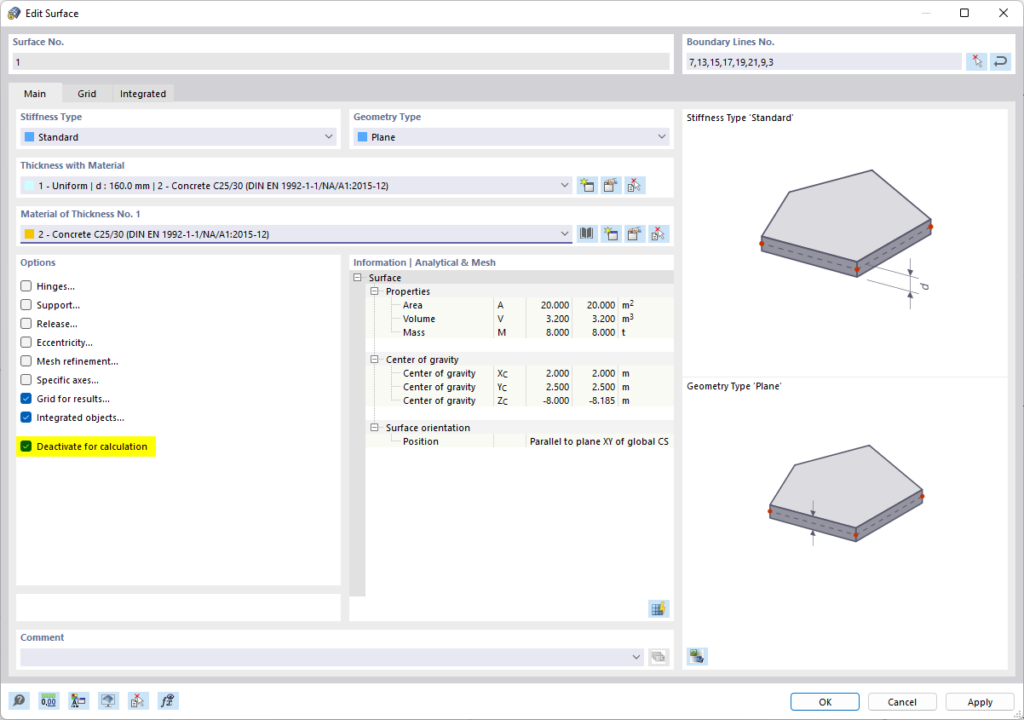
La rigidez de los objetos cuyas masas se ignoran aún se considera en la matriz. Si también desea ignorar la rigidez de estos objetos, puede usar una Modificación de estructura para ajustar las rigideces individualmente. Alternativamente, desactive los objetos para el cálculo (vea el capítulo Base del manual de RFEM).
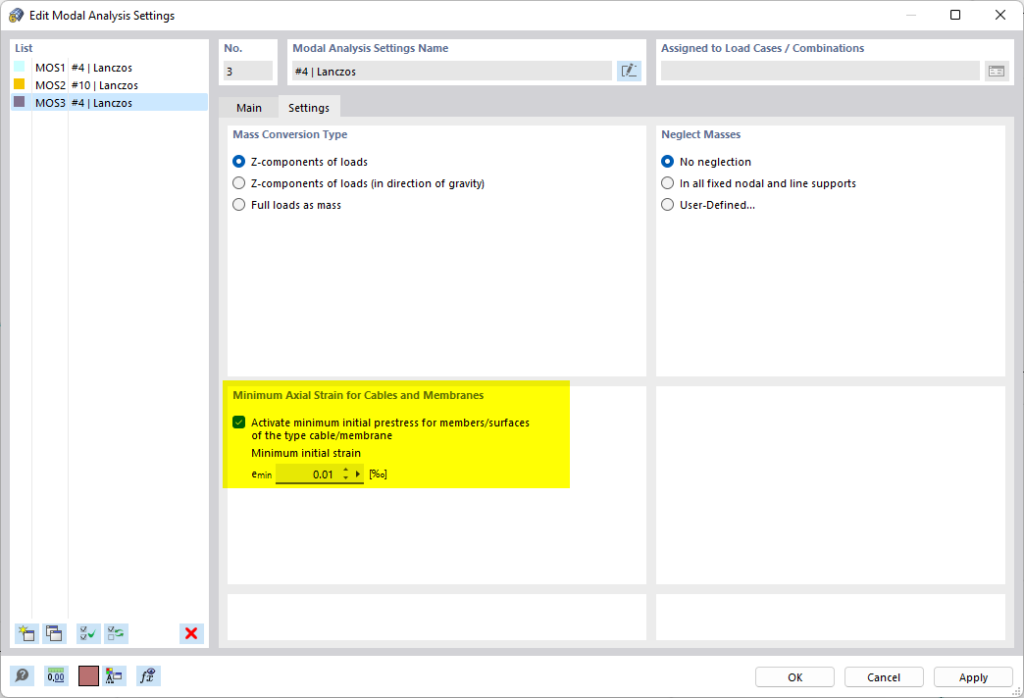
Para la correcta captura de Barras de cable y Superficies de membrana, se requiere un cambio de longitud mínima. Si este límite se establece demasiado bajo, los valores propios obtenidos no serán realistas y solo se determinarán formas propias locales. El valor estándar de la tensión inicial para emin es adecuado en la mayoría de los casos.

1) Ingrese al menú “Opciones” y seleccione la opción “Propiedades de visualización” luego haga click en el ícono indicado.

2) En el menú “Opciones” simplemente seleccione el comando “Propiedades de visualización -> Predeterminado”

3) En el Navegador de proyectos, solapa Mostrar, realice click derecho sobre la opción “Ortotropías del sólido“, y en el menú emergente seleccione “Dlubal estándar”

Para instalar la conexión directa con REVIT (TM) deberá ingresar a su carpeta de RFEM en la siguiente ubicación:
C:\\Program Files (x86)\\Common Files\\Dlubal\\DLInstaller
Desde esa carpeta acceder al instalador que figura en esta imagen:

A continuación seleccione la aplicación REVIT y presione en el botón: Install


A continuación instale RFEM normalmente o, si ya lo tiene instalado, al abrirlo cargue su archivo de licencia AUTHOR.ini indicando que desea utilizar la versión completa del software.