
Refuerzo radial y tangencial para losas circulares
Respuesta: Para visualizar los resultados del análisis estático y los requisitos de refuerzo de una losa circular, es necesario ajustar los ejes de la malla




En primer lugar, se debe considerar si se deben tener en cuenta las no linealidades o si la linealización es suficiente. El análisis del espectro de respuesta representa un método que reduce las acciones sísmicas al mínimo necesario para realizar el cálculo estructural con el mínimo esfuerzo. Por lo tanto, la linealización y, por lo tanto, la simplificación de la estructura siempre debería ser la primera opción en este tipo de diseño.
El siguiente ejemplo es una estructura de pórtico que incluye barras traccionadas. Si estas barras están disponibles en el sistema estructural, se linealizan en los complementos dinámicos, que son el Análisis modal y el Análisis del espectro de respuesta, y se interpretan como barras de celosía que pueden absorber esfuerzos de compresión y tracción por igual. La estructura actual se utiliza para analizar las diferencias en los resultados cuando se linealizan o consideran las barras traccionadas. Este artículo también explica cómo considerar las barras traccionadas aproximadamente.
Una posibilidad es determinar las vibraciones naturales en un sistema en el que algunas barras traccionadas ya hayan fallado (estado inicial definido). Es necesario seleccionar una predeformación en una dirección. Hay dos formas de crear este estado inicial predefinido. Por un lado, las barras traccionadas asociadas se pueden desactivar manualmente para simular un fallo. Por otro lado, es posible definir una fuerza horizontal muy pequeña en un caso de carga, lo que conduce al fallo de las piezas traccionadas relevantes.
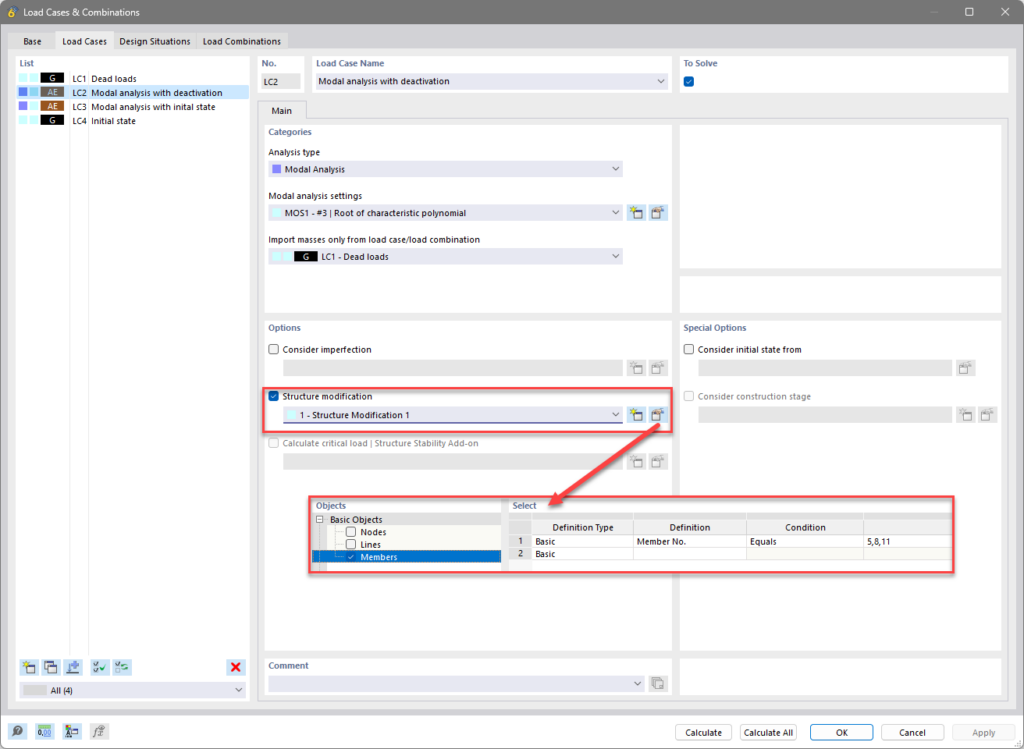
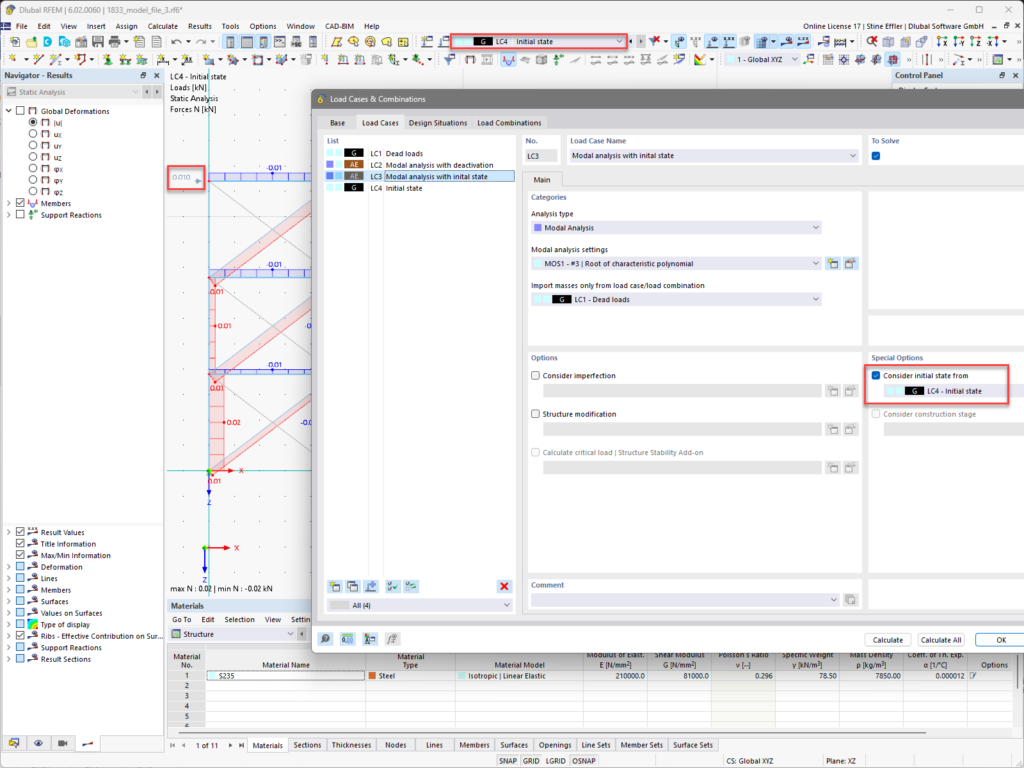
En este ejemplo de un pórtico bidimensional, se supone una deformación previa en la dirección X positiva. Las barras 5, 8 y 11 están desactivadas. Esta modificación estructural se activa luego en el caso de carga “Análisis modal”. Se calculan tres modos propios en la dirección X. Al observar los resultados, que se analizan con más detalle a continuación en este artículo, puede ver que las barras desactivadas ya no se deforman.
El caso de análisis modal definido ahora está asignado al análisis del espectro de respuesta. Se crea un nuevo caso de carga para el cual se mantiene la configuración predeterminada. Se asigna un espectro de respuesta según la norma en la dirección X. No se necesitan más configuraciones. Para comparar los resultados, se realizan de nuevo el análisis modal y el análisis del espectro de respuesta sin desactivar las barras traccionadas.
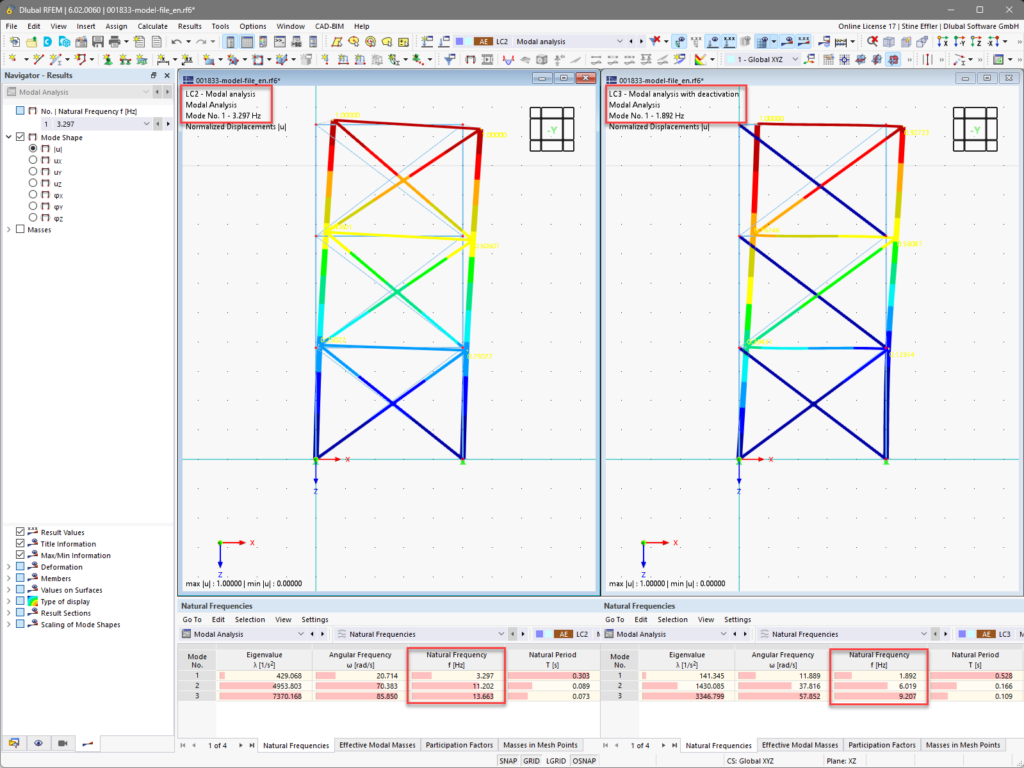
Las vibraciones naturales de la estructura difieren en el valor de la frecuencia natural, pero la dirección y el modo son similares. Al desactivar las barras traccionadas, la estructura se vuelve significativamente más débil y las frecuencias son más pequeñas debido a la menor rigidez. En ambos casos analizados, el primer modo propio es dominante (el factor de masa equivalente eficaz es aproximadamente del 80%).
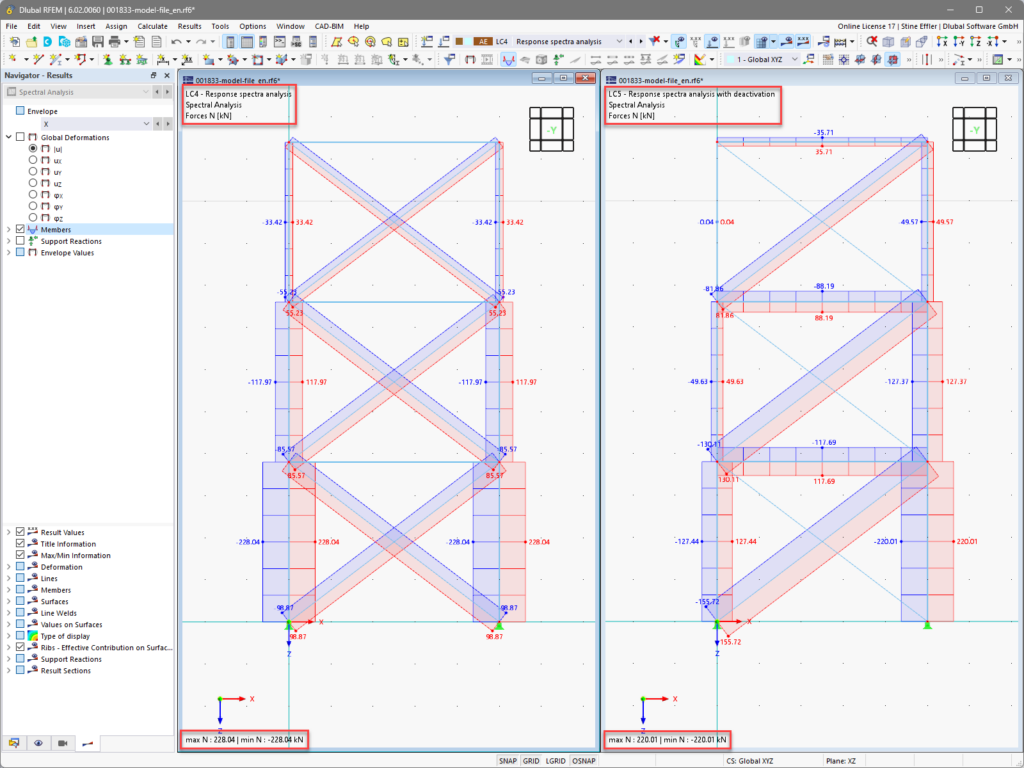
Los resultados del análisis del espectro de respuesta difieren significativamente. Si compara los esfuerzos axiles en las barras traccionadas, queda claro que aumentan considerablemente cuando se consideran las barras traccionadas. Resulta del fallo de las barras sometidas a compresión, que pueden estar involucradas en el primer caso analizado y contribuir a la estabilización. También se hace visible un problema de linealización: Incluso en el caso de barras traccionadas desactivadas, los esfuerzos axiles en las direcciones positiva y negativa se desarrollan de forma idéntica, por lo que también surgen esfuerzos de compresión. Esto se puede explicar por la superposición cuadrática.
Sin embargo, el esfuerzo cortante en la base es mayor si se omiten las no linealidades y, por lo tanto, está en el lado seguro. Para la evaluación, puede usar una barra de resultados o el complemento “Modelo de edificio”.
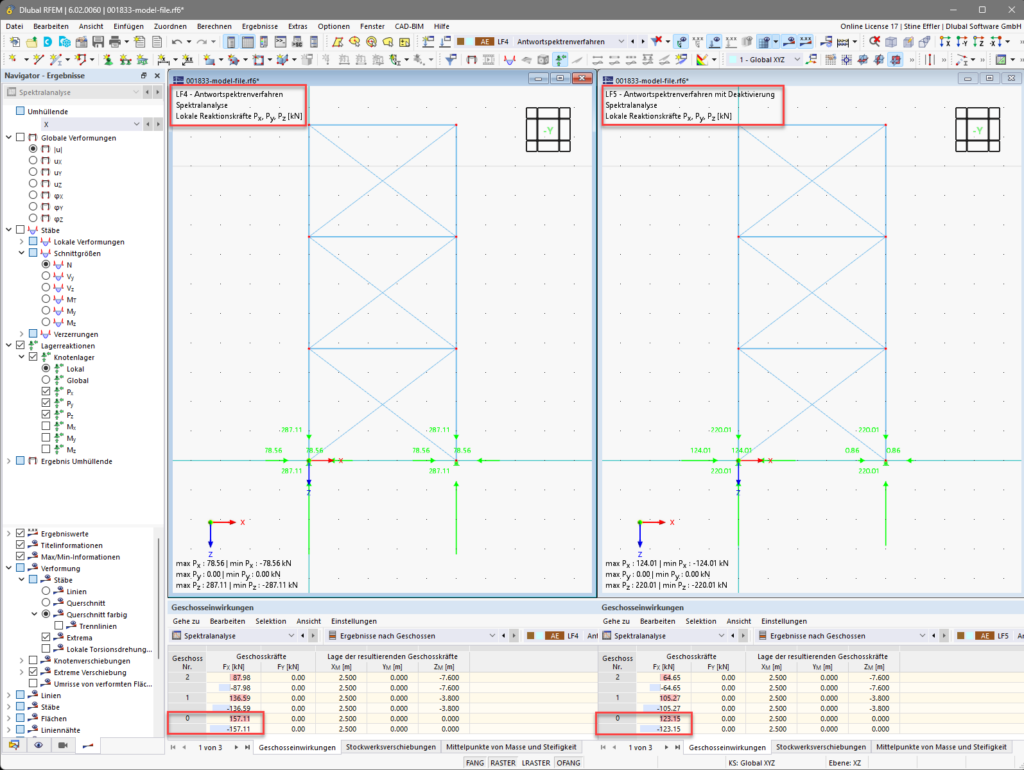
Por tanto, si solo desea analizar el esfuerzo cortante base (por ejemplo, para la comparación con otras acciones horizontales), omitir las barras traccionadas estaría en el lado de la seguridad. Sin embargo, se deben considerar para el cálculo real de las barras traccionadas en caso de terremotos. Si analizó una estructura asimétrica, tendría que analizar la deformación previa en las direcciones positiva y negativa.

Stine Effler, M.Sc. Ingeniería de producto y soporte al cliente
1) Ingrese al menú “Opciones” y seleccione la opción “Propiedades de visualización” luego haga click en el ícono indicado.

2) En el menú “Opciones” simplemente seleccione el comando “Propiedades de visualización -> Predeterminado”

3) En el Navegador de proyectos, solapa Mostrar, realice click derecho sobre la opción “Ortotropías del sólido“, y en el menú emergente seleccione “Dlubal estándar”

Para instalar la conexión directa con REVIT (TM) deberá ingresar a su carpeta de RFEM en la siguiente ubicación:
C:\\Program Files (x86)\\Common Files\\Dlubal\\DLInstaller
Desde esa carpeta acceder al instalador que figura en esta imagen:

A continuación seleccione la aplicación REVIT y presione en el botón: Install


A continuación instale RFEM normalmente o, si ya lo tiene instalado, al abrirlo cargue su archivo de licencia AUTHOR.ini indicando que desea utilizar la versión completa del software.