
Tecnicoteca

Material de consulta. Ejemplos, novedades y mucho más

Uso del asistente para cargas “Importar reacciones en apoyo”

Respuesta:

Requisitos

Para transferir las fuerzas en los apoyos desde otros modelos, se deben cumplir dos condiciones:
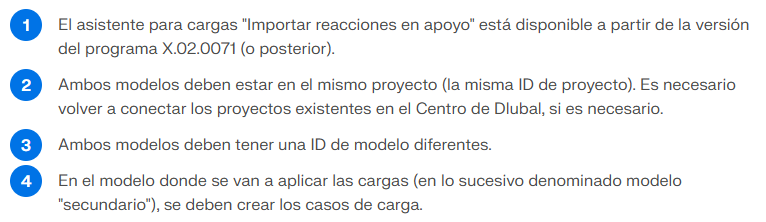
Para garantizar que los modelos tengan ID diferentes, es necesario crear cada modelo mediante “Archivo → Nuevo…”. Como alternativa, un modelo existente también se puede guardar como una copia a través de “Archivo → Guardar como …”; por lo tanto, obtiene una ID distinta. Puede ver las ID en los parámetros del modelo en los Datos básicos de un modelo.

Procedimiento

Si se cumplen los requisitos, puede seleccionar el asistente de carga “Importar reacción en apoyo” en el modelo “secundario” y asignar el modelo “principal” allí en la pestaña Modelo (figura 01).
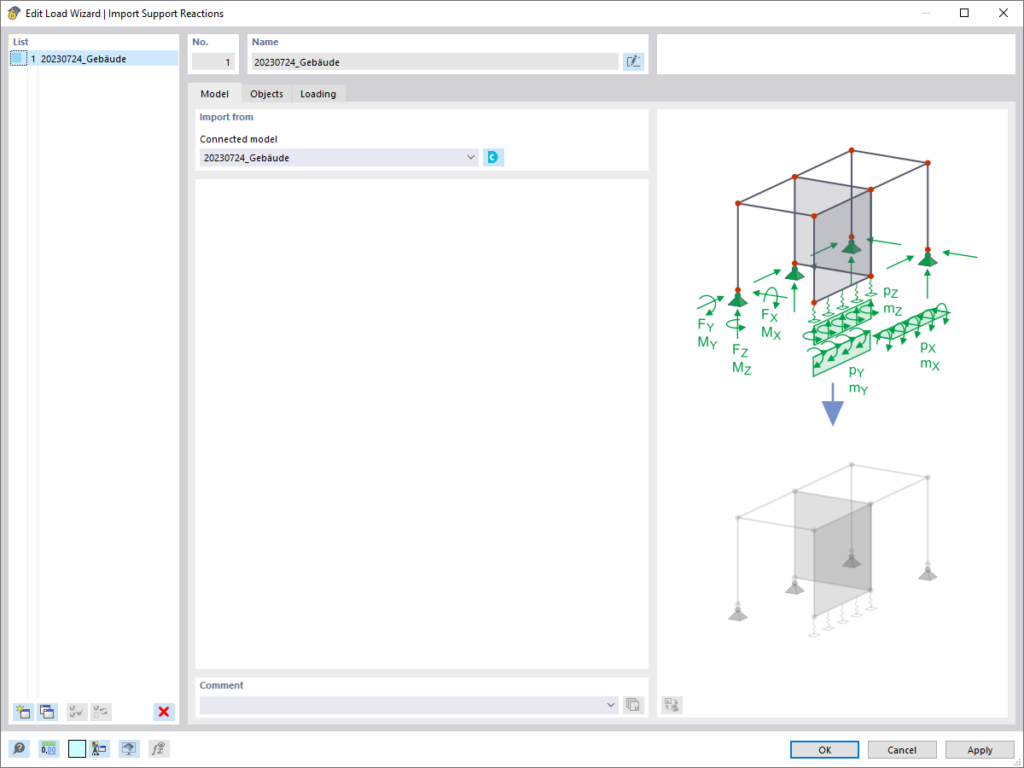
Asistente para cargas | Importar reacción del apoyo | Modelo

En la pestaña Objetos, las líneas y nudos asignados del modelo “principal” se asignan a las líneas y nudos que se van a cargar en el modelo “secundario” (figura 02).
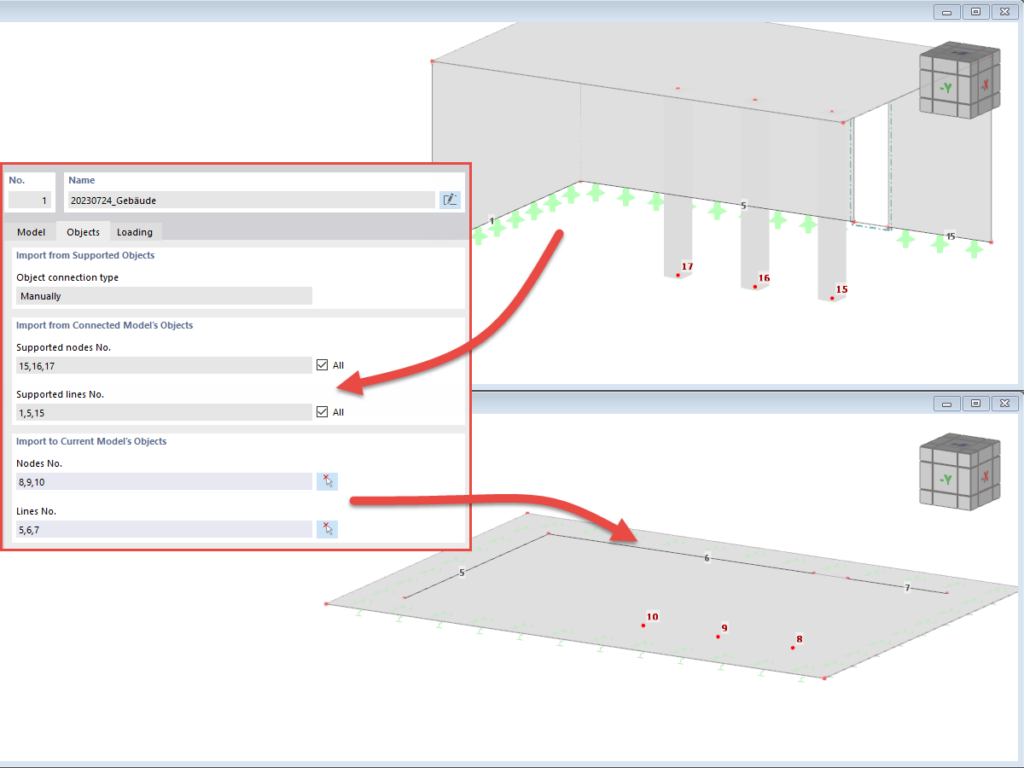
Asistente para cargas | Importar reacción del apoyo | Objetos: asignación de números de nudos y líneas

Asignación de nudos y líneas

Es importante tener en cuenta que los nudos y líneas se asignan utilizando su numeración. Preste atención al orden de la entrada y la orientación de las líneas.

Finalmente, puede seleccionar la asignación de los casos de carga y las direcciones de carga que se van a importar en la pestaña Carga. La figura 03 muestra una transferencia pura de las cargas verticales en los casos de carga 1-3.
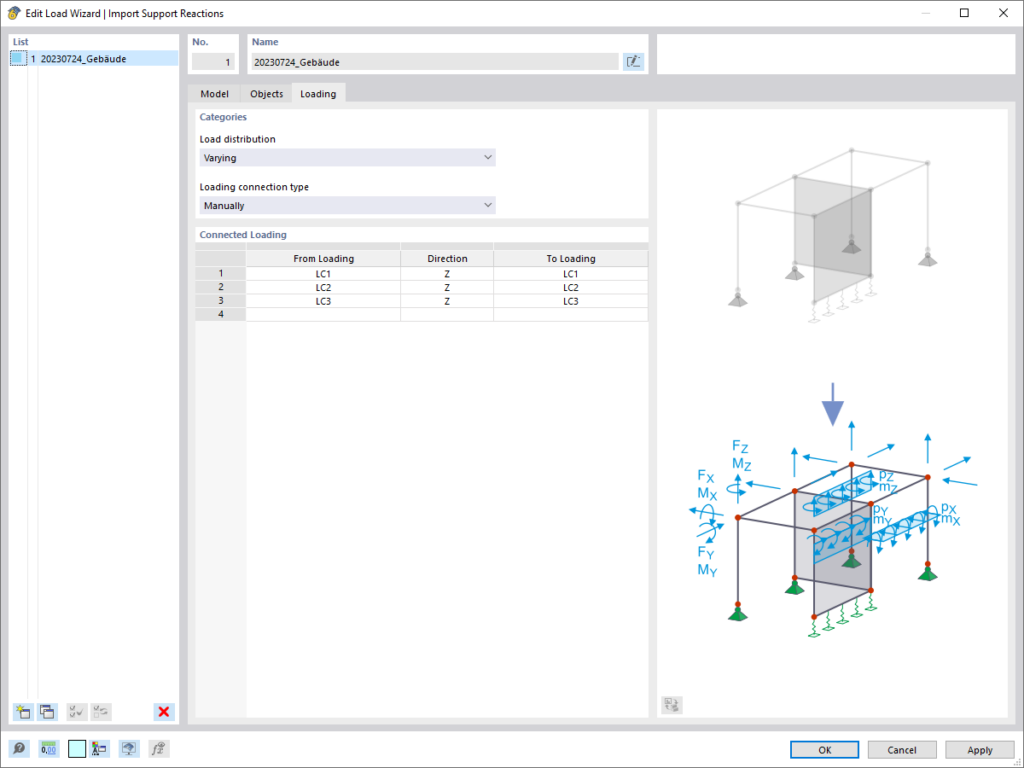
Asistente para cargas | Importar reacción del apoyo | hipótesis de carga

Tan pronto como confirme el asistente de cargas, las cargas aplicadas aparecen con el valor “??” primero. El valor correcto solo se muestra una vez que se haya calculado el caso de carga respectivo (figura 04). Este cálculo también activa el cálculo en el modelo “principal”.
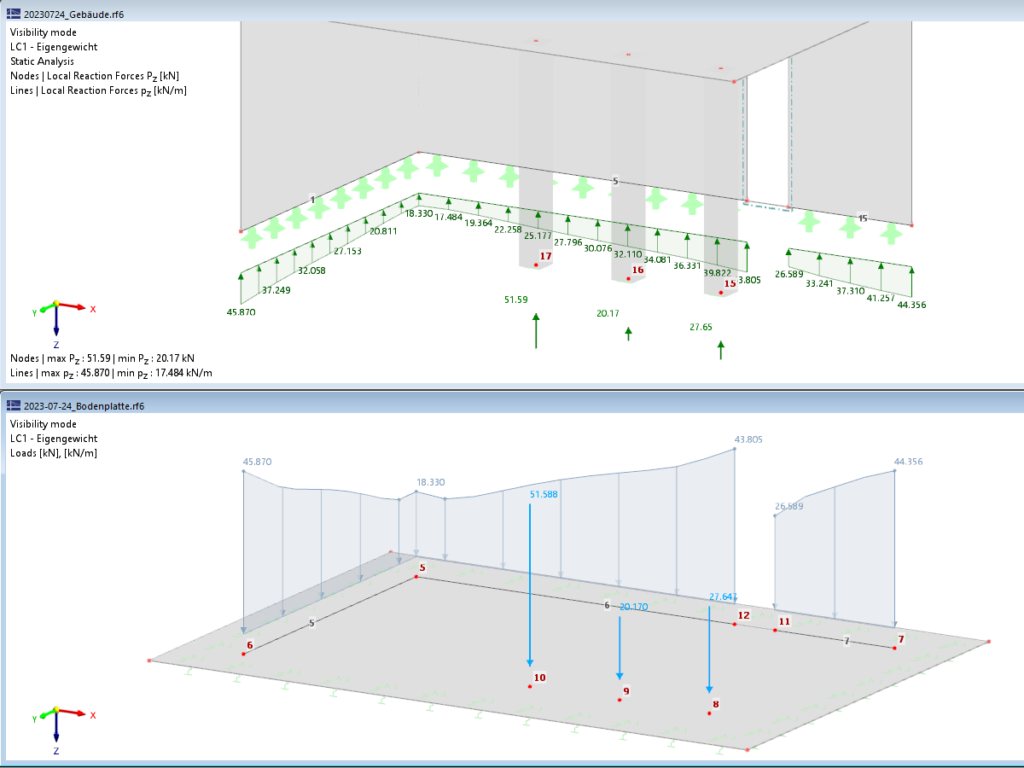
Reacciones de apoyo en el modelo “madre” y cargas asumidas en el modelo “hijo”

Cambios en el modelo relacionado

Si se realizan cambios en el modelo «padre», la carga en el modelo «hijo» vuelve a establecerse en «??» tan pronto como se guarda el modelo «padre». Un nuevo cálculo del caso de carga en el modelo secundario transfiere los nuevos valores.

CATEGORÍAS TECNICOTECA

Contrato de Servicios y Mejoras

Accedé libremente a todos los recursos: bloqueteca, apiteca, cursos y tutoriales.

Más Capacitación

260126-imagen-prinicipal-wordpress

CURSO BÁSICO RFEM 6 – Exclusivo USUARIOS Latam – Curso primeros pasos. Enero 2026.

Acceso - Licencia

Estado - OnlineAsincrónico

220819-Plantilla-portadas-seminarios-rfem6

Curso de introducción a RFEM6 – Nivel Inicial – Julio 2024

Acceso - Licencia

Estado - OnlineAsincrónico

Más artículos de la Tecnicoteca

Acceso de usuarios de Dlubal Latinoamérica.

Regístrese como usuario de Dlubal Latinoamérica y reciba nuestras notificaciones en su correo electrónico.

Al crear una cuenta de usuario acepta nuestras condiciones de uso de nuestro sitio web como así tamibién nuestras políticas de privacidad.

Cómo ajustar colores y paneles por defecto

1) Ingrese al menú “Opciones” y seleccione la opción “Propiedades de visualización” luego haga click en el ícono indicado.


2) En el menú “Opciones” simplemente seleccione el comando “Propiedades de visualización -> Predeterminado

3) En el Navegador de proyectos, solapa Mostrar, realice click derecho sobre la opción “Ortotropías del sólido“, y en el menú emergente seleccione “Dlubal estándar

Instalación de la conexión con REVIT(TM)

Para instalar la conexión directa con REVIT (TM) deberá ingresar a su carpeta de RFEM en la siguiente ubicación:

C:\\Program Files (x86)\\Common Files\\Dlubal\\DLInstaller

Desde esa carpeta acceder al instalador que figura en esta imagen:

A continuación seleccione la aplicación REVIT y presione en el botón: Install

Procedimiento de cambio de licencia de RFEM a otra PC

PARTE 1: EN EL ORDENADOR DE DESTINO DE LA LICENCIA

  • Descargue la herramienta RUS.exe en el nuevo ordenador desde el siguiente enlace: DESCARGAR RUS
  • Ejecute la herramienta y seleccione la última pestaña: “Transfer Licence

  • Indique en la ventana “Save recipient information to” dónde desea guardar el archivo de identificación y el nombre que quiere usar, presionando sobre los puntos suspensivos del final de la ventana como indica la imagen. Posteriormente en la ventana emergente coloque el nombre de archivo y presione en el botón “Guardar”.

  • A continuación presione el botón “Collect and Save Information” para generar el archivo .id que llevaremos al ordenador antiguo. Una vez que RUS realice el archivo .id, aparecerá una ventana que le indicará que el archivo ha sido generado y que debe llevarlo a la computadora que contiene actualmente la licencia. Es decir, donde usted actualmente tenga instalado RFEM.

PARTE 2: EN EL ORDENADOR DE ORIGEN DE LA LICENCIA

    1. Descargue y abra la aplicación RUS.exe o copie la que descargó en el nuevo ordenador y ejecútela.
    2. Seleccione nuevamente la pestaña: “Transfer Licence”.
    3. En la sección “Step 2: On the computer that currently contains the licence (the “source computer”)…” seleccione la licencia que necesita transferir al nuevo ordenador. Es importante que sepa que puede aparecer sólo una licencia en ese listado, esto es normal cuando sólo una licencia administrada por RUS se encuentra activa en este ordenador. Siga el proceso normalmente.

    1. Busque en los puntos suspensivos en el casillero inferior “Read the recipient information file from” el archivo que ha traído desde el ordenador destino. El archivo .id.

    1. En la casilla “Generate the licencse transfer file to” indique el nombre del archivo que quiere generar como transferencia hacia el nuevo ordenador. En este caso usted estará generando un archivo .h2h. Por favor, use los puntos suspensivos al final de la casilla de texto para indicar el lugar donde quiere guardarlo. Este archivo debemos llevarlo al nuevo ordenador. Confirme presionando en “Yes” que quiere realizar el archivo h2h.

    1. Una vez confirmado, RUS le indicará que el archivo h2h ha sido generado y que debe copiarlo al ordenador donde residirá la licencia definitivamente.

PARTE 3: EN EL ORDENADOR DE DESTINO DE LA LICENCIA

    1. Abrimos nuevamente el programa RUS.exe y seleccionamos la pestaña “Apply Licence File

    1. Buscamos el archivo .h2h generado en el ordenador de origen.

    1. Una vez abierto nos aparecen los datos de la licencia que deseamos trasladar. Aplicamos la actualización con el botón “Apply update” que se encuentra abajo a la izquierda de la pantalla.

    1. En la misma ventana nos aparece el mensaje confirmando que la actualización ha sido realizada.

A continuación instale RFEM normalmente o, si ya lo tiene instalado, al abrirlo cargue su archivo de licencia AUTHOR.ini indicando que desea utilizar la versión completa del software.

Instructivo de instalación de RFEM5

Acceso de usuarios

¡ATENCIÓN!

SI SOS USUARIO Y AUN NO TE REGISTRASTE EN LA WEB, POR FAVOR REGÍSTRATE HACIENDO CLICK AQUÍ