Tecnicoteca

Material de consulta. Ejemplos, novedades y mucho más

Diseño de conexión de base de acuerdo con AISC bajo tensión y cortante en RFEM 6

El diseño de la conexión base según AISC 360 [1] y ACI 318 [2] puede ejecutarse con el complemento Steel Joints. El artículo anterior de la base de conocimientos proporcionado a continuación ofrece el flujo de trabajo de modelado, una lista de verificaciones de diseño aplicables y un ejemplo de diseño de una conexión de placa base sujeta a “compresión y momento”.

En este artículo, se presenta un diseño de conexión base sujeto a “tensión y cortante”. Se utiliza el Ejemplo 4.7-7 de la Guía de Diseño 1 de AISC [3] para verificar los resultados del modelo RFEM.

Transferencia de Cortante

Para una conexión base expuesta, ¿cómo se transfiere la carga cortante de la columna al concreto? Según la Guía de Diseño 1 de AISC [3], hay tres maneras de transferir el cortante de la columna y/o la placa de refuerzo al concreto:

1) A través de la fricción cuando hay compresión presente, como se muestra en el Ejemplo 4.7-8 del DG 1.
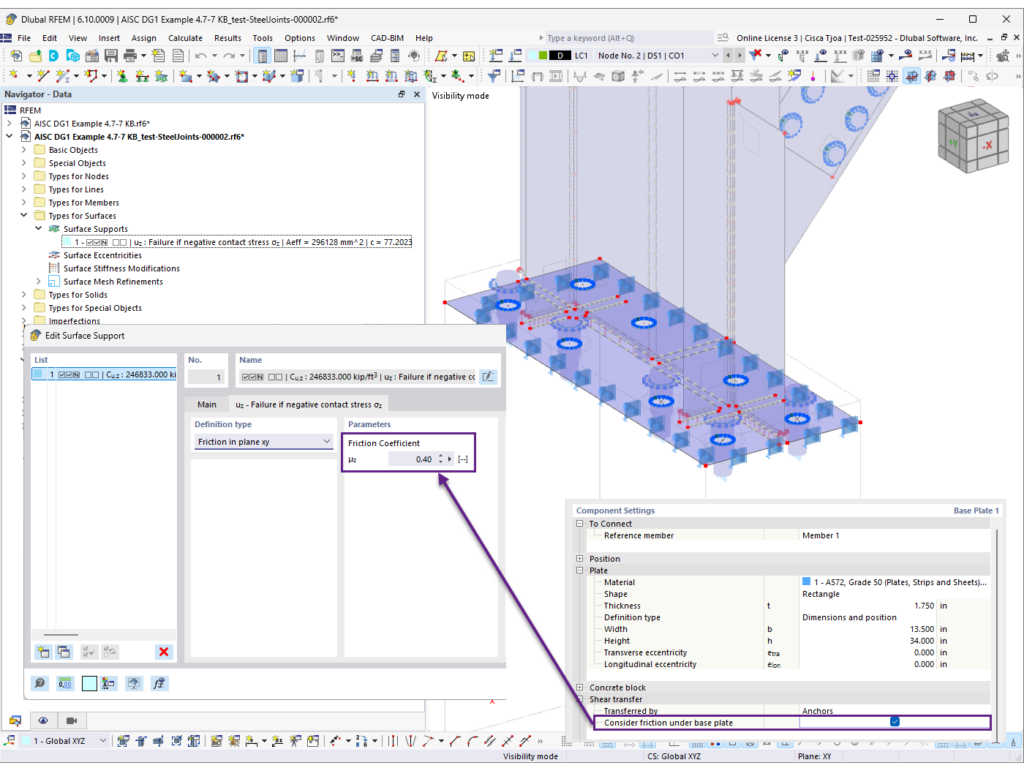
  • La carga de compresión genera fricción entre la placa base y la superficie del mortero/concreto que puede utilizarse para transferir cortante al concreto. Esta compresión se considera una fuerza de sujeción que genera una resistencia cortante en dirección perpendicular. La resistencia cortante debida a la fricción puede calcularse conforme a la Ecuación 4-30 de AISC DG 1.
  • En RFEM, el bloque de concreto se representa con un apoyo superficial que puede visualizarse en el submodelo. Activar la opción “Considerar fricción” activa la fricción dentro del apoyo superficial, permitiendo transferir una porción de la fuerza cortante (Imagen 1). La fuerza cortante restante es soportada por varillas de anclaje o pasadores de cortante. No se realiza una verificación de diseño para limitar la resistencia cortante de diseño según la Ecuación 4-30 en RFEM.
Considere la fricción bajo la placa base

2) Utilizando pasadores de cortante, como se muestra en los Ejemplos 4.7-4 y 4.7-5 del DG 1.
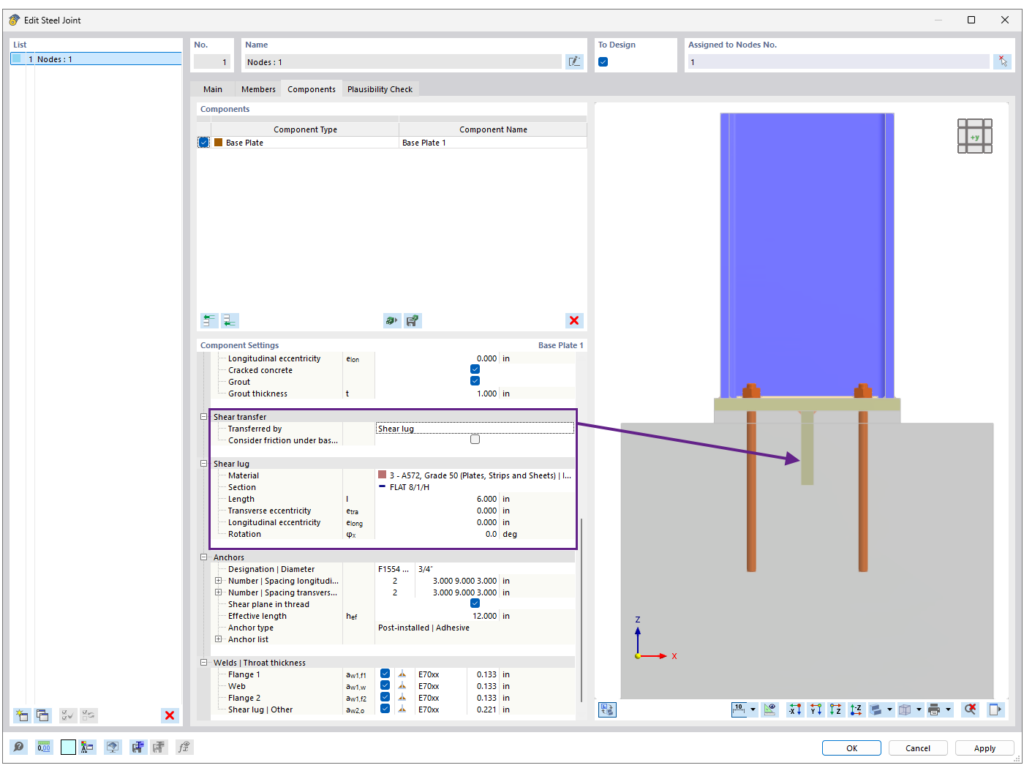
Cálculo de tacón de cortante para conexión base bajo tracción y cortante

3) A través del cortante en las varillas de anclaje. Están disponibles los siguientes métodos constructivos:

  • Varillas de anclaje solas con agujeros sobredimensionados (distribución de cortante desigual).
  • Láminas de arandela con agujeros estándar soldadas en la parte superior de la placa base para asegurar una transferencia de cortante igual, como se muestra en el Ejemplo 4.7-6 del DG 1. Esta configuración permite una flexión significativa en las varillas de anclaje, lo cual actualmente no se considera en RFEM. Las actualizaciones futuras incluirán verificaciones para la flexión de las varillas de anclaje.
  • Una placa de ajuste con agujeros estándar soldada en el campo al fondo de la placa base para una distribución igual de cortante a todas las varillas de anclaje. Una placa de ajuste previene la flexión en las varillas de anclaje, que es la condición asumida en RFEM.

Ejemplo

El Ejemplo 4.7-7 de la Guía de Diseño 1 de AISC se utiliza para validar los resultados del modelo RFEM. En este ejemplo se diseña una conexión de placa base para una columna W21x83 sujeta a tensión y cortante. La columna está unida a una fundación de concreto con una resistencia a la compresión especificada, ƒ’c = 5,000 psi. Las dimensiones reales del concreto no se dan, y se asume que la placa base no está ubicada cerca de bordes de concreto. Para reflejar esto, se modela un bloque de concreto grande que mide 175 in × 175 in × 100 in.

Se asume en el ejemplo que la transferencia de cortante ocurre mediante una placa de ajuste soldada (no modelada), lo cual previene la flexión en las varillas de anclaje. El miembro de soporte y la conexión se incluyen en el modelo para representar mejor el comportamiento realista de las uniones. La placa base tiene un espesor de 1.75 in con un espesor de mortero asumido de 1.0 in. La longitud efectiva de empotramiento, hef, es igual a 24.0 in. Las cargas y propiedades del material se muestran en la Imagen 3.
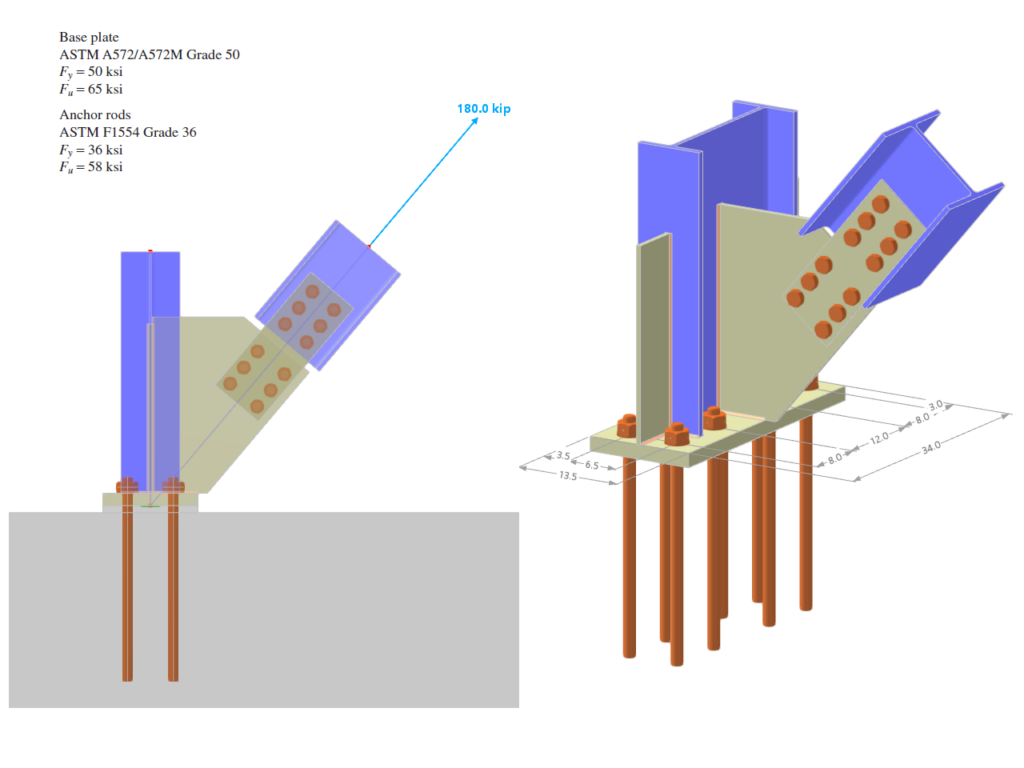
Diseño de conexiones de base AISC en RFEM 6

Resultados

Después de ejecutar el cálculo de Steel Joints, el resultado para cada componente se presenta en la pestaña “Proporciones de Diseño por Componente”. Se describen las verificaciones relevantes. A continuación, seleccione Anclaje 1.2 para ver los detalles de la verificación de diseño (Imagen 4).
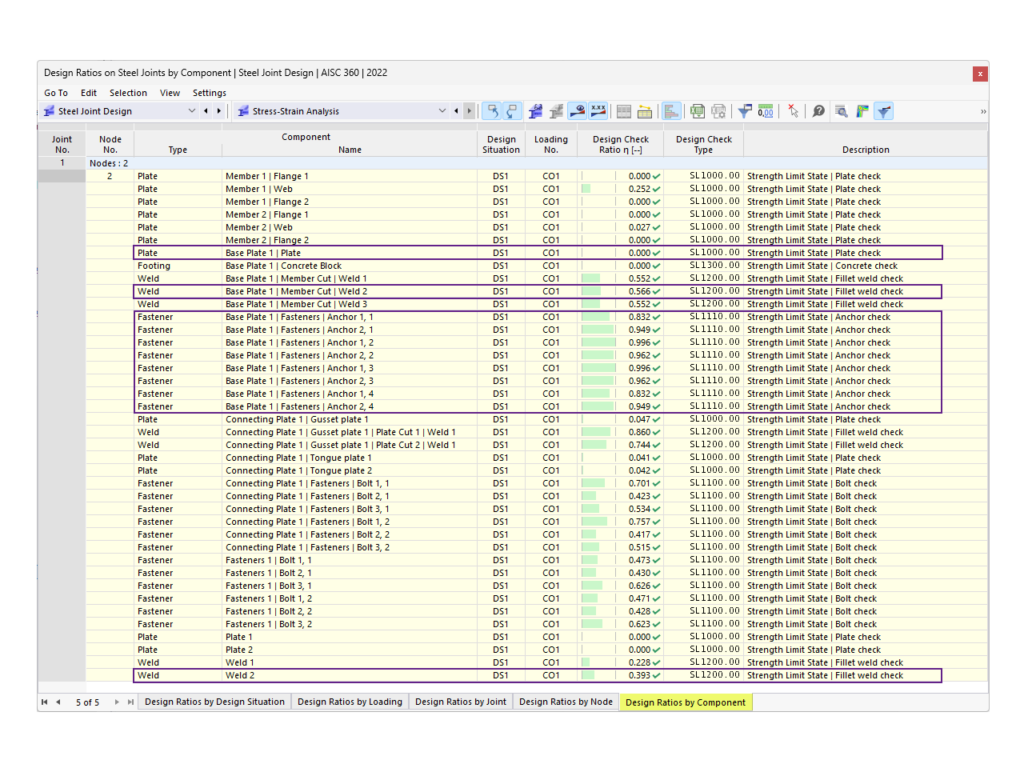
Coeficientes de cálculo de conexiones de base traccionadas y solicitadas a cortante

Los detalles de la verificación de diseño proporcionan todas las fórmulas y referencias a las normas AISC 360 y ACI 318 (Imagen 5). También se ofrece una nota sobre las verificaciones de diseño excluidas para aclaración.
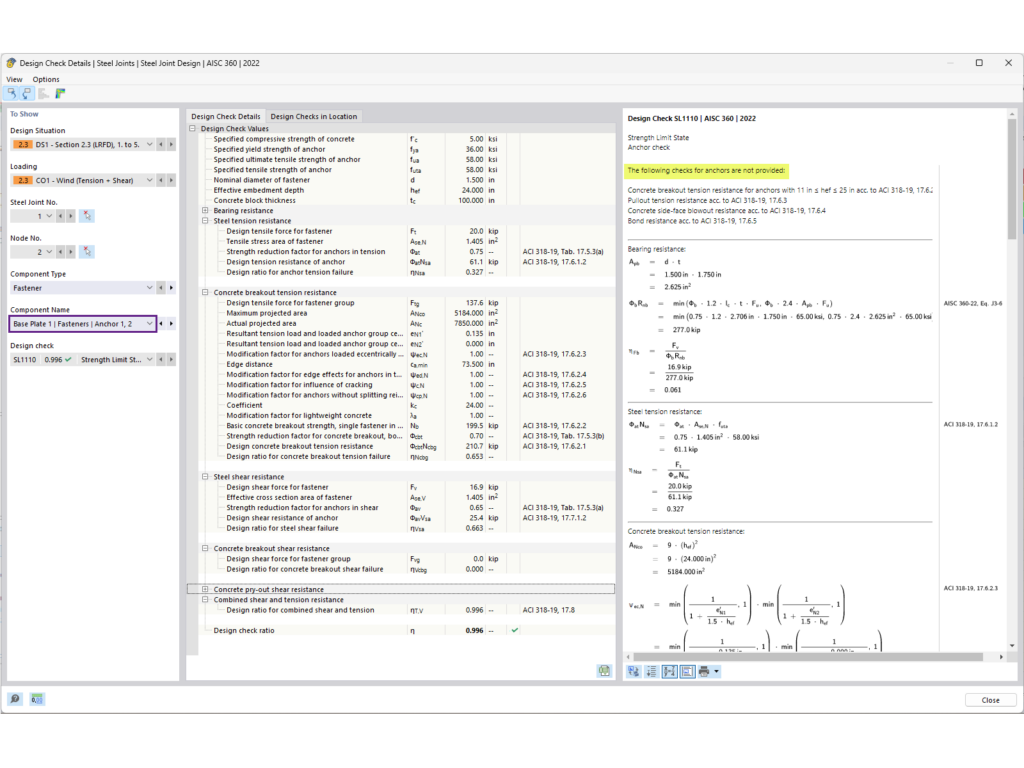
Análisis de cargas de anclaje en diseño de conexión de base metálica

Los resultados de AISC y Steel Joints se resumen a continuación, incluyendo las razones de las discrepancias.

Anclajes
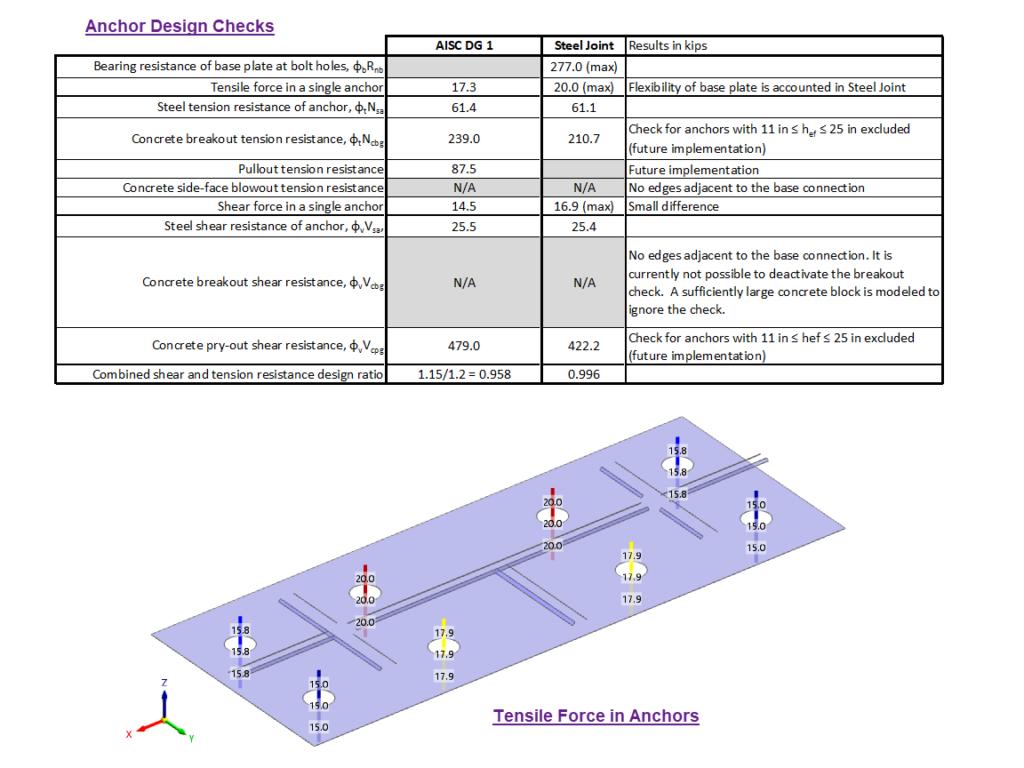
Comprobaciones de anclaje para esfuerzos de tracción y cortante

Placa Base

En este ejemplo, el diseño del espesor de la placa base está gobernado por la tensión en las varillas de anclaje. Según los cálculos de AISC, la resistencia a la flexión disponible (207 kip-in) es mucho mayor que la resistencia a la flexión requerida (51.9 kip-in). Esto sugiere que el espesor de la placa base de 1.75-in puede reducirse.

En Steel Joints, el diseño de la placa se realiza utilizando un análisis plástico comparando la deformación plástica real con el límite permisible del 5% especificado en la Configuración de Resistencia. La placa base de 1.75-in de espesor tiene una deformación plástica equivalente del 0.00%, lo que indica que se podría utilizar una placa más delgada. Sin embargo, reducir el espesor de la placa puede aumentar las fuerzas de tensión en los anclajes.

Conclusión

En el complemento Steel Joints, se asume que la transferencia de cortante a través de las varillas de anclaje está distribuida equitativamente mediante el uso de una placa de ajuste, lo cual elimina la flexión en las varillas de anclaje. Mientras que la flexión de las varillas de anclaje actualmente no se considera, está planificado para una actualización futura.

Este artículo confirma que los resultados del complemento Steel Joints son consistentes con los del ejemplo de la Guía de Diseño 1 de AISC, validando la precisión del modelo RFEM para el diseño de conexiones base bajo tensión y cortante.

Autor


Cisca Tjoa, PE. Ingeniera de soporte sénior

CATEGORÍAS TECNICOTECA

Contrato de Servicios y Mejoras

Accedé libremente a todos los recursos: bloqueteca, apiteca, cursos y tutoriales.

Más Capacitación

260126-imagen-prinicipal-wordpress

CURSO BÁSICO RFEM 6 – Exclusivo USUARIOS Latam – Curso primeros pasos. Enero 2026.

Acceso - Licencia

Estado - OnlineAsincrónico

220819-Plantilla-portadas-seminarios-rfem6

Curso de introducción a RFEM6 – Nivel Inicial – Julio 2024

Acceso - Licencia

Estado - OnlineAsincrónico

Más artículos de la Tecnicoteca

Acceso de usuarios de Dlubal Latinoamérica.

Regístrese como usuario de Dlubal Latinoamérica y reciba nuestras notificaciones en su correo electrónico.

Al crear una cuenta de usuario acepta nuestras condiciones de uso de nuestro sitio web como así tamibién nuestras políticas de privacidad.

Cómo ajustar colores y paneles por defecto

1) Ingrese al menú “Opciones” y seleccione la opción “Propiedades de visualización” luego haga click en el ícono indicado.


2) En el menú “Opciones” simplemente seleccione el comando “Propiedades de visualización -> Predeterminado

3) En el Navegador de proyectos, solapa Mostrar, realice click derecho sobre la opción “Ortotropías del sólido“, y en el menú emergente seleccione “Dlubal estándar

Instalación de la conexión con REVIT(TM)

Para instalar la conexión directa con REVIT (TM) deberá ingresar a su carpeta de RFEM en la siguiente ubicación:

C:\\Program Files (x86)\\Common Files\\Dlubal\\DLInstaller

Desde esa carpeta acceder al instalador que figura en esta imagen:

A continuación seleccione la aplicación REVIT y presione en el botón: Install

Procedimiento de cambio de licencia de RFEM a otra PC

PARTE 1: EN EL ORDENADOR DE DESTINO DE LA LICENCIA

  • Descargue la herramienta RUS.exe en el nuevo ordenador desde el siguiente enlace: DESCARGAR RUS
  • Ejecute la herramienta y seleccione la última pestaña: “Transfer Licence

  • Indique en la ventana “Save recipient information to” dónde desea guardar el archivo de identificación y el nombre que quiere usar, presionando sobre los puntos suspensivos del final de la ventana como indica la imagen. Posteriormente en la ventana emergente coloque el nombre de archivo y presione en el botón “Guardar”.

  • A continuación presione el botón “Collect and Save Information” para generar el archivo .id que llevaremos al ordenador antiguo. Una vez que RUS realice el archivo .id, aparecerá una ventana que le indicará que el archivo ha sido generado y que debe llevarlo a la computadora que contiene actualmente la licencia. Es decir, donde usted actualmente tenga instalado RFEM.

PARTE 2: EN EL ORDENADOR DE ORIGEN DE LA LICENCIA

    1. Descargue y abra la aplicación RUS.exe o copie la que descargó en el nuevo ordenador y ejecútela.
    2. Seleccione nuevamente la pestaña: “Transfer Licence”.
    3. En la sección “Step 2: On the computer that currently contains the licence (the “source computer”)…” seleccione la licencia que necesita transferir al nuevo ordenador. Es importante que sepa que puede aparecer sólo una licencia en ese listado, esto es normal cuando sólo una licencia administrada por RUS se encuentra activa en este ordenador. Siga el proceso normalmente.

    1. Busque en los puntos suspensivos en el casillero inferior “Read the recipient information file from” el archivo que ha traído desde el ordenador destino. El archivo .id.

    1. En la casilla “Generate the licencse transfer file to” indique el nombre del archivo que quiere generar como transferencia hacia el nuevo ordenador. En este caso usted estará generando un archivo .h2h. Por favor, use los puntos suspensivos al final de la casilla de texto para indicar el lugar donde quiere guardarlo. Este archivo debemos llevarlo al nuevo ordenador. Confirme presionando en “Yes” que quiere realizar el archivo h2h.

    1. Una vez confirmado, RUS le indicará que el archivo h2h ha sido generado y que debe copiarlo al ordenador donde residirá la licencia definitivamente.

PARTE 3: EN EL ORDENADOR DE DESTINO DE LA LICENCIA

    1. Abrimos nuevamente el programa RUS.exe y seleccionamos la pestaña “Apply Licence File

    1. Buscamos el archivo .h2h generado en el ordenador de origen.

    1. Una vez abierto nos aparecen los datos de la licencia que deseamos trasladar. Aplicamos la actualización con el botón “Apply update” que se encuentra abajo a la izquierda de la pantalla.

    1. En la misma ventana nos aparece el mensaje confirmando que la actualización ha sido realizada.

A continuación instale RFEM normalmente o, si ya lo tiene instalado, al abrirlo cargue su archivo de licencia AUTHOR.ini indicando que desea utilizar la versión completa del software.

Instructivo de instalación de RFEM5

Acceso de usuarios

¡ATENCIÓN!

SI SOS USUARIO Y AUN NO TE REGISTRASTE EN LA WEB, POR FAVOR REGÍSTRATE HACIENDO CLICK AQUÍ