Tecnicoteca

Material de consulta. Ejemplos, novedades y mucho más

Promedios de resultados

Una sección de resultados crea un plano o línea de sección a través del modelo. Esto permite evaluar los resultados a lo largo de las líneas de sección utilizando superficies y volúmenes.
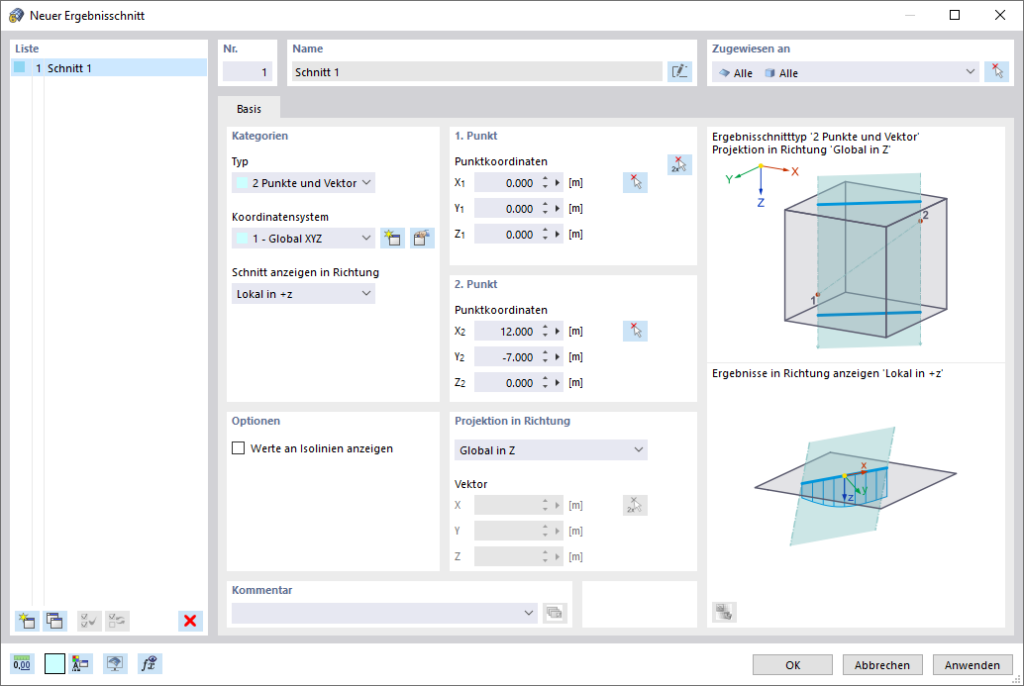
Diálogo ‘Nuevo resultado promedio’

Categorías

Especifique el ‘tipo’ de la intersección resultante. En la lista hay dos tipos de definición disponibles:

  • Dos puntos y un vector: revelan un plano de corte a través del modelo.
  • Línea: Se realiza un corte a lo largo de una o más líneas existentes.

Las secciones del cuadro de diálogo cambian en función de la configuración.

Por defecto, la intersección resultante se refiere al sistema de coordenadas global XYZ. Sin embargo, también puede utilizar un sistema definido por el usuario.

Utilice la lista ‘Mostrar sección en dirección’ para especificar en qué plano debe mostrarse la línea de sección.
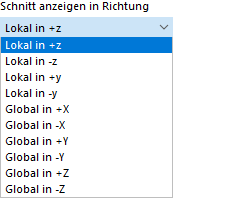
Seleccione la dirección de visualización de la sección

Con la configuración predeterminada ‘Local en +z’, los resultados se aplican perpendicularmente a las superficies capturadas por el plano de corte.

1.er/2.º punto o línea

Dependiendo del tipo de corte, puede definir los dos puntos finales del corte o de la línea en estas secciones.

Introduzca las coordenadas del primer y segundo punto. Haga clic en el botón. Seleccione dos También puede definir los puntos límite gráficamente. Si es necesario, ajuste el plano de trabajo para definir puntos arbitrarios en la ventana de trabajo en lugar de nodos.

Desde cada uno de los dos puntos, se genera una línea recta en la dirección de la proyección (véase la sección siguiente), definiendo así el plano de corte. Si este plano interseca una superficie, el perfil resultante se muestra a lo largo de dicha línea. Si el plano interseca varias superficies, los perfiles resultantes se muestran en cada una de ellas. En la sección «Asignado a», puede controlar qué superficies se incluyen en la intersección resultante.

Opciones

Marque la casilla ‘Mostrar valores en las isolíneas’ si desea leer los valores resultantes en los puntos de intersección de las isolíneas en la visualización de isolíneas.

Proyección hacia

El plano de intersección resultante se define mediante dos puntos y un vector de proyección. Además de las tres direcciones de proyección globales, también puede seleccionar un vector de la lista para definir el tercer punto del plano de forma personalizada.
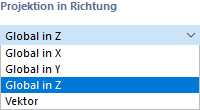
Seleccione la dirección de proyección

Visualización de los promedios de los resultados

La visualización de las secciones de resultados se controla en el “Navegador – Resultados”. Allí puede especificar qué resultados y qué secciones se muestran. La siguiente imagen muestra dos secciones de resultados: la Sección 1 presenta un plano de sección vertical que atraviesa las superficies de la pared y el techo; la Sección 2 captura los resultados a lo largo de dos líneas de contorno.
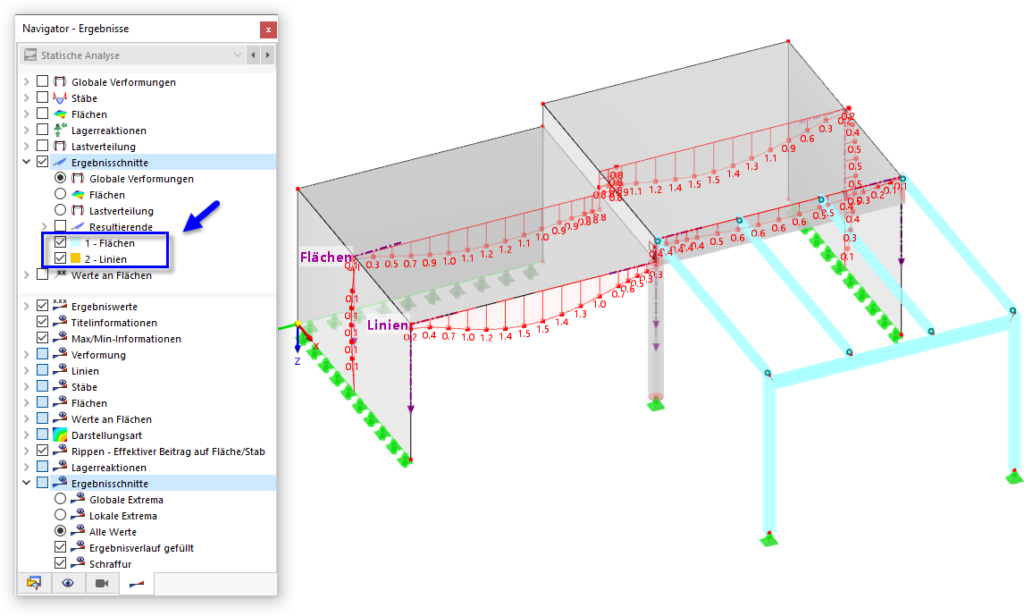

Recortes de resultados en el navegador y el modelo

CATEGORÍAS TECNICOTECA

Contrato de Servicios y Mejoras

Accedé libremente a todos los recursos: bloqueteca, apiteca, cursos y tutoriales.

Más Capacitación

260126-imagen-prinicipal-wordpress

CURSO BÁSICO RFEM 6 – Exclusivo USUARIOS Latam – Curso primeros pasos. Enero 2026.

Acceso - Licencia

Estado - OnlineAsincrónico

220819-Plantilla-portadas-seminarios-rfem6

Curso de introducción a RFEM6 – Nivel Inicial – Julio 2024

Acceso - Licencia

Estado - OnlineAsincrónico

Más artículos de la Tecnicoteca

Celdas de área

Cuando una superficie se divide mediante líneas internas, se crean subsecciones cerradas dentro de ella. Estas áreas se denominan celdas de superficie . Son adecuadas para su

Leer el artículo »
Acceso de usuarios de Dlubal Latinoamérica.

Regístrese como usuario de Dlubal Latinoamérica y reciba nuestras notificaciones en su correo electrónico.

Al crear una cuenta de usuario acepta nuestras condiciones de uso de nuestro sitio web como así tamibién nuestras políticas de privacidad.

Cómo ajustar colores y paneles por defecto

1) Ingrese al menú “Opciones” y seleccione la opción “Propiedades de visualización” luego haga click en el ícono indicado.


2) En el menú “Opciones” simplemente seleccione el comando “Propiedades de visualización -> Predeterminado

3) En el Navegador de proyectos, solapa Mostrar, realice click derecho sobre la opción “Ortotropías del sólido“, y en el menú emergente seleccione “Dlubal estándar

Instalación de la conexión con REVIT(TM)

Para instalar la conexión directa con REVIT (TM) deberá ingresar a su carpeta de RFEM en la siguiente ubicación:

C:\\Program Files (x86)\\Common Files\\Dlubal\\DLInstaller

Desde esa carpeta acceder al instalador que figura en esta imagen:

A continuación seleccione la aplicación REVIT y presione en el botón: Install

Procedimiento de cambio de licencia de RFEM a otra PC

PARTE 1: EN EL ORDENADOR DE DESTINO DE LA LICENCIA

  • Descargue la herramienta RUS.exe en el nuevo ordenador desde el siguiente enlace: DESCARGAR RUS
  • Ejecute la herramienta y seleccione la última pestaña: “Transfer Licence

  • Indique en la ventana “Save recipient information to” dónde desea guardar el archivo de identificación y el nombre que quiere usar, presionando sobre los puntos suspensivos del final de la ventana como indica la imagen. Posteriormente en la ventana emergente coloque el nombre de archivo y presione en el botón “Guardar”.

  • A continuación presione el botón “Collect and Save Information” para generar el archivo .id que llevaremos al ordenador antiguo. Una vez que RUS realice el archivo .id, aparecerá una ventana que le indicará que el archivo ha sido generado y que debe llevarlo a la computadora que contiene actualmente la licencia. Es decir, donde usted actualmente tenga instalado RFEM.

PARTE 2: EN EL ORDENADOR DE ORIGEN DE LA LICENCIA

    1. Descargue y abra la aplicación RUS.exe o copie la que descargó en el nuevo ordenador y ejecútela.
    2. Seleccione nuevamente la pestaña: “Transfer Licence”.
    3. En la sección “Step 2: On the computer that currently contains the licence (the “source computer”)…” seleccione la licencia que necesita transferir al nuevo ordenador. Es importante que sepa que puede aparecer sólo una licencia en ese listado, esto es normal cuando sólo una licencia administrada por RUS se encuentra activa en este ordenador. Siga el proceso normalmente.

    1. Busque en los puntos suspensivos en el casillero inferior “Read the recipient information file from” el archivo que ha traído desde el ordenador destino. El archivo .id.

    1. En la casilla “Generate the licencse transfer file to” indique el nombre del archivo que quiere generar como transferencia hacia el nuevo ordenador. En este caso usted estará generando un archivo .h2h. Por favor, use los puntos suspensivos al final de la casilla de texto para indicar el lugar donde quiere guardarlo. Este archivo debemos llevarlo al nuevo ordenador. Confirme presionando en “Yes” que quiere realizar el archivo h2h.

    1. Una vez confirmado, RUS le indicará que el archivo h2h ha sido generado y que debe copiarlo al ordenador donde residirá la licencia definitivamente.

PARTE 3: EN EL ORDENADOR DE DESTINO DE LA LICENCIA

    1. Abrimos nuevamente el programa RUS.exe y seleccionamos la pestaña “Apply Licence File

    1. Buscamos el archivo .h2h generado en el ordenador de origen.

    1. Una vez abierto nos aparecen los datos de la licencia que deseamos trasladar. Aplicamos la actualización con el botón “Apply update” que se encuentra abajo a la izquierda de la pantalla.

    1. En la misma ventana nos aparece el mensaje confirmando que la actualización ha sido realizada.

A continuación instale RFEM normalmente o, si ya lo tiene instalado, al abrirlo cargue su archivo de licencia AUTHOR.ini indicando que desea utilizar la versión completa del software.

Instructivo de instalación de RFEM5

Acceso de usuarios

¡ATENCIÓN!

SI SOS USUARIO Y AUN NO TE REGISTRASTE EN LA WEB, POR FAVOR REGÍSTRATE HACIENDO CLICK AQUÍ