


Análisis Estructural Multiescala de Codales de Hormigón Armado en la Presa Escaba, Argentina

Más Información del Proyecto

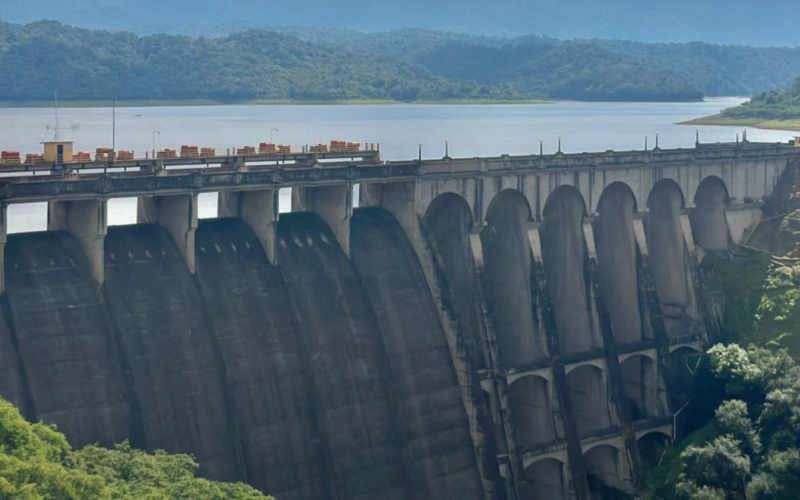
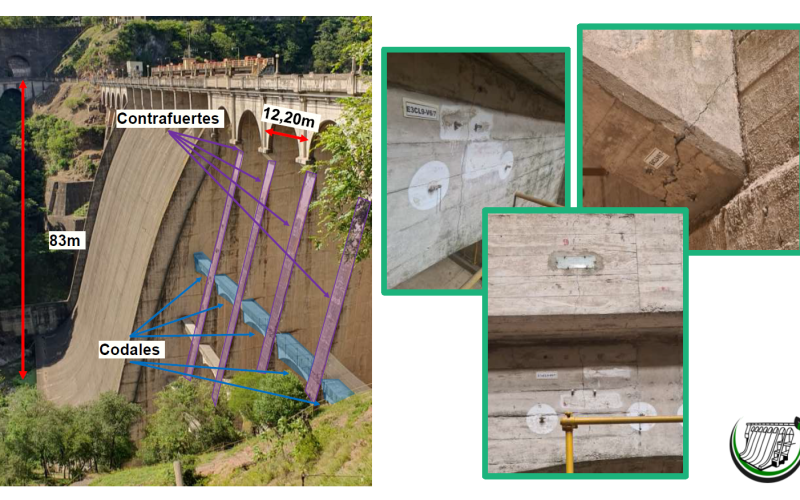
En la presa Escaba, de tipo Ambursen, una de las obras más atrevidas de su época, construida en Argentina en la primera mitad del siglo XX según un proyecto de Ambursen Dam Co., los codales cumplen principalmente una función de arriostramiento destinada a reducir la esbeltez efectiva y controlar el pandeo de contrafuertes de hasta 87 m de altura, separados aproximadamente 12,2 m entre ejes. La ausencia de memorias originales, las limitaciones en la información de proyecto y la presencia de fisuración visible en algunos codales hacen necesaria una evaluación de su capacidad resistente.

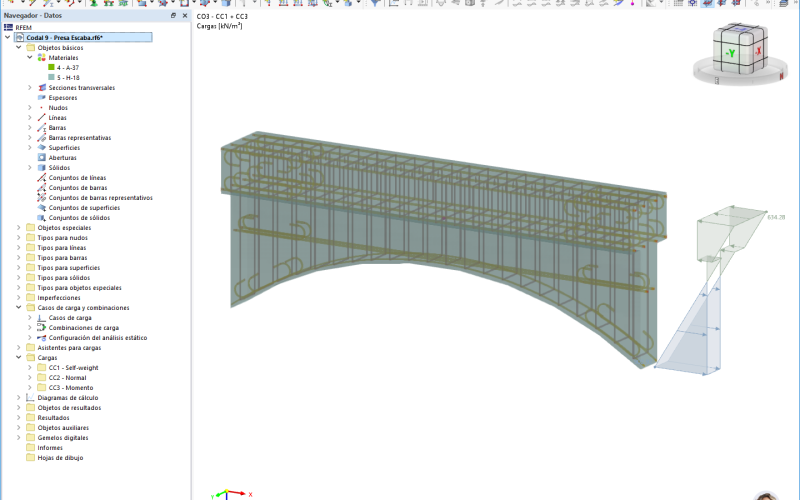
Número de nudos 496
Número de líneas 434
Número de barras 398
Número de superficies 10
Número de sólidos 1
Número de casos de carga 3

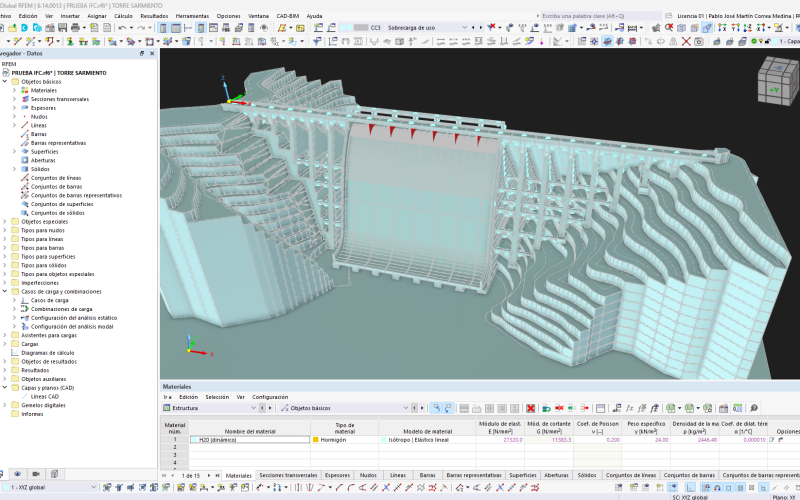
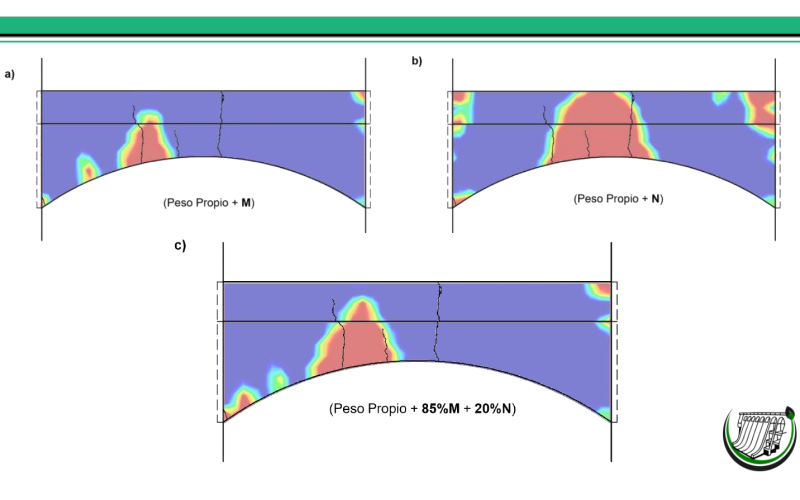
En el presente trabajo se desarrolla una metodología de análisis multiescala que integra un modelo estructural global tridimensional en el programa RFEM 6 de Dlubal Software de comportamiento elástico lineal de la presa con modelos locales tridimensionales no lineales de sus codales. A partir del relevamiento de planos de proyecto, antecedentes técnicos e inspecciones de la estructura, se reconstruyen la geometría, la disposición de las armaduras, las propiedades mecánicas de los materiales y las condiciones de vinculación compatibles con la concepción resistente original. Las solicitaciones obtenidas del modelo global se transfieren a los modelos locales para analizar la respuesta del hormigón armado frente a diferentes estados de flexión y tracción, comparando los patrones de daño obtenidos con el cuadro histórico de fisuración observado en servicio.

Los resultados muestran que las acciones de flexión y tracción consideradas aisladamente reproducen parcialmente la distribución de fisuras observada, mientras que su acción combinada presenta una mejor correspondencia con la ubicación, orientación y extensión del daño registrado en los codales. La metodología propuesta proporciona una interpretación mecánica consistente del origen de estas patologías y constituye una herramienta aplicable a la evaluación estructural y al diagnóstico de elementos singulares en presas de hormigón existentes.

LugarMurallón Embalse Escaba, Cauce del Río MarapaProvincia de Tucumán, Argentina
Ingeniero estructuralÁlvaro Brodersen, Universidad Nacional de Tucumán
Ingeniero estructuralPablo Correa Medina, Universidad Nacional de Tucumán
Ingeniera estructuralMaría Alejandra Daziano, Universidad Nacional de Tucumán

INFORMACIÓN USUARIO

Usuario

Ing. Pablo Medina Correa

Datos de Contacto

Ing. Pablo Correa Medina Teléfono Móvil: +54 9 3815 26-5741 Teléfono del trabajo: +54 381 453-8805 E-mail: [email protected]

Contrato de Servicios y Mejoras

Accedé libremente a todos los recursos: bloqueteca, apiteca, cursos y tutoriales.

Más Proyectos

Acceso de usuarios de Dlubal Latinoamérica.

Regístrese como usuario de Dlubal Latinoamérica y reciba nuestras notificaciones en su correo electrónico.

Al crear una cuenta de usuario acepta nuestras condiciones de uso de nuestro sitio web como así tamibién nuestras políticas de privacidad.

Cómo ajustar colores y paneles por defecto

1) Ingrese al menú “Opciones” y seleccione la opción “Propiedades de visualización” luego haga click en el ícono indicado.


2) En el menú “Opciones” simplemente seleccione el comando “Propiedades de visualización -> Predeterminado”

3) En el Navegador de proyectos, solapa Mostrar, realice click derecho sobre la opción “Ortotropías del sólido“, y en el menú emergente seleccione “Dlubal estándar”

Instalación de la conexión con REVIT(TM)

Para instalar la conexión directa con REVIT (TM) deberá ingresar a su carpeta de RFEM en la siguiente ubicación:

C:\\Program Files (x86)\\Common Files\\Dlubal\\DLInstaller

Desde esa carpeta acceder al instalador que figura en esta imagen:

A continuación seleccione la aplicación REVIT y presione en el botón: Install

Procedimiento de cambio de licencia de RFEM a otra PC

PARTE 1: EN EL ORDENADOR DE DESTINO DE LA LICENCIA

  • Descargue la herramienta RUS.exe en el nuevo ordenador desde el siguiente enlace: DESCARGAR RUS
  • Ejecute la herramienta y seleccione la última pestaña: “Transfer Licence“

  • Indique en la ventana “Save recipient information to” dónde desea guardar el archivo de identificación y el nombre que quiere usar, presionando sobre los puntos suspensivos del final de la ventana como indica la imagen. Posteriormente en la ventana emergente coloque el nombre de archivo y presione en el botón “Guardar”.

  • A continuación presione el botón “Collect and Save Information” para generar el archivo .id que llevaremos al ordenador antiguo. Una vez que RUS realice el archivo .id, aparecerá una ventana que le indicará que el archivo ha sido generado y que debe llevarlo a la computadora que contiene actualmente la licencia. Es decir, donde usted actualmente tenga instalado RFEM.

PARTE 2: EN EL ORDENADOR DE ORIGEN DE LA LICENCIA

    1. Descargue y abra la aplicación RUS.exe o copie la que descargó en el nuevo ordenador y ejecútela.
    2. Seleccione nuevamente la pestaña: “Transfer Licence”.
    3. En la sección “Step 2: On the computer that currently contains the licence (the “source computer”)…” seleccione la licencia que necesita transferir al nuevo ordenador. Es importante que sepa que puede aparecer sólo una licencia en ese listado, esto es normal cuando sólo una licencia administrada por RUS se encuentra activa en este ordenador. Siga el proceso normalmente.

    1. Busque en los puntos suspensivos en el casillero inferior “Read the recipient information file from” el archivo que ha traído desde el ordenador destino. El archivo .id.

    1. En la casilla “Generate the licencse transfer file to” indique el nombre del archivo que quiere generar como transferencia hacia el nuevo ordenador. En este caso usted estará generando un archivo .h2h. Por favor, use los puntos suspensivos al final de la casilla de texto para indicar el lugar donde quiere guardarlo. Este archivo debemos llevarlo al nuevo ordenador. Confirme presionando en “Yes” que quiere realizar el archivo h2h.

    1. Una vez confirmado, RUS le indicará que el archivo h2h ha sido generado y que debe copiarlo al ordenador donde residirá la licencia definitivamente.

PARTE 3: EN EL ORDENADOR DE DESTINO DE LA LICENCIA

    1. Abrimos nuevamente el programa RUS.exe y seleccionamos la pestaña “Apply Licence File”

    1. Buscamos el archivo .h2h generado en el ordenador de origen.

    1. Una vez abierto nos aparecen los datos de la licencia que deseamos trasladar. Aplicamos la actualización con el botón “Apply update” que se encuentra abajo a la izquierda de la pantalla.

    1. En la misma ventana nos aparece el mensaje confirmando que la actualización ha sido realizada.

A continuación instale RFEM normalmente o, si ya lo tiene instalado, al abrirlo cargue su archivo de licencia AUTHOR.ini indicando que desea utilizar la versión completa del software.


Instructivo de instalación de RFEM5

Acceso de usuarios

¡ATENCIÓN!

SI SOS USUARIO Y AUN NO TE REGISTRASTE EN LA WEB, POR FAVOR REGÍSTRATE HACIENDO CLICK AQUÍ