En RFEM 6 y el complemento “Cálculo de hormigón”, el diseño de hormigón reforzado con fibras puede realizarse según DIN EN 1992-1-1 en combinación con la directriz DAfStB “Hormigón reforzado con fibras”.
Para activar el cálculo y dimensionamiento de una superficie o una barra usando hormigón reforzado con fibras de acero, es suficiente asignar un material del tipo de material correspondiente a la superficie o barra.
Para ello, cree un nuevo material del tipo de material “Hormigón reforzado con fibras”.
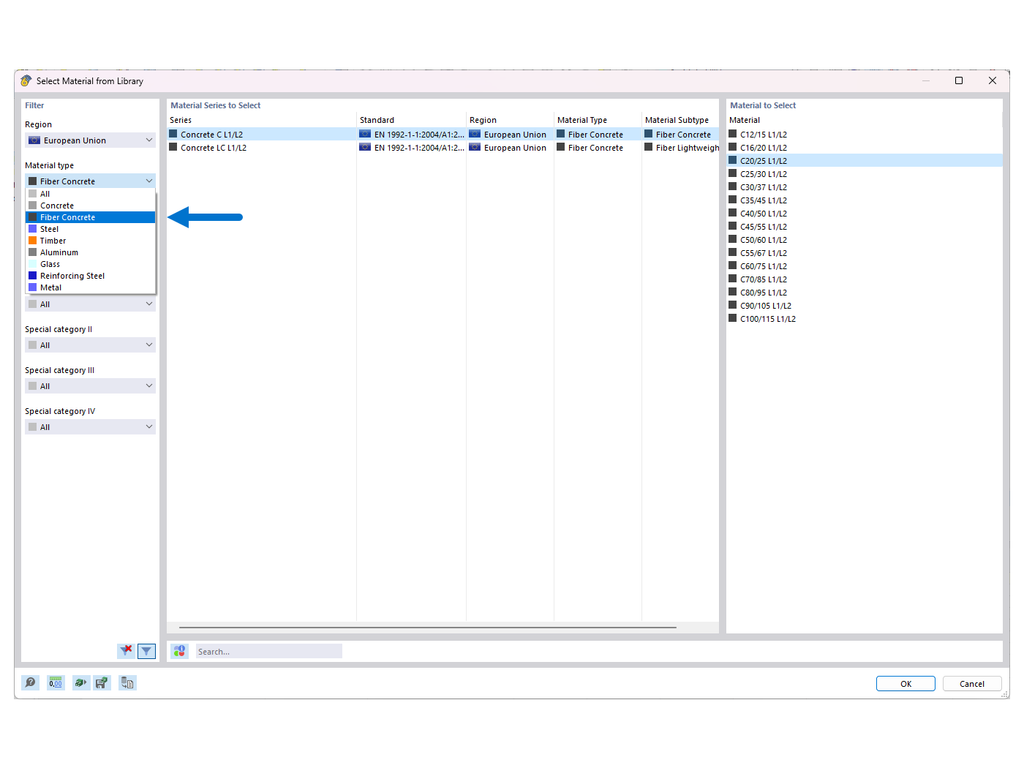
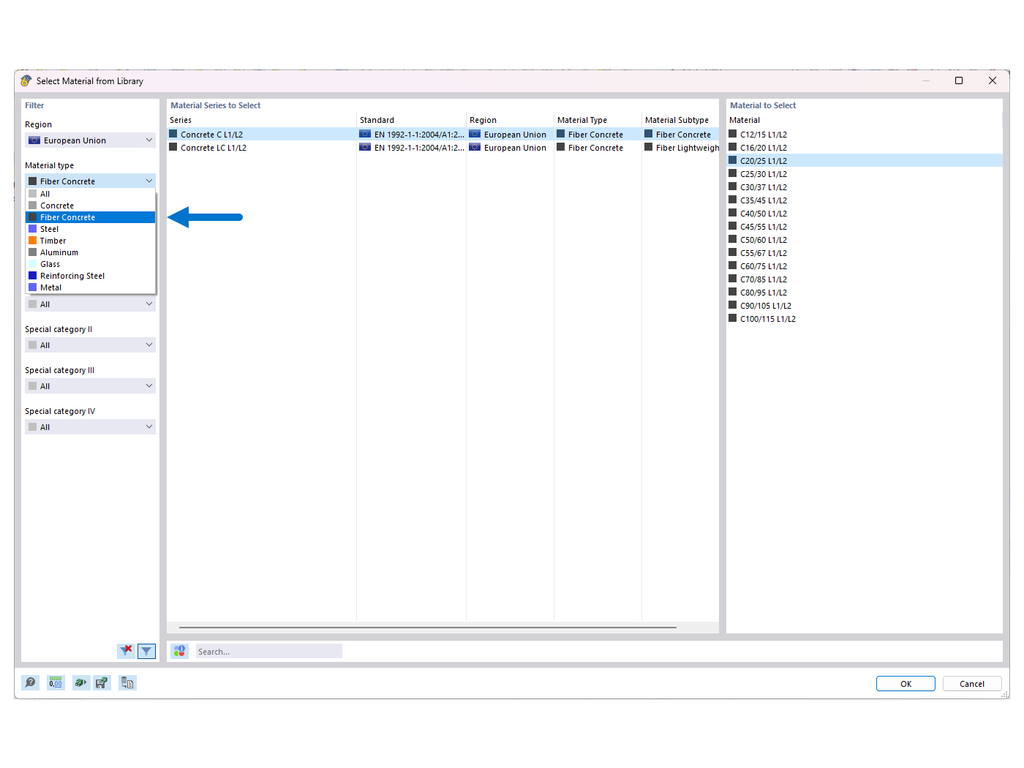
Seleccione el material de ‘fibra de hormigón’ de la biblioteca
Aquí, los hormigones y los hormigones ligeros se designan con la extensión “L1/L2”, que representa la clase de rendimiento 1 y clase de rendimiento 2.
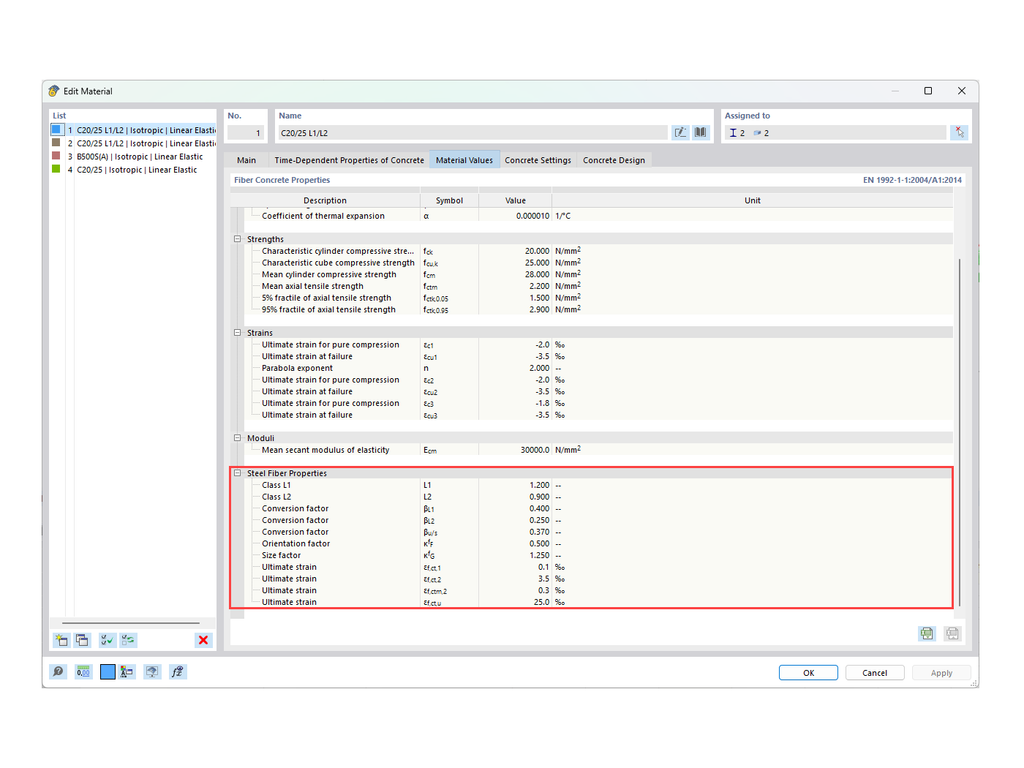
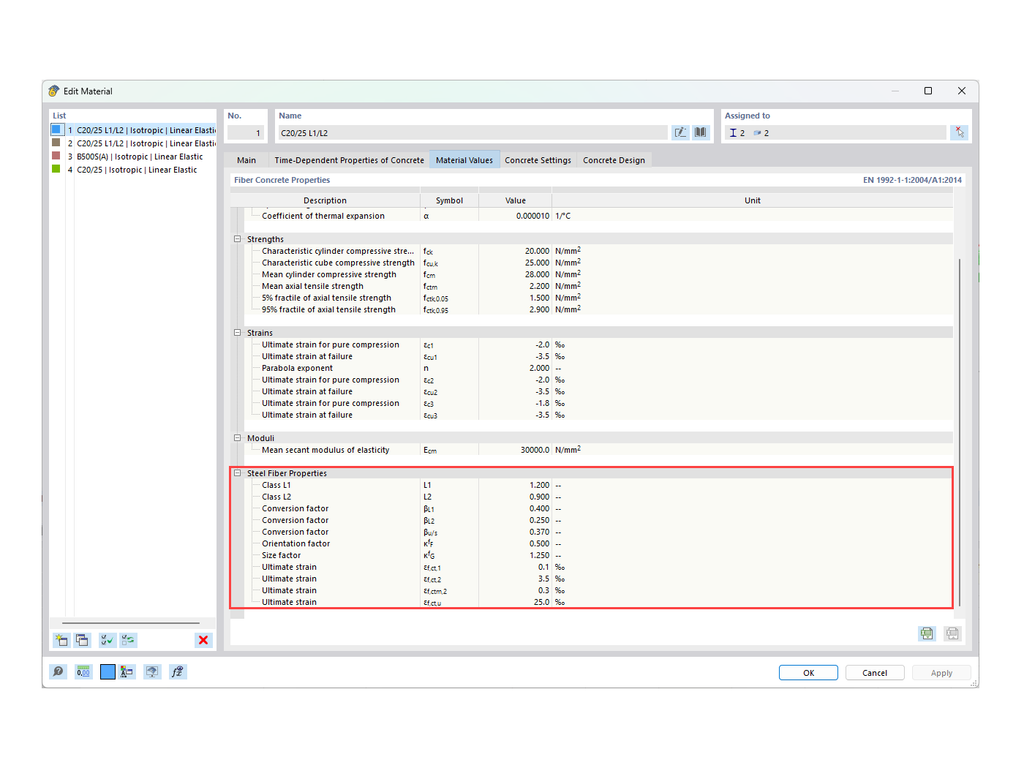
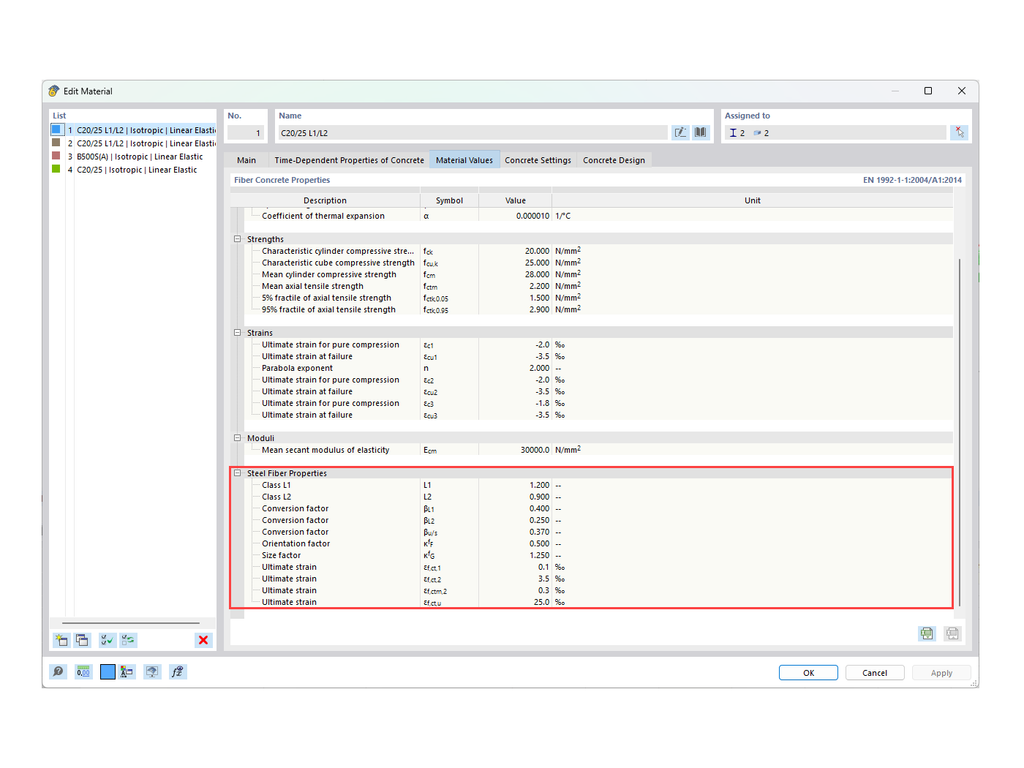
Propiedades de las fibras de acero
Las clases de rendimiento L1 y L2 están inicialmente predeterminadas con los valores 1,20 y 0,90 respectivamente (ver imagen 02).
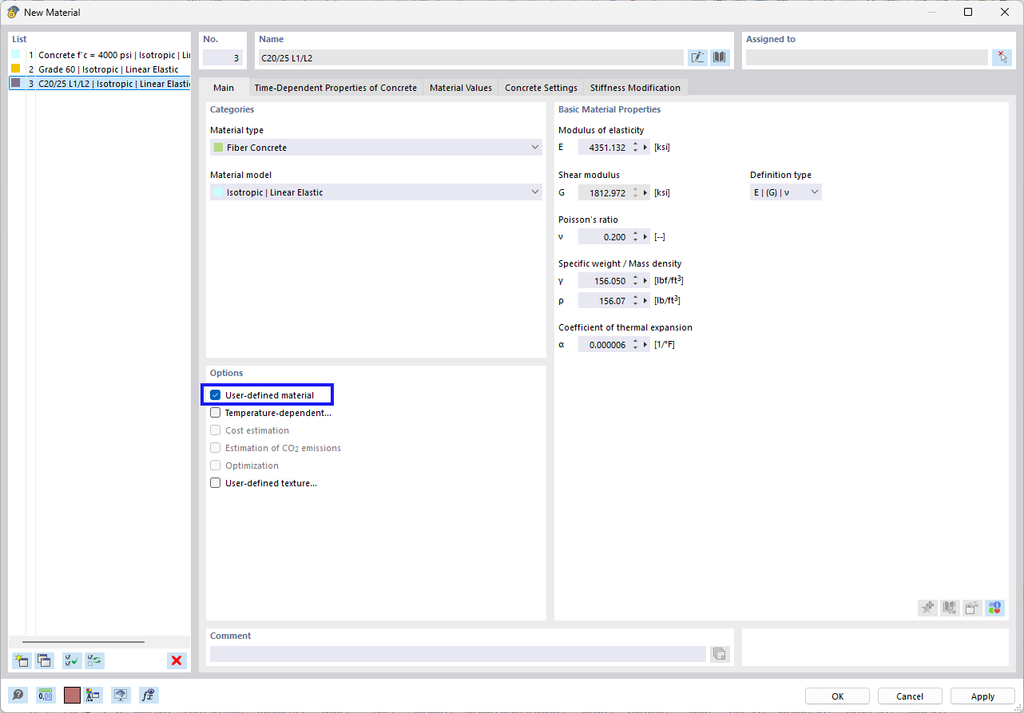
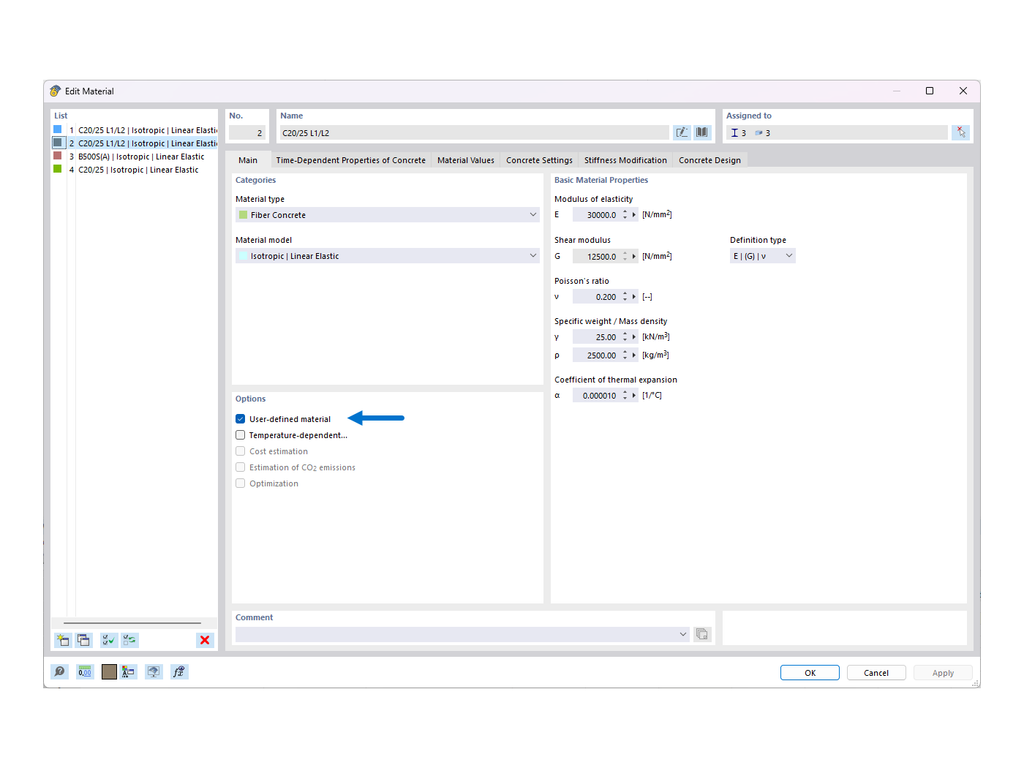
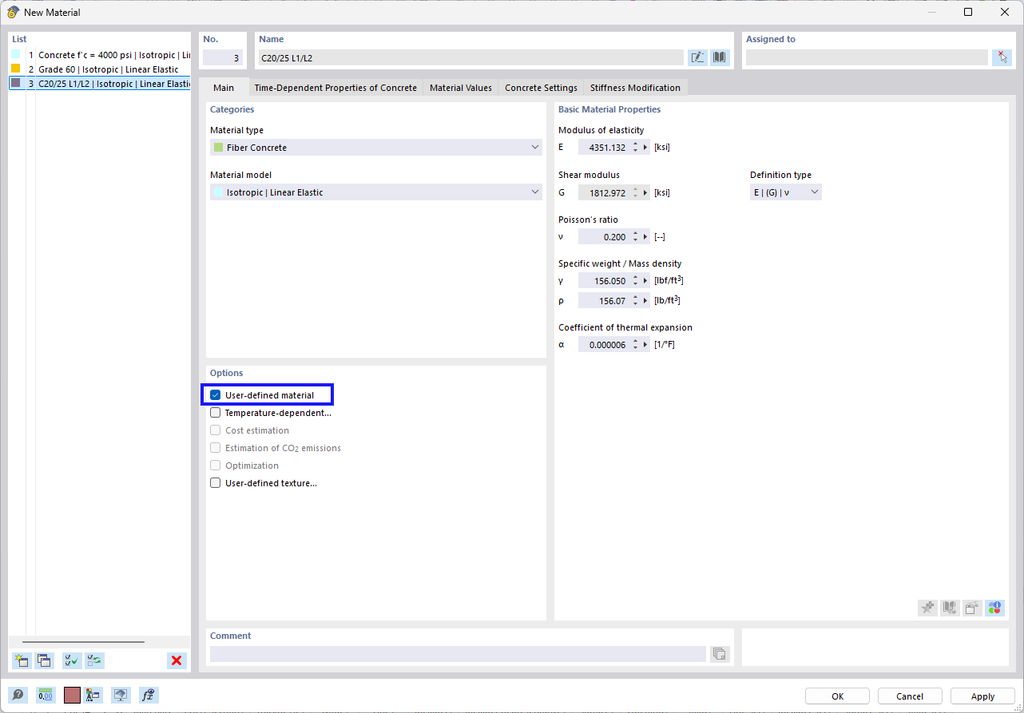
Para poder ajustar estas clases de rendimiento, se puede activar un “Material definido por el usuario” en la pestaña “Principal” del material bajo las “Opciones”.
Activación de material definido por el usuario
De este modo, los campos de entrada para L1 y L2 están accesibles, permitiendo al usuario ajustar las clases de rendimiento.
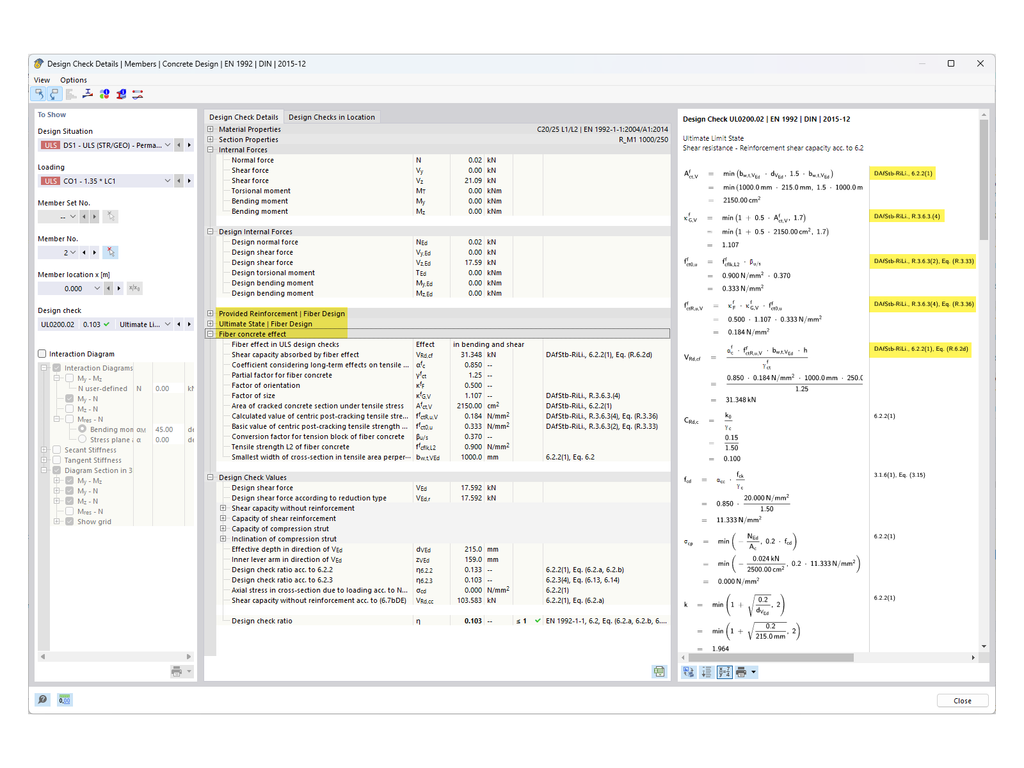
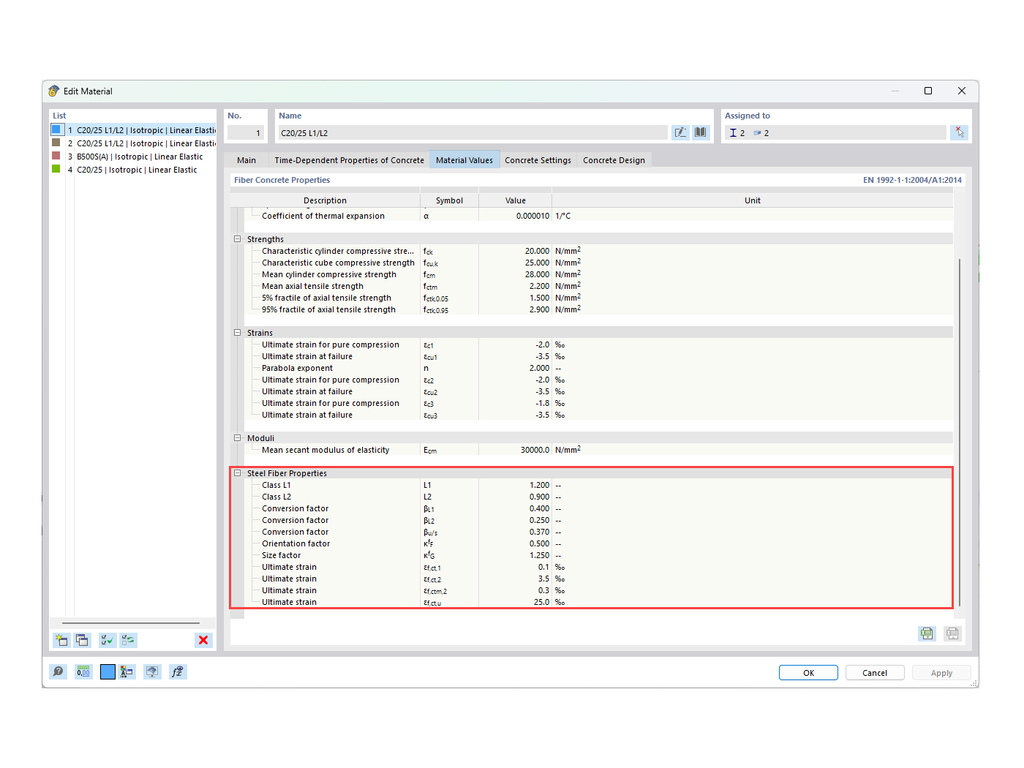
Si ahora se realiza el cálculo con el material del tipo “Hormigón reforzado con fibras” en el complemento “Cálculo de hormigón”, se adaptarán las verificaciones, modificadas o complementadas en la directriz DAfStB para el dimensionamiento de “Hormigón reforzado con fibras”. Esta modificación del proceso de cálculo se puede encontrar en los “Detalles de cálculo” a través de la referencia a la directriz DAfStB.
Propiedades de las fibras de acero
Nota
Para este tipo de cálculo y dimensionamiento es necesario que se especifique una “armadura normal” (armadura de barra para una barra, área de armadura para una superficie), ya que de lo contrario no se podrán calcular y dimensionar las superficies. Esto significa que solo puede agregar fibras de acero a los componentes ya reforzados.
Si se desea calcular una losa únicamente con hormigón reforzado con fibras (sin inserción de acero para hormigón), esto puede realizarse con el modelo de material “Daño 2D/3D”.
Opción “Material definido por el usuario”Detalles de cálculo incluyendo el hormigón reforzado con fibras
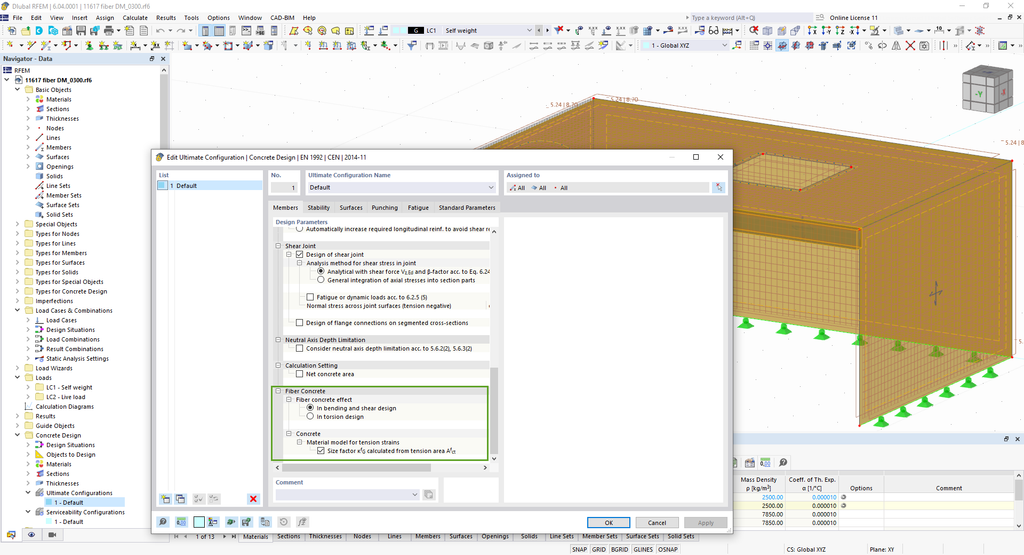
Cálculo de hormigón reforzado con fibras
En el complemento Cálculo de hormigón, puede calcular componentes estructurales hechos de hormigón reforzado con fibras según la directriz “DAfStb Hormigón Reforazado con Fibras”.
Puede usar esta opción para el cálculo según EN 1992-1-1. El cálculo según la directriz DAfStb se realiza una vez que se haya asignado el tipo de hormigón “Hormigón reforzado con fibras” al componente estructural.
▶ Hacer clic aquí para ver el video explicativo
Consideración del hormigón reforzado con fibras en el complemento Cálculo de hormigón
¿Cómo puedo realizar el cálculo con hormigón armado con fibras de acero en el “Cálculo de hormigón” …
Pregunta: ¿Cómo puedo activar el cálculo con hormigón reforzado con fibras de acero en el complemento “Cálculo de hormigón” para RFEM 6?
Respuesta: En RFEM 6 y el complemento “Cálculo de hormigón”, el cálculo del hormigón reforzado con fibras se puede realizar según DIN EN 1992-1-1 junto con la directriz DAfStB “Hormigón reforzado con fibras”.
Para activar el cálculo de superficies o barras utilizando hormigón reforzado con fibras de acero, es suficiente asignar un material del tipo de material correspondiente a la superficie o barra.
Para hacer esto, cree un nuevo material del tipo de material “Hormigón reforzado con fibras”.
Seleccione el material de ‘fibra de hormigón’ de la biblioteca
El hormigón y el hormigón ligero se designan con la extensión “P1/P2”, que significa Clase de rendimiento 1 y Clase de rendimiento 2.
Propiedades de las fibras de acero
Las clases de rendimiento L1 y L2 están preestablecidas inicialmente con los valores 1,20 y 0,90 (ver figura 02).
Para poder ajustar estas clases de rendimiento, puede activar un «material definido por el usuario» en la pestaña «Base» del material, dentro de las «Opciones».
Activación de material definido por el usuario
Por lo tanto, los cuadros de texto para L1 y L2 se vuelven accesibles, por lo que puede ajustar las clases de rendimiento.
Si ahora realiza el cálculo con el material de tipo “Hormigón reforzado con fibras” en el complemento “Cálculo de hormigón”, se ajustan las comprobaciones de diseño modificadas o completadas en la directriz DAfStB para el cálculo del “hormigón reforzado con fibras”. Esta modificación del proceso de cálculo se puede encontrar en los “Detalles de cálculo”, incluyendo la referencia a la directriz DAfStB.
Propiedades de las fibras de acero
Aviso
Para este tipo de cálculo, es necesario especificar la “armadura normal” (armadura para una barra, armadura de piel para una superficie), de lo contrario no se pueden calcular las superficies. Esto significa que solo puede agregar fibras de acero a componentes ya reforzados.
Para calcular una losa solo con hormigón reforzado con fibras (sin armadura pasiva), use el modelo de material “Daño 2D/3D”.
Respuesta: En RFEM 6 y el complemento “Cálculo de hormigón”, el diseño de hormigón reforzado con fibras puede realizarse según DIN EN 1992-1-1 en combinación
Al crear una cuenta de usuario acepta nuestras condiciones de uso de nuestro sitio web como así tamibién nuestras políticas de privacidad.
Cómo ajustar colores y paneles por defecto
1) Ingrese al menú “Opciones” y seleccione la opción “Propiedades de visualización” luego haga click en el ícono indicado.
2) En el menú “Opciones” simplemente seleccione el comando “Propiedades de visualización -> Predeterminado”
3) En el Navegador de proyectos, solapa Mostrar, realice click derecho sobre la opción “Ortotropías del sólido“, y en el menú emergente seleccione “Dlubal estándar”
Instalación de la conexión con REVIT(TM)
Para instalar la conexión directa con REVIT (TM) deberá ingresar a su carpeta de RFEM en la siguiente ubicación:
Desde esa carpeta acceder al instalador que figura en esta imagen:
A continuación seleccione la aplicación REVIT y presione en el botón: Install
Procedimiento de cambio de licencia de RFEM a otra PC
PARTE 1: EN EL ORDENADOR DE DESTINO DE LA LICENCIA
Descargue la herramienta RUS.exe en el nuevo ordenador desde el siguiente enlace: DESCARGAR RUS
Ejecute la herramienta y seleccione la última pestaña: “Transfer Licence“
Indique en la ventana “Save recipient information to” dónde desea guardar el archivo de identificación y el nombre que quiere usar, presionando sobre los puntos suspensivos del final de la ventana como indica la imagen. Posteriormente en la ventana emergente coloque el nombre de archivo y presione en el botón “Guardar”.
A continuación presione el botón “Collect and Save Information” para generar el archivo .id que llevaremos al ordenador antiguo. Una vez que RUS realice el archivo .id, aparecerá una ventana que le indicará que el archivo ha sido generado y que debe llevarlo a la computadora que contiene actualmente la licencia. Es decir, donde usted actualmente tenga instalado RFEM.
PARTE 2: EN EL ORDENADOR DE ORIGEN DE LA LICENCIA
Descargue y abra la aplicación RUS.exe o copie la que descargó en el nuevo ordenador y ejecútela.
Seleccione nuevamente la pestaña: “Transfer Licence”.
En la sección “Step 2: On the computer that currently contains the licence (the “source computer”)…” seleccione la licencia que necesita transferir al nuevo ordenador. Es importante que sepa que puede aparecer sólo una licencia en ese listado, esto es normal cuando sólo una licencia administrada por RUS se encuentra activa en este ordenador. Siga el proceso normalmente.
Busque en los puntos suspensivos en el casillero inferior “Read the recipient information file from” el archivo que ha traído desde el ordenador destino. El archivo .id.
En la casilla “Generate the licencse transfer file to” indique el nombre del archivo que quiere generar como transferencia hacia el nuevo ordenador. En este caso usted estará generando un archivo .h2h. Por favor, use los puntos suspensivos al final de la casilla de texto para indicar el lugar donde quiere guardarlo. Este archivo debemos llevarlo al nuevo ordenador. Confirme presionando en “Yes” que quiere realizar el archivo h2h.
Una vez confirmado, RUS le indicará que el archivo h2h ha sido generado y que debe copiarlo al ordenador donde residirá la licencia definitivamente.
PARTE 3: EN EL ORDENADOR DE DESTINO DE LA LICENCIA
Abrimos nuevamente el programa RUS.exe y seleccionamos la pestaña “Apply Licence File”
Buscamos el archivo .h2h generado en el ordenador de origen.
Una vez abierto nos aparecen los datos de la licencia que deseamos trasladar. Aplicamos la actualización con el botón “Apply update” que se encuentra abajo a la izquierda de la pantalla.
En la misma ventana nos aparece el mensaje confirmando que la actualización ha sido realizada.
A continuación instale RFEM normalmente o, si ya lo tiene instalado, al abrirlo cargue su archivo de licencia AUTHOR.ini indicando que desea utilizar la versión completa del software.