
Tecnicoteca

Material de consulta. Ejemplos, novedades y mucho más

Suavizado de resultados

Aplicando el método de elementos finitos, se determinan los resultados para los nudos de la malla de EF. Estos valores en nudos se suavizan mediante un método de interpolación para que pueda ver una distribución continua de esfuerzos internos, deformaciones o tensiones en el gráfico.

Para abrir la configuración para el suavizado de resultados, haga clic en Suavizado de resultados en el menú Cálculo. En el cuadro de diálogo ‘Suavizado de resultados’, puede ajustar el suavizado para los resultados de superficies y sólidos.
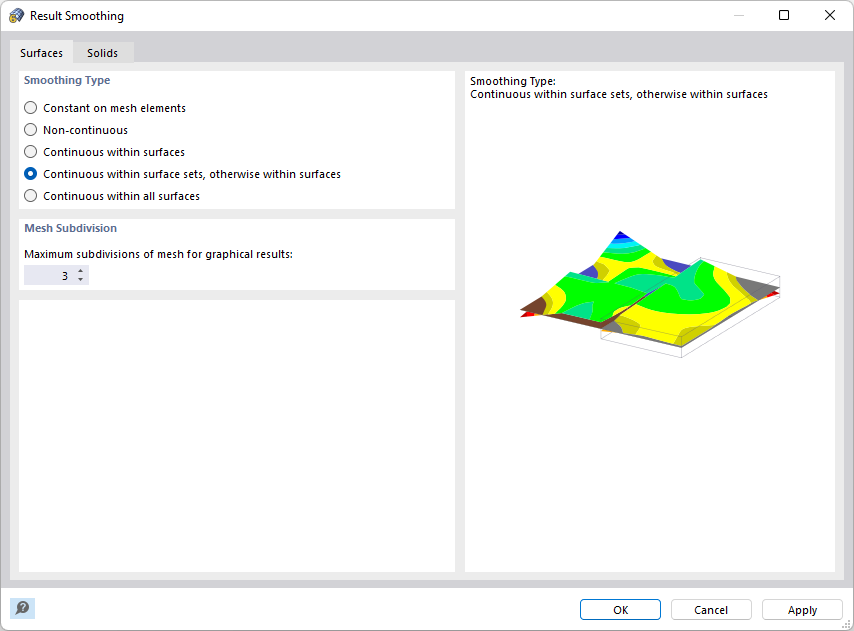
Cuadro de diálogo ‘Suavizado de resultados’ para resultados de superficies

Superficies

La pestaña Superficies controla si se interpolan los resultados de la superficie y cómo.

Tipo de suavizado

Las opciones individuales se ilustran en el siguiente ejemplo.
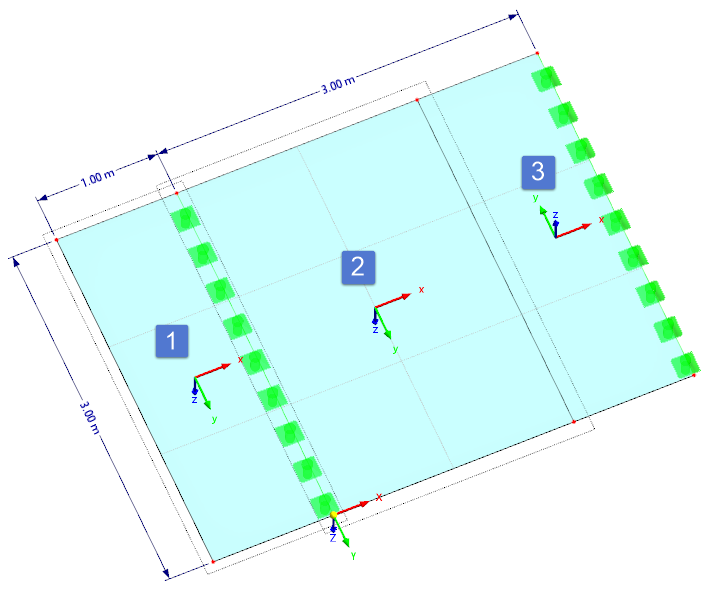
Placa de acero. Modelado por tres superficies y un conjunto de superficies

Una placa de acero con un espesor de 3 cm, incluido el voladizo, se apoya simplemente en dos líneas. La placa no está modelada por una superficie completa, sino por tres superficies con las mismas propiedades que se encuentran una al lado de la otra. Los ejes z locales de las superficies entre los apoyos (números 2 y 3) están dirigidos en direcciones opuestas. Las dos superficies en el área de apoyo (núm. 1 y núm. 2) con ejes alineados se combinan en un Conjunto de superficies.

La placa de acero se tensa solo por su propio peso. La longitud de EF es 1 m. Este tamaño de elemento ciertamente no proporciona resultados precisos; su única finalidad es ilustrar las visualizaciones de resultados de los suavizados individuales.
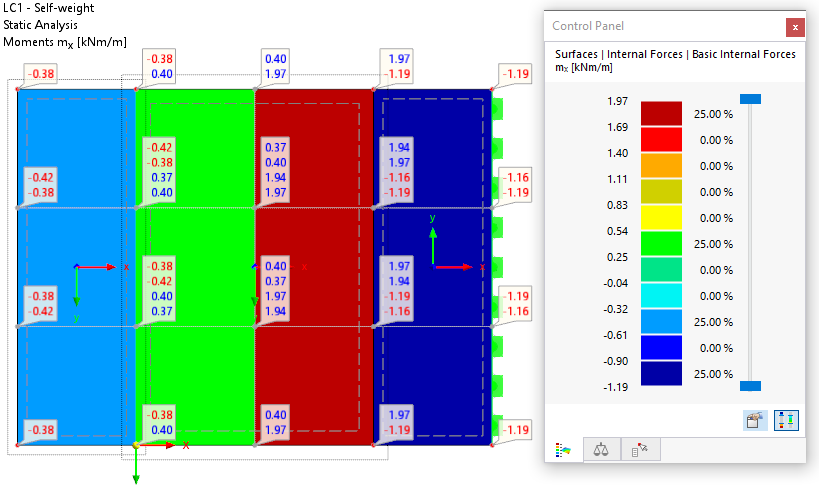
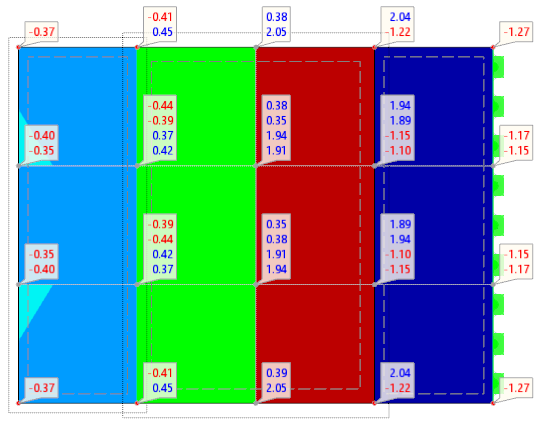
Constante en elementos de malla

Suavizado como ‘Constante en elementos de malla’ con valores de puntos de malla de EF

Los valores de los nudos de EF se promedian y visualizan como distribuciones constantes en cada elemento. Este tipo de suavizado de resultados se recomienda para Modelos de materiales plásticos.
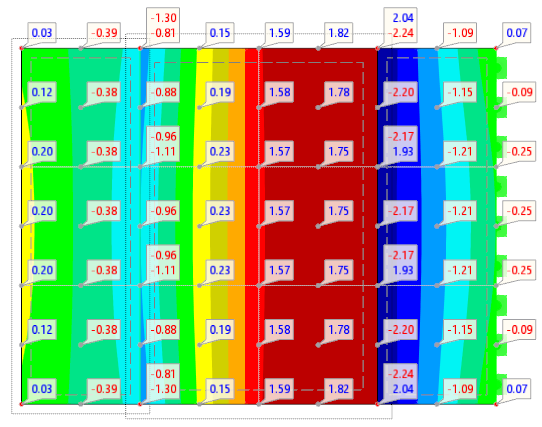
Discontinuo

Suavizar como ‘Discontinuo’

La pantalla muestra los valores de los nudos de EF resultantes de los desplazamientos y giros de cada elemento. Por lo tanto, se muestran varios valores para cada nudo de EF.

Para la representación gráfica, se coloca una superficie a través de los valores de las esquinas de cada elemento. Dado que no se tienen en cuenta los resultados de los elementos adyacentes, existe una distribución discontinua (consulte la superficie en voladizo).
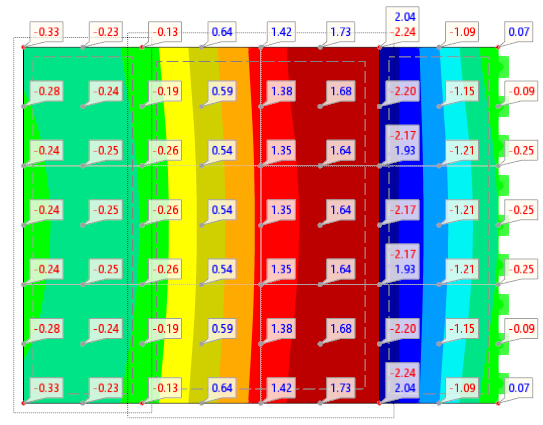
Continuo dentro de las superficies

Suavizado como ‘Continuo dentro de las superficies’ con valores de puntos de rejilla

Los resultados en puntos de rejilla muestran cómo se interpolan los valores de los nudos de EF. El promedio termina en el contorno de la superficie. Esto puede dar lugar a discontinuidades entre superficies adyacentes; por ejemplo, a lo largo del área de apoyo de la superficie en voladizo. Sin embargo, la separación es correcta para los resultados entre los apoyos porque los momentos de las dos superficies tienen diferentes signos algebraicos.
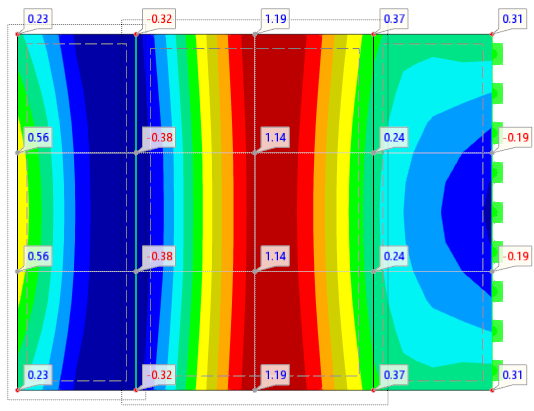
Continuo dentro de los conjuntos de superficies o dentro de las superficies

Suavizado como ‘Continuo dentro de conjuntos de superficies’

Los valores de los nudos de EF se promedian por separado para cada superficie. Si hay Conjuntos de superficies, la interpolación también tiene en cuenta las áreas adyacentes de las superficies incluidas en el conjunto de superficies. Así, como se muestra en el ejemplo, se determina el efecto continuo de las superficies en el área de apoyo.

Esta opción de suavizado se establece de forma predeterminada ya que en la mayoría de los casos ofrece los mejores resultados.
Continuo dentro de todas las superficies

Suavizado como ‘Continuo dentro de todas las superficies’

Este modo de visualización promedia los valores más allá de los límites de la superficie. Conduce a una distribución continua entre superficies contiguas, lo que no es correcto para nuestro ejemplo.

Para este tipo de visualización, se debe cumplir cada una de las siguientes condiciones para evitar que se muestren diagramas de resultados incorrectos:

  • Los sistemas de ejes de las superficies están alineados en la misma dirección.
  • Como máximo, dos superficies son adyacentes.
  • Las superficies descansan sobre un plano simple.
  • La línea de contorno no tiene articulación lineal.

Subdivisión de mallas

Las ‘Subdivisiones máximas de la malla’ describen la precisión con la que se determinan las distribuciones gráficas en los elementos finitos.

En el siguiente ejemplo, se comparan las curvas de los momentos del área mx con las divisiones ‘0’ y ‘3’.
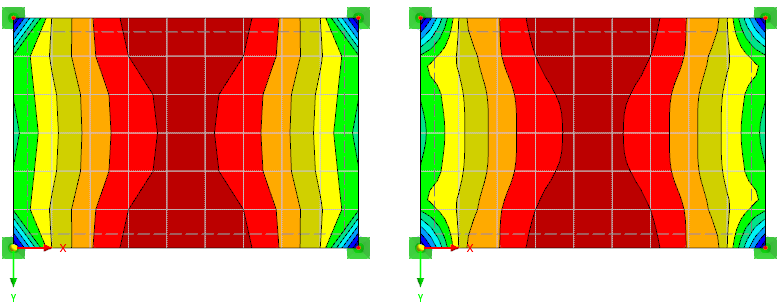
Momentos mx con división 0 (izquierda) y división 3 (derecha)

Sólidos

La pestaña Sólidos controla si se interpolan y cómo se interpolan los resultados disponibles en las superficies de contorno del sólido.
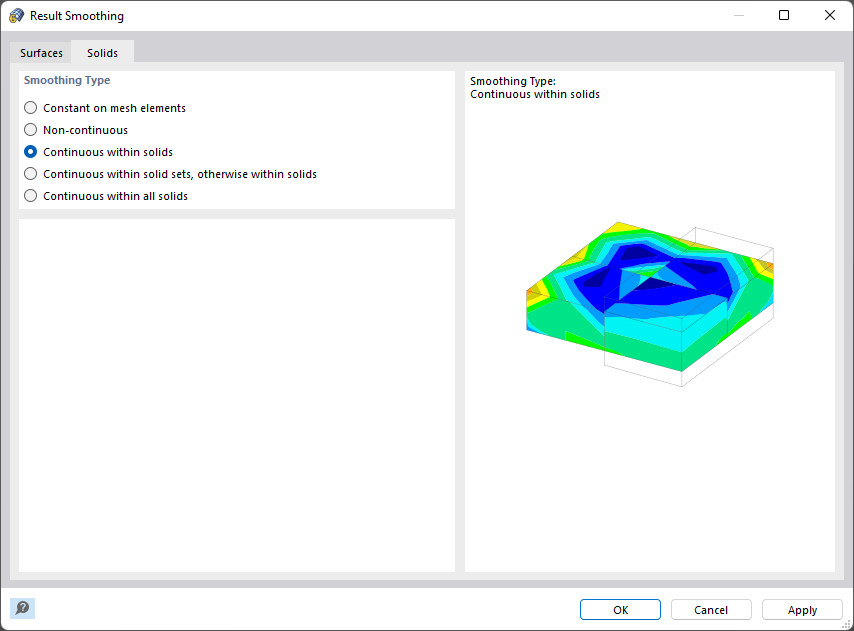
Cuadro de diálogo ‘Suavizado de resultados’ para resultados sólidos

Las funciones de las opciones disponibles en la sección de diálogo ‘Tipo de suavizado’ corresponden a las descritas para .

CATEGORÍAS TECNICOTECA

Contrato de Servicios y Mejoras

Accedé libremente a todos los recursos: bloqueteca, apiteca, cursos y tutoriales.

Más Capacitación

260904-calculo-capacidad-andamios_1

Curso práctico en PC – Cálculo de capacidad de andamios – Sesión 1 de 24 – Usuarios Dlubal Latam sin cargo

Acceso - LicenciaLicencia/Matrícula

Estado - Online

260126-imagen-prinicipal-wordpress

CURSO BÁSICO RFEM 6 – Exclusivo USUARIOS Latam – Curso primeros pasos. Enero 2026.

Acceso - Licencia

Estado - OnlineAsincrónico

Más artículos de la Tecnicoteca

Acceso de usuarios de Dlubal Latinoamérica.

Regístrese como usuario de Dlubal Latinoamérica y reciba nuestras notificaciones en su correo electrónico.

Al crear una cuenta de usuario acepta nuestras condiciones de uso de nuestro sitio web como así tamibién nuestras políticas de privacidad.

Cómo ajustar colores y paneles por defecto

1) Ingrese al menú “Opciones” y seleccione la opción “Propiedades de visualización” luego haga click en el ícono indicado.


2) En el menú “Opciones” simplemente seleccione el comando “Propiedades de visualización -> Predeterminado”

3) En el Navegador de proyectos, solapa Mostrar, realice click derecho sobre la opción “Ortotropías del sólido“, y en el menú emergente seleccione “Dlubal estándar”

Instalación de la conexión con REVIT(TM)

Para instalar la conexión directa con REVIT (TM) deberá ingresar a su carpeta de RFEM en la siguiente ubicación:

C:\\Program Files (x86)\\Common Files\\Dlubal\\DLInstaller

Desde esa carpeta acceder al instalador que figura en esta imagen:

A continuación seleccione la aplicación REVIT y presione en el botón: Install

Procedimiento de cambio de licencia de RFEM a otra PC

PARTE 1: EN EL ORDENADOR DE DESTINO DE LA LICENCIA

  • Descargue la herramienta RUS.exe en el nuevo ordenador desde el siguiente enlace: DESCARGAR RUS
  • Ejecute la herramienta y seleccione la última pestaña: “Transfer Licence“

  • Indique en la ventana “Save recipient information to” dónde desea guardar el archivo de identificación y el nombre que quiere usar, presionando sobre los puntos suspensivos del final de la ventana como indica la imagen. Posteriormente en la ventana emergente coloque el nombre de archivo y presione en el botón “Guardar”.

  • A continuación presione el botón “Collect and Save Information” para generar el archivo .id que llevaremos al ordenador antiguo. Una vez que RUS realice el archivo .id, aparecerá una ventana que le indicará que el archivo ha sido generado y que debe llevarlo a la computadora que contiene actualmente la licencia. Es decir, donde usted actualmente tenga instalado RFEM.

PARTE 2: EN EL ORDENADOR DE ORIGEN DE LA LICENCIA

    1. Descargue y abra la aplicación RUS.exe o copie la que descargó en el nuevo ordenador y ejecútela.
    2. Seleccione nuevamente la pestaña: “Transfer Licence”.
    3. En la sección “Step 2: On the computer that currently contains the licence (the “source computer”)…” seleccione la licencia que necesita transferir al nuevo ordenador. Es importante que sepa que puede aparecer sólo una licencia en ese listado, esto es normal cuando sólo una licencia administrada por RUS se encuentra activa en este ordenador. Siga el proceso normalmente.

    1. Busque en los puntos suspensivos en el casillero inferior “Read the recipient information file from” el archivo que ha traído desde el ordenador destino. El archivo .id.

    1. En la casilla “Generate the licencse transfer file to” indique el nombre del archivo que quiere generar como transferencia hacia el nuevo ordenador. En este caso usted estará generando un archivo .h2h. Por favor, use los puntos suspensivos al final de la casilla de texto para indicar el lugar donde quiere guardarlo. Este archivo debemos llevarlo al nuevo ordenador. Confirme presionando en “Yes” que quiere realizar el archivo h2h.

    1. Una vez confirmado, RUS le indicará que el archivo h2h ha sido generado y que debe copiarlo al ordenador donde residirá la licencia definitivamente.

PARTE 3: EN EL ORDENADOR DE DESTINO DE LA LICENCIA

    1. Abrimos nuevamente el programa RUS.exe y seleccionamos la pestaña “Apply Licence File”

    1. Buscamos el archivo .h2h generado en el ordenador de origen.

    1. Una vez abierto nos aparecen los datos de la licencia que deseamos trasladar. Aplicamos la actualización con el botón “Apply update” que se encuentra abajo a la izquierda de la pantalla.

    1. En la misma ventana nos aparece el mensaje confirmando que la actualización ha sido realizada.

A continuación instale RFEM normalmente o, si ya lo tiene instalado, al abrirlo cargue su archivo de licencia AUTHOR.ini indicando que desea utilizar la versión completa del software.

Instructivo de instalación de RFEM5

Acceso de usuarios

¡ATENCIÓN!

SI SOS USUARIO Y AUN NO TE REGISTRASTE EN LA WEB, POR FAVOR REGÍSTRATE HACIENDO CLICK AQUÍ