

Refuerzo radial y tangencial para losas circulares
Respuesta: Para visualizar los resultados del análisis estático y los requisitos de refuerzo de una losa circular, es necesario ajustar los ejes de la malla




📚📙 De interés…

El diseño de conexiones de placa de extremo rígido es particularmente complejo para geometrías de conexión de cuatro filas y tensiones de flexión de ejes múltiples porque faltan métodos de diseño oficiales.Con el modelo disponible aquí, es posible diseñar conexiones bajo tensiones realistas con poco gasto de tiempo. Para poder verificar el modelo con la carpeta de anillos DSTV de conexiones tipificadas [1], se seleccionó el siguiente sistema.
Conexión mecanografiada: IH 2.1 A 26 20
Sección: HEA 260
Material: Acero estructural S235
Pernos: M20 de clase de resistencia 10.9
El modelo de EF creado se crea por medio de elementos de superficie para la viga. El modelado de la placa extrema se lleva a cabo por medio de superficies, que luego se conectan entre sí para crear un denominado sólido de contacto entre ellas. Define las propiedades de contacto exactas entre las dos superficies. En este caso específico, hay un fallo en el caso de una tensión de tracción vertical. El acero S235 también se selecciona como material para las dos superficies de la placa extrema, pero con un comportamiento del material plástico. Las aberturas se modelan en las superficies para representar los agujeros. Los tornillos de la conexión se definen como elementos de tracción y se muestran de forma simplificada sin una tuerca. Un elemento de tracción tiene sólo una rigidez longitudinal E ⋅ A y sólo puede absorber esfuerzos de tracción. Los momentos de las articulaciones se disponen en los extremos de la barra. Los tornillos están conectados de forma simplificada por varios elementos rígidos con articulaciones en los extremos de los elementos en la placa extrema respectiva. Al introducir el tamaño de perno deseado, se transfieren todos los parámetros relevantes para el cálculo de los pernos (clase de resistencia 10.9). Por lo tanto, es posible implicar la longitud de deformación correcta como una fórmula en el modelo para obtener las fuerzas de perno más precisas.
lb=2⋅tp+2⋅D+k2+m2lb = 2 · tp + 2 · D + k2 + m2
| tp | Espesor de la placa final [mm] |
| D | Espesor de corte [mm] |
| k | Altura del cabezal [mm] |
| m | Altura de tuerca [mm] |
Después de abrir el modelo, puede ajustar la sección en el navegador de datos. El modelo está parametrizado para las vigas HEA, HEB y HEM normalizadas según DIN EN 1025. A continuación, puede mostrar los parámetros e introducir las dimensiones y el espesor de la placa extrema. Luego, introduzca el tamaño del perno (M12, M16, M20, M22, M24, M27, M30, M36) y la separación de pernos deseada. Al mismo tiempo, se ajustan todos los parámetros del tornillo que son importantes para los cálculos. Finalmente, es posible ajustar las cargas.

Editar parámetros
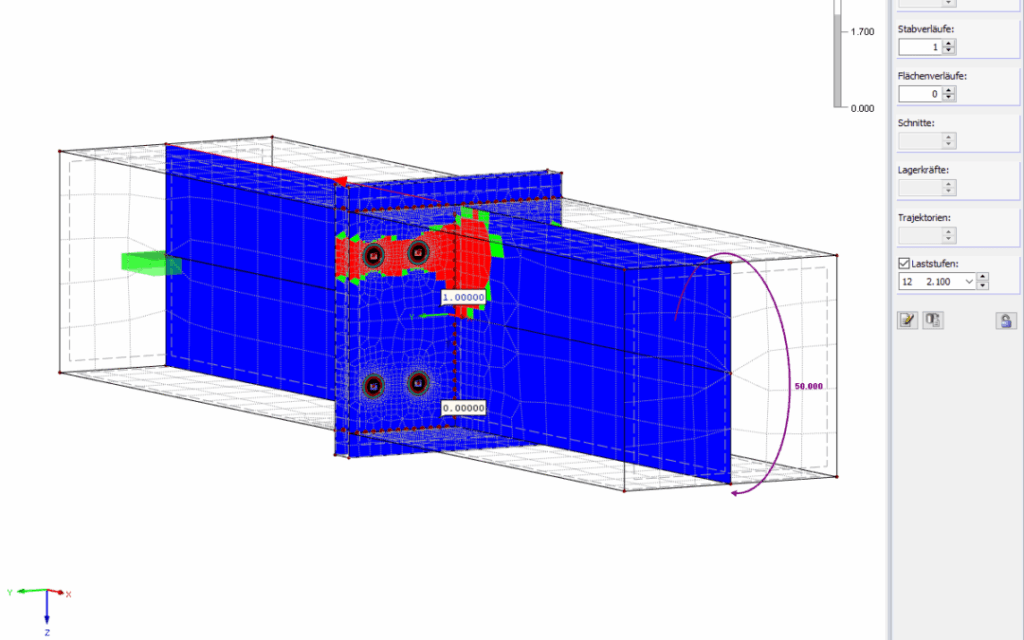
Para determinar la capacidad de carga de la conexión, se aplica una carga inicial My de 50 kNm y se calcula con el método de incremento de carga. Luego, puede evaluar las fuerzas de los pernos y las deformaciones plásticas. Para esto, la resistencia a tracción máxima se debe determinar como sigue.

Al comparar la resistencia a la tracción con las fuerzas de los pernos del modelo de EF, se encuentra que el fallo de los pernos se produce si la carga aumenta más de 2,1 veces. Las fuerzas del perno son de 175,43 kN con un momento de actuación de 105 kNm.

Evaluación de las fuerzas de perno
Por lo tanto, la capacidad de carga de la conexión de 105 kNm resulta de 2,1 ⋅ 50 kNm.

Evaluación de deformaciones plásticas
La evaluación de las deformaciones plásticas produce valores máximos de aproximadamente el uno por ciento, que no excede la deformación límite permitida del cinco por ciento según EC3. Además, puede ver cuándo comienza a fluir el material al mostrar los grados de no linealidad.

Visualización de grados de no linealidad
La capacidad de carga de 112,9 kNm se puede deducir de la carpeta de anillas DSTV [1], que difiere ligeramente del modelo de EF creado.

Comparación con JOINTS Steel – Módulo DSTV
Esta desviación se puede atribuir, entre otras cosas, a la falta de modelado de las soldaduras, lo que resulta en una menor rigidez de la fila exterior de pernos. Como resultado, los tornillos internos están sujetos a una mayor carga y, por lo tanto, tienden a fallar.
Se adjunta un modelo para una conexión con una placa extrema sobresaliente.

Conexión con placa extrema sobresaliente
| [1] | Typisierte Anschlüsse im Stahlhochbau nach DIN EN 1993-1-8. Stahlbau Verlags- und Service GmbH, Düsseldorf, 2013. |
1) Ingrese al menú “Opciones” y seleccione la opción “Propiedades de visualización” luego haga click en el ícono indicado.

2) En el menú “Opciones” simplemente seleccione el comando “Propiedades de visualización -> Predeterminado”

3) En el Navegador de proyectos, solapa Mostrar, realice click derecho sobre la opción “Ortotropías del sólido“, y en el menú emergente seleccione “Dlubal estándar”

Para instalar la conexión directa con REVIT (TM) deberá ingresar a su carpeta de RFEM en la siguiente ubicación:
C:\\Program Files (x86)\\Common Files\\Dlubal\\DLInstaller
Desde esa carpeta acceder al instalador que figura en esta imagen:

A continuación seleccione la aplicación REVIT y presione en el botón: Install


A continuación instale RFEM normalmente o, si ya lo tiene instalado, al abrirlo cargue su archivo de licencia AUTHOR.ini indicando que desea utilizar la versión completa del software.