
Refuerzo radial y tangencial para losas circulares
Respuesta: Para visualizar los resultados del análisis estático y los requisitos de refuerzo de una losa circular, es necesario ajustar los ejes de la malla




📚📙 De interés…
Para el cálculo del estado límite último de una soldadura en ángulo, EN 1993-1-8 proporciona al usuario un método simplificado según 4.5.3.3. De acuerdo con esto, el cálculo se realiza si el valor de cálculo de la fuerza resultante sobre la superficie de soldadura de empalme es menor que el valor de cálculo del estado límite último de la soldadura. Si desea dimensionar la soldadura para un modelo de superficie, se encontrará con una variedad de resultados debido a la naturaleza de los cálculos de MEF. Por lo tanto, la siguiente sección muestra cómo determinar las componentes de la fuerza del modelo.
El modelo del artículo técnico se basa en el sistema de placa de refuerzo en una columna, que se describe con más detalle en la página 8.67 de la documentación técnica .

Figura 01 – Sistema con sistema de ejes local de la placa de fuelle
Básicamente, el sistema consiste en una columna HEB 140, en cuya brida se va a soldar una placa de refuerzo por medio de una soldadura de doble empalme. Esto conecta la columna con un elemento de tracción, que se debe ignorar aquí. La carga de actuación es de 330 kN y se distribuye a los tres agujeros para pernos en el sistema. Aunque la carga se conoce aquí, las fuerzas requeridas se determinan a partir de las fuerzas internas de la placa de refuerzo. La carga sólo se usa para el control mental.
La fórmula para la fuerza resultante se toma de la tabla 8.66c en:
FW,Ed = N 2⊥,Ed + V 2⊥,Ed + V 2∥,Ed
Los componentes de la fuerza individuales se pueden calcular como sigue.

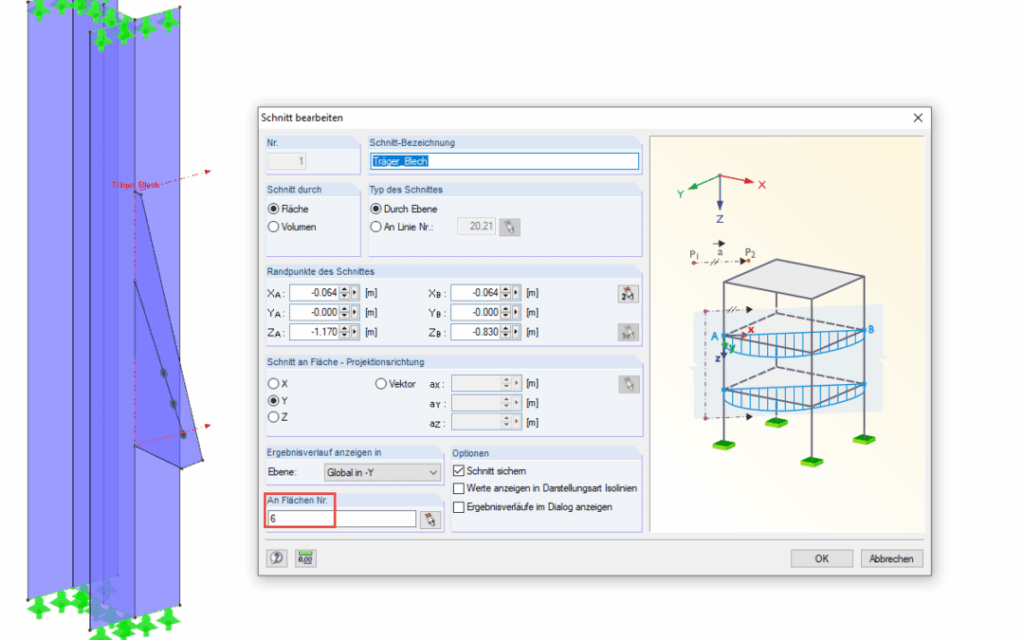
Figura 02 – Definición de sección
N⊥,Ed = F1⊥,EdlW ± MEdlW 26V⊥,Ed = F 2⊥,EdlWV∥,Ed = F∥,EdlW
Las fuerzas F y el momento se pueden determinar definiendo una sección. Solo se debe considerar la placa de refuerzo en el cuadro de diálogo de la sección.
Después del cálculo, puede mostrar gráficamente las resultantes para cada sección
 Figura 03 – Fuerzas resultantes y momentos de la sección
Estos valores ahora se pueden usar en las fórmulas correspondientes. La asignación de las resultantes a las fuerzas es la siguiente en este ejemplo.
F1⊥,Ed = PX = 165,37 kNF 2⊥,Ed = PY = 0 kNF∥,Ed = PZ = 285,95 kNMEd = MY = 8,38 kNm
Dado que los resultados de la sección se disponen de forma análoga a los ejes globales, se necesitarían más transformaciones de resultados para las soldaduras o secciones que se encuentran en otra parte para obtener las fuerzas y momentos correspondientes. Por lo tanto, mostraremos otro método.

Figura 04 – Valores resultantes de la sección
La sección ya creada también se puede utilizar para esto.
El diagrama de resultados correspondiente se abre para una evaluación adicional.
Teniendo en cuenta el sistema local de ejes de superficie, se muestran las fuerzas internas básicas vx (= 0 porque no hay cargas horizontales), nx y nxy . La interpretación de resultados de las distribuciones proporciona de nuevo las fuerzas requeridas. Solo para la determinación del momento se necesita un cálculo adicional. Para esto, los valores intermedios de la fuerza interna básica nx se exportan a Excel. El momento resulta de la suma de las fuerzas de los segmentos individuales multiplicada por la distancia correspondiente al centro de la sección.

Figura 05 – Determinación del momento a partir de valores de resultados
Los resultados de ambos métodos son idénticos. Una comprobación mental al descomponer la fuerza de 330 kN que actúa en un ángulo de 30 ° también proporciona los pares de fuerzas y el momento de:
F⊥,Ed = 330 · · sin 30. ° = 286 kNF∥,Ed = 330 · · cos 30. ° = 165 kNMEd = 165 · · 0,05 = 8,3 kNm
La fuerza resultante ahora se puede determinar por medio de las fuerzas y el momento.
N⊥,Ed = F1⊥,EdlW ± MEdlW 26 = 16534 + 8,3834 26 = 9,20 kN/cmV⊥,Ed = F 2⊥,EdlW = 0V∥,Ed = F∥,EdlW = 28634 = 8,41 kN/cmFW,Ed = 9, 2 2 + 8,41 2 = 12,46 kN/cm
Esto finalmente se compara con el valor de cálculo del estado límite último de la soldadura en ángulo. Se supone que el espesor de la soldadura en ángulo es de 3 mm.
FW,Rd = fU3 · · βW · · γM 2 · · 2 · · IW = 363 · · 0,8 · · 1,25 · · 2 · · 0,3 = 12,47 kN/cmFW,Ed = 12,46 kN/cm < FW,Rd = 12,47 kN/cm
1) Ingrese al menú “Opciones” y seleccione la opción “Propiedades de visualización” luego haga click en el ícono indicado.

2) En el menú “Opciones” simplemente seleccione el comando “Propiedades de visualización -> Predeterminado”

3) En el Navegador de proyectos, solapa Mostrar, realice click derecho sobre la opción “Ortotropías del sólido“, y en el menú emergente seleccione “Dlubal estándar”

Para instalar la conexión directa con REVIT (TM) deberá ingresar a su carpeta de RFEM en la siguiente ubicación:
C:\\Program Files (x86)\\Common Files\\Dlubal\\DLInstaller
Desde esa carpeta acceder al instalador que figura en esta imagen:

A continuación seleccione la aplicación REVIT y presione en el botón: Install


A continuación instale RFEM normalmente o, si ya lo tiene instalado, al abrirlo cargue su archivo de licencia AUTHOR.ini indicando que desea utilizar la versión completa del software.