Tutoriales de dimensionamiento
1166 – Reducir momentos en apoyo
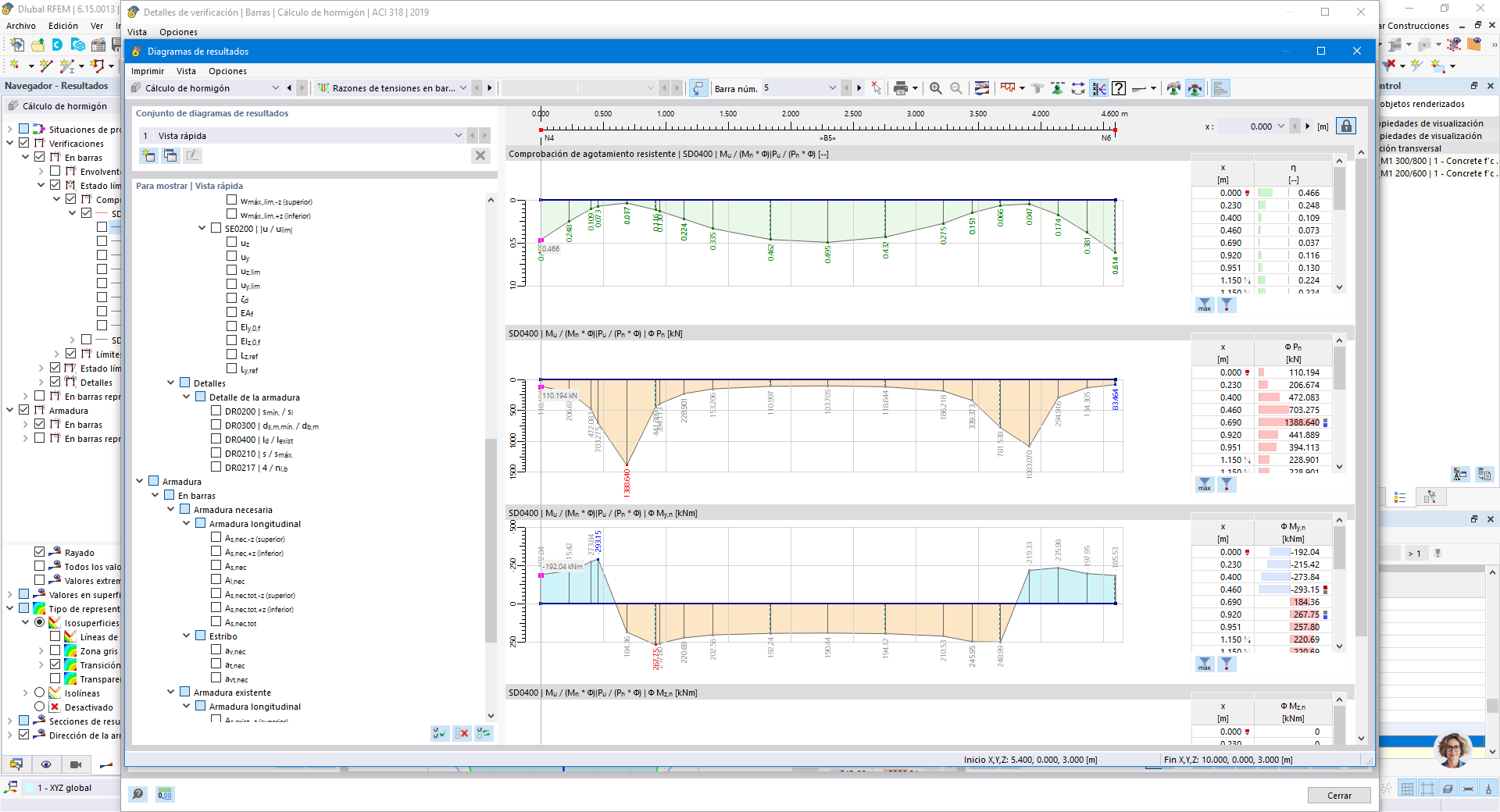
Vemos 2 alternativas para reducir momentos en apoyos de vigas sobre columnas o muros. Versión: RFEM6.15.0013 Descargue el modelo ejemplo




Vemos 2 alternativas para reducir momentos en apoyos de vigas sobre columnas o muros. Versión: RFEM6.15.0013 Descargue el modelo ejemplo
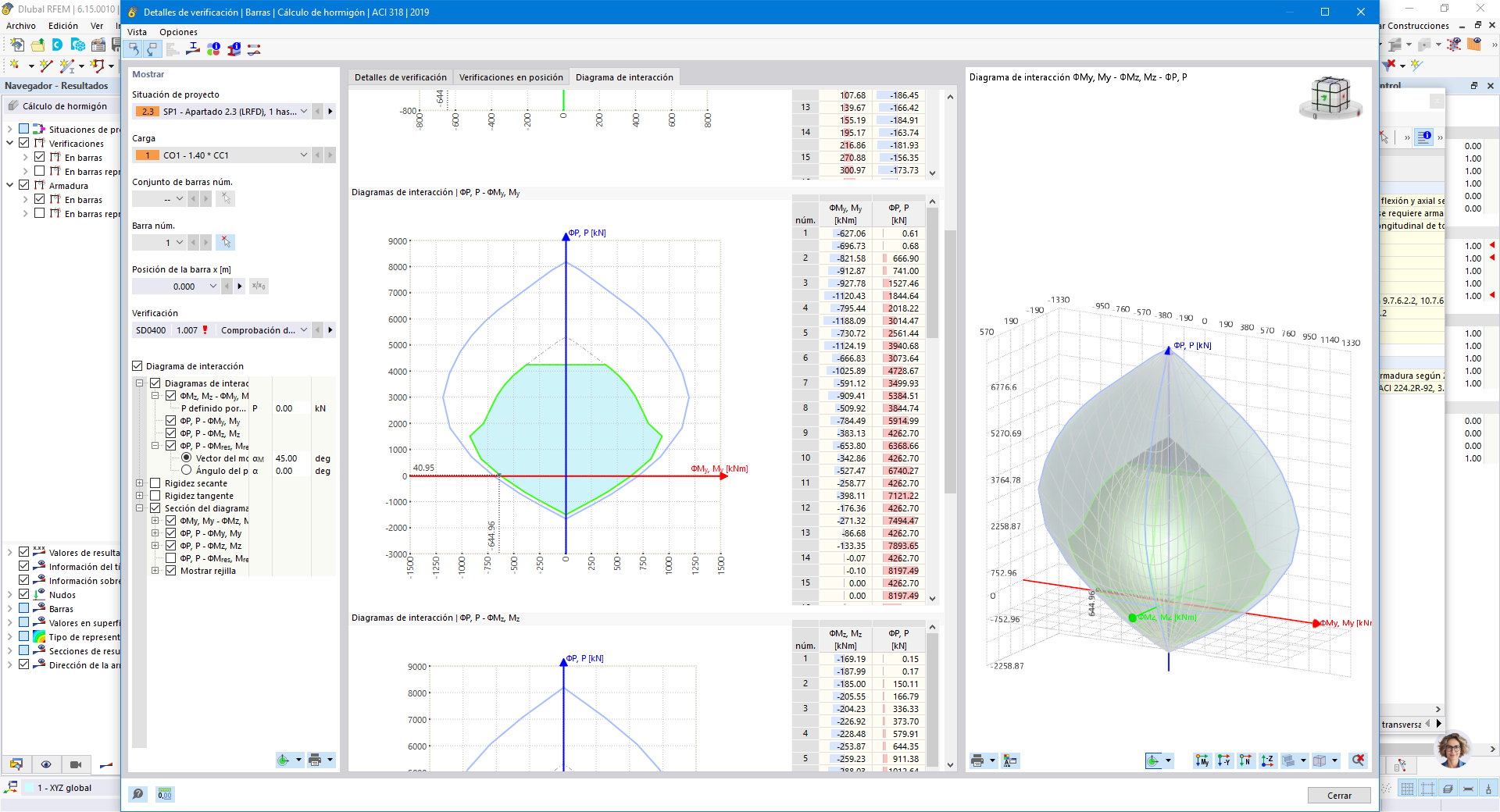
Generamos el modelo de una columna mixta, con 2 barras tipo sección “i” separadas una distancia “s” y entre ellos relleno de concreto. Incluye las
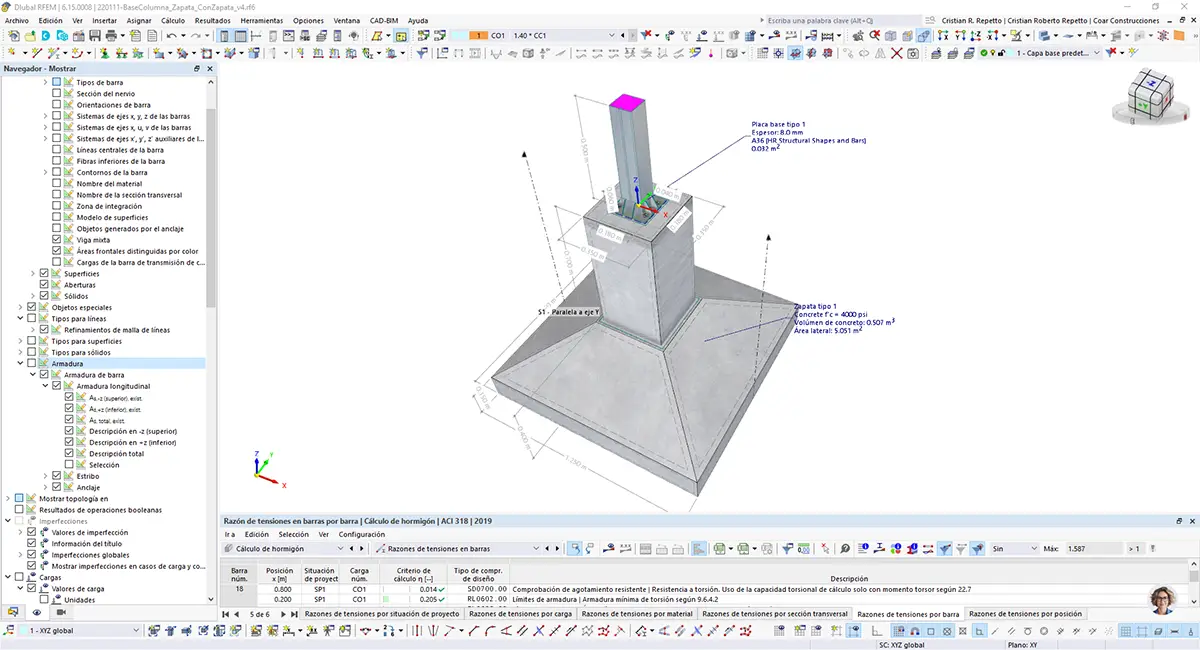
Tutorial de cimentación a partir de una placa base, con pernos de anclajes y dado de hormigón. Armadura (refuerzos) incorporados a través de elementos de
Vemos como cargar un material nuevo, con el nombre de una normativa local y sus propiedades para agregarlo a base de datos y luego poder
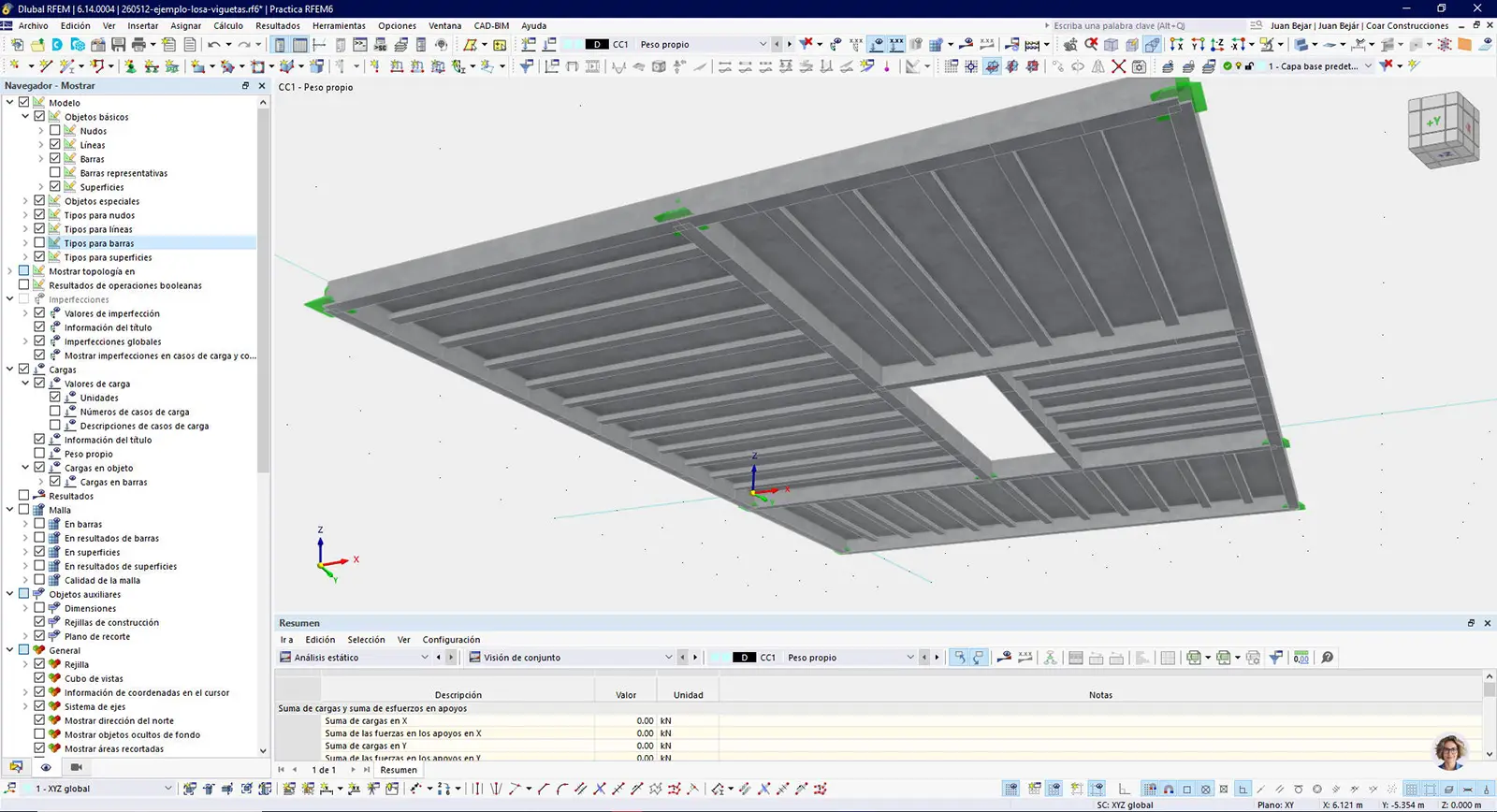
Descripción de configuración y uso de un bloque paramétrico dinámico con Javascript de una losa paramétrica con viguetas pretensadas (Losa nervada), teniendo en cuenta su
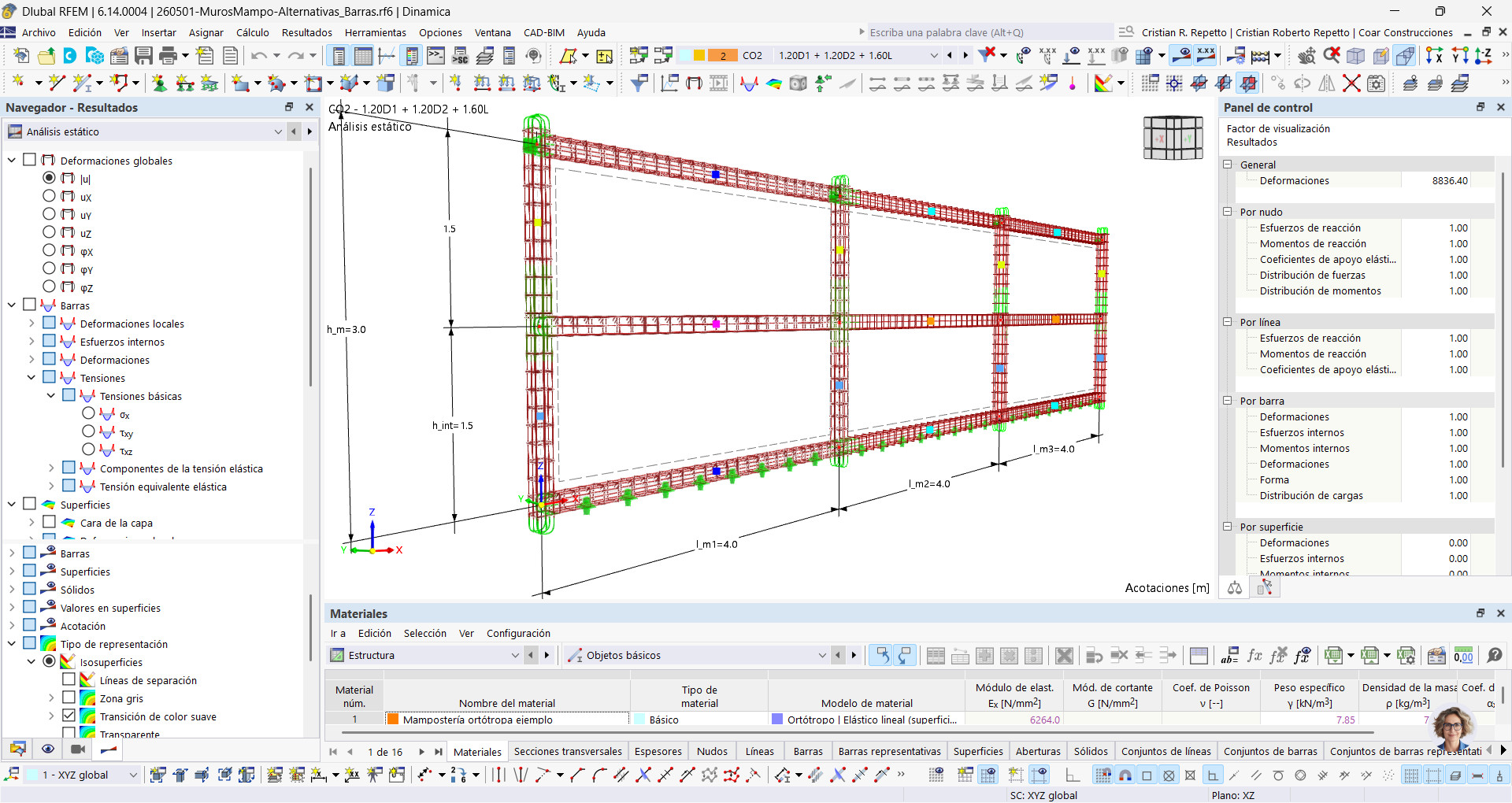
Se incluyen 8 modelos, 4 de mampostería y 4 de hormigón armado(concreto reforzado) donde vemos alternativas para modelar: mampostería solo con cadenas o encadenados, mampostería
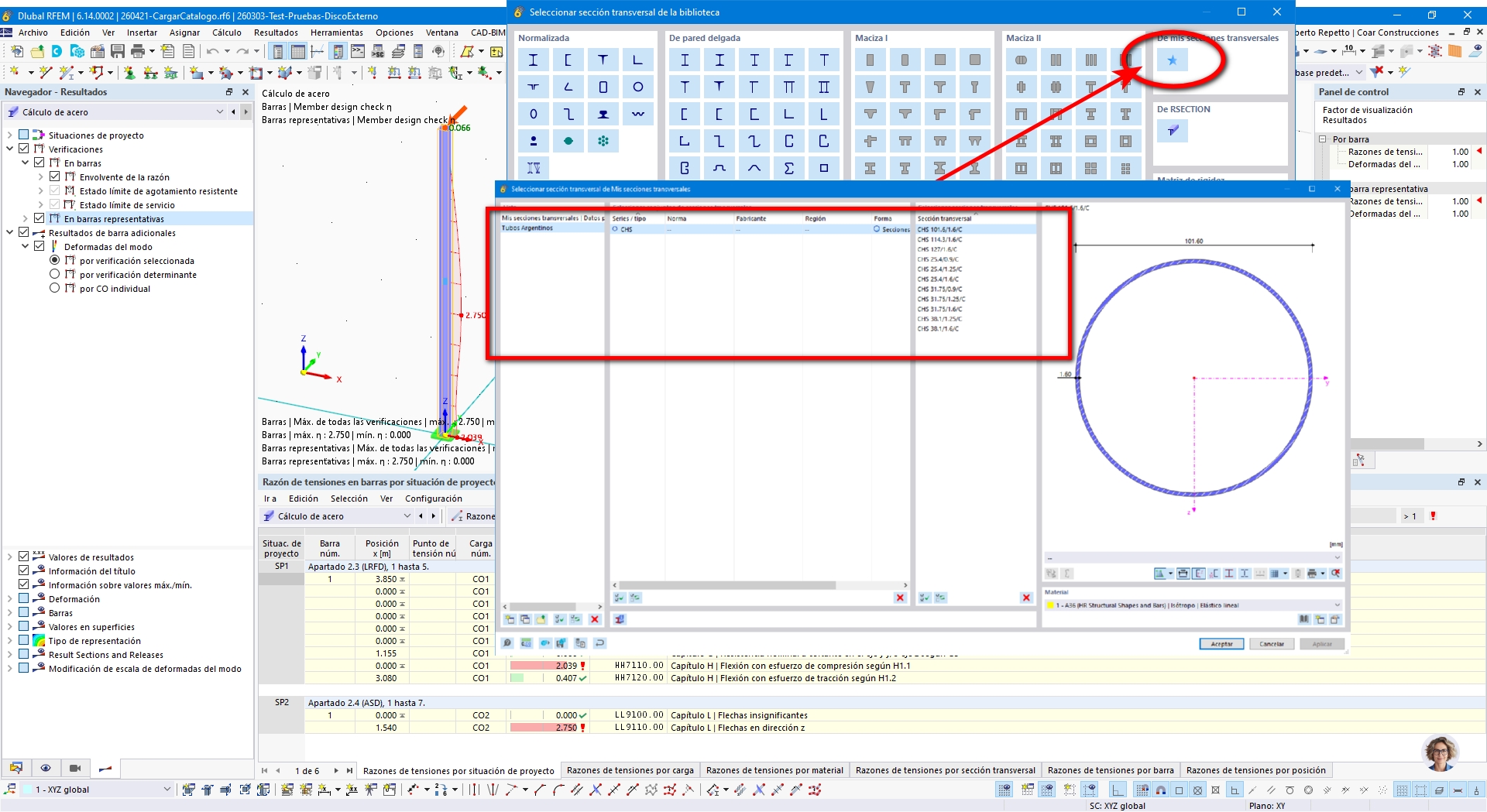
Cargar un catálogo de perfiles de un proveedor local de tu país que no se encuentra en RFEM 6 y usarlo para el proceso de
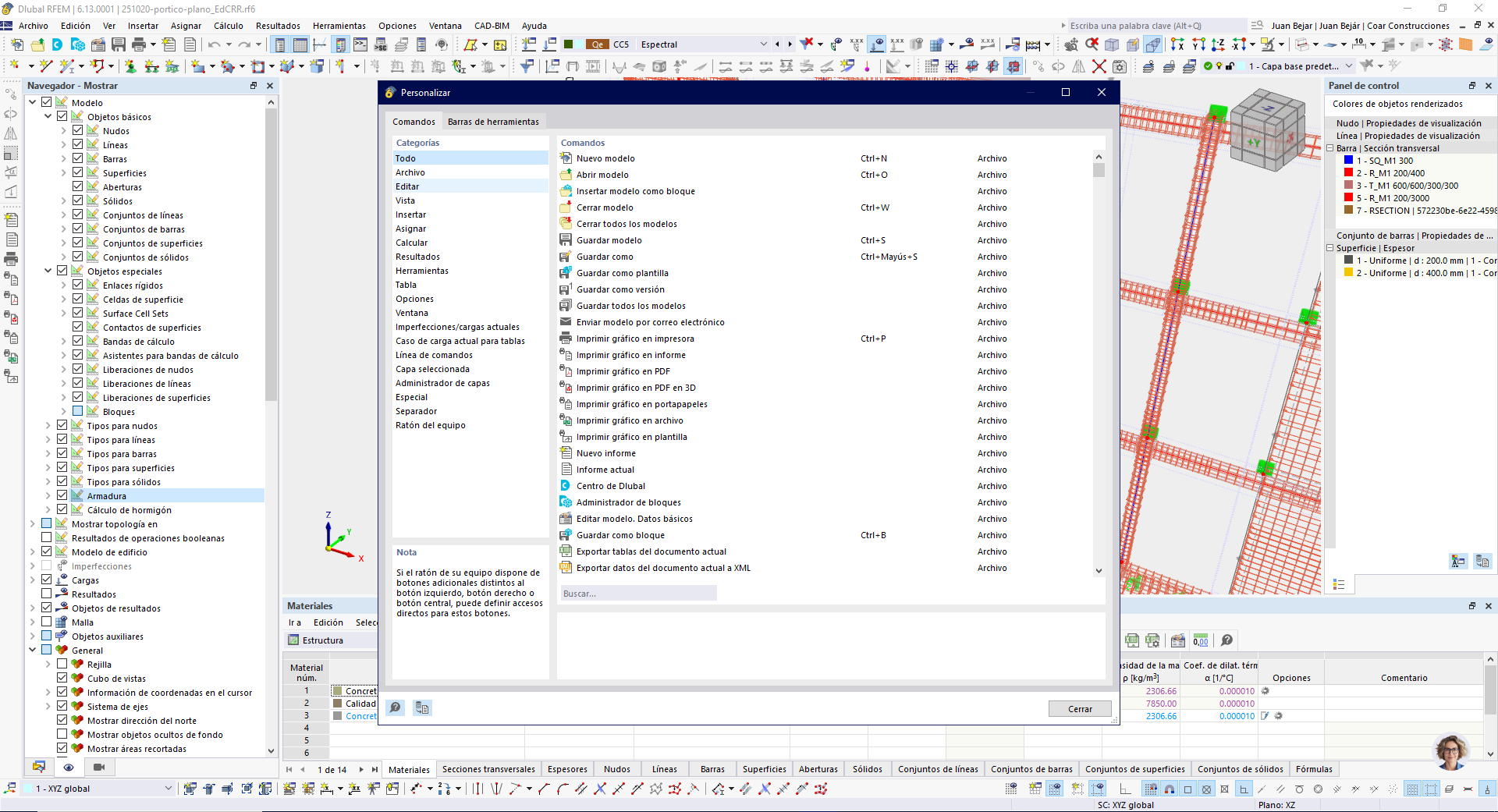
Configurar el entorno de trabajo de RFEM6 permite aumentar la productividad ya que nos propone optimizar las posiciones y los comandos que queremos mantener siempre
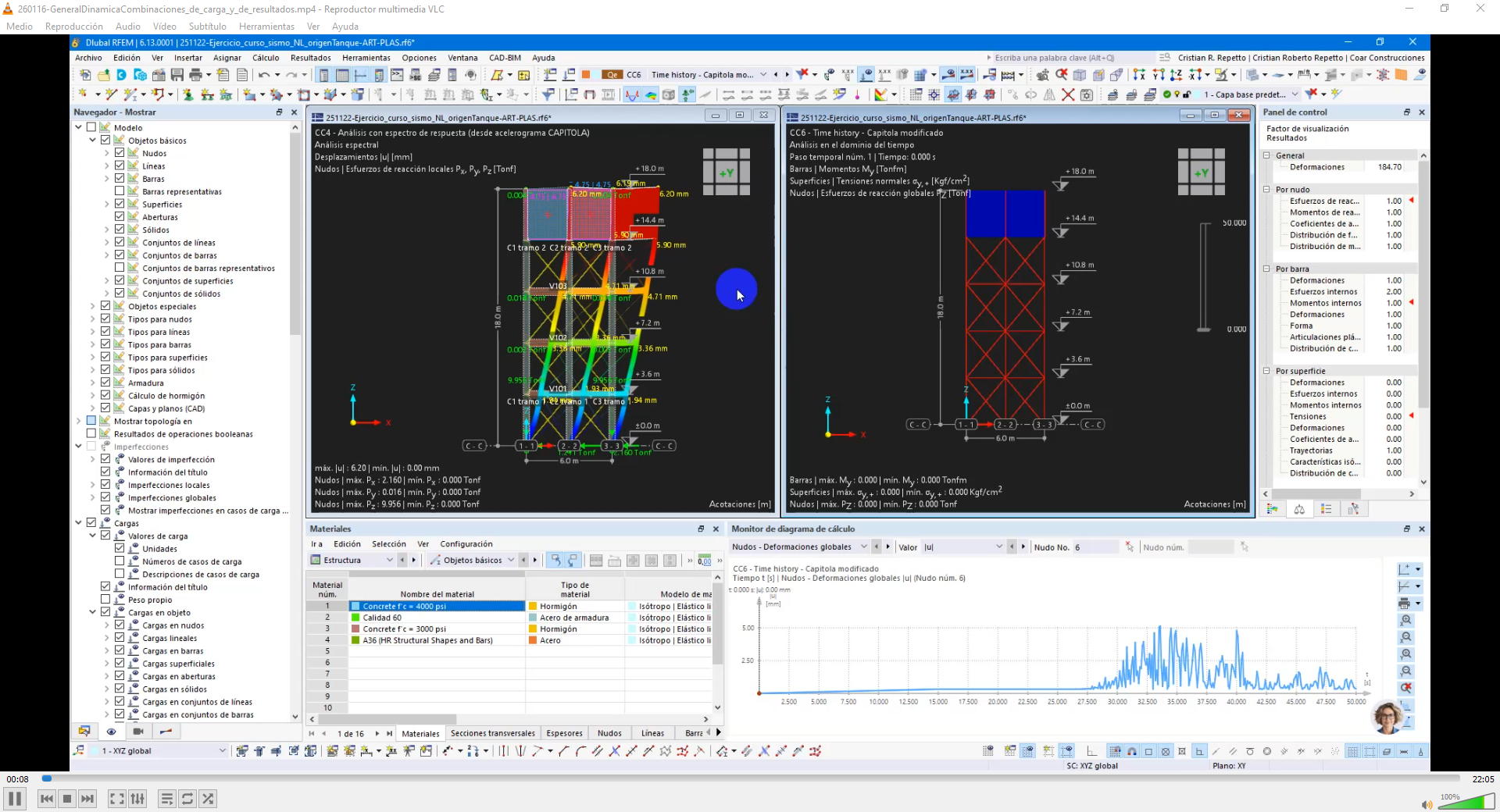
Resumen general (en breve se agrega el tutorial operativo) de la generación de casos, combinaciones de carga y de combinación de resultados, con acción dinámica
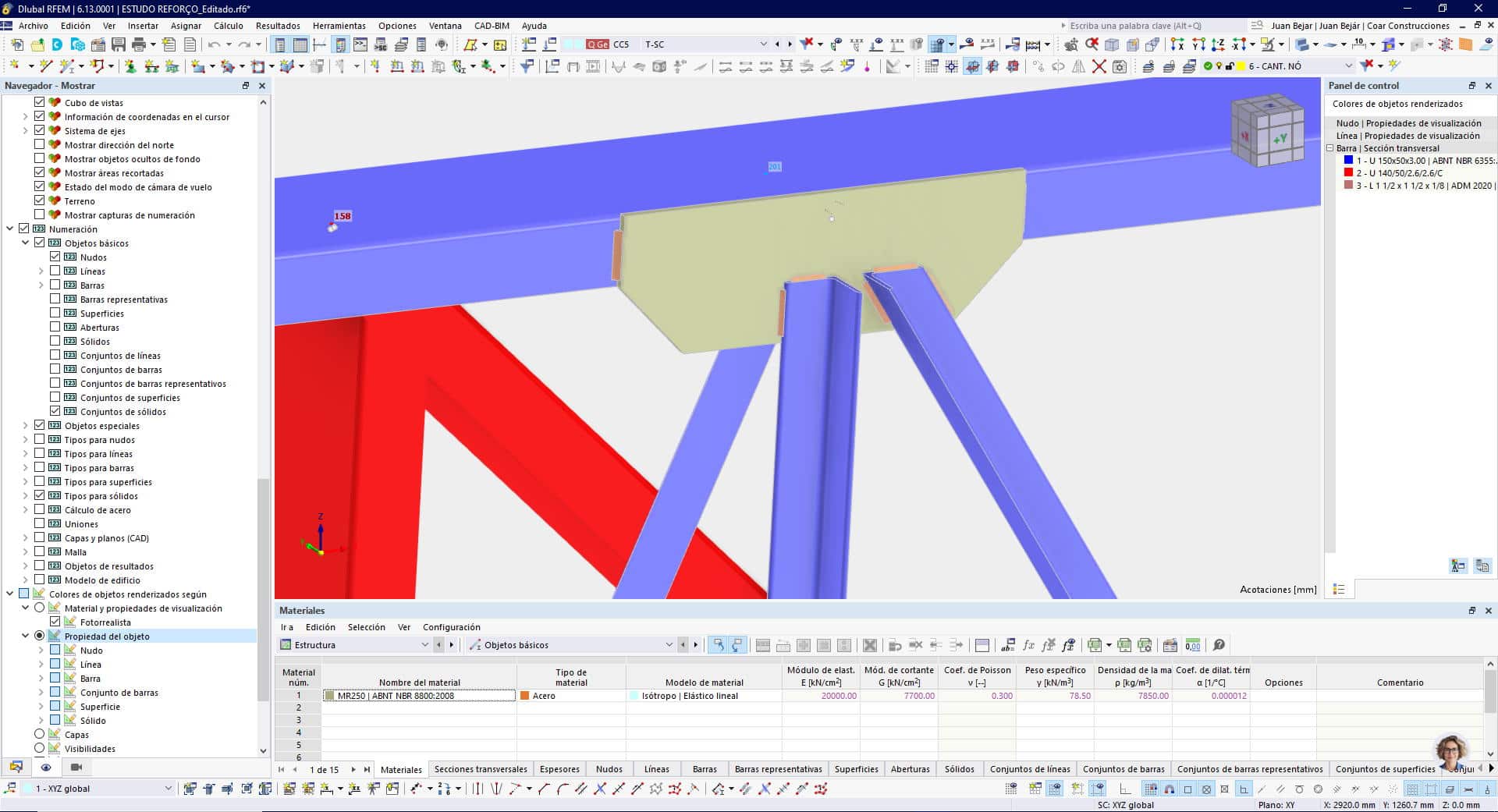
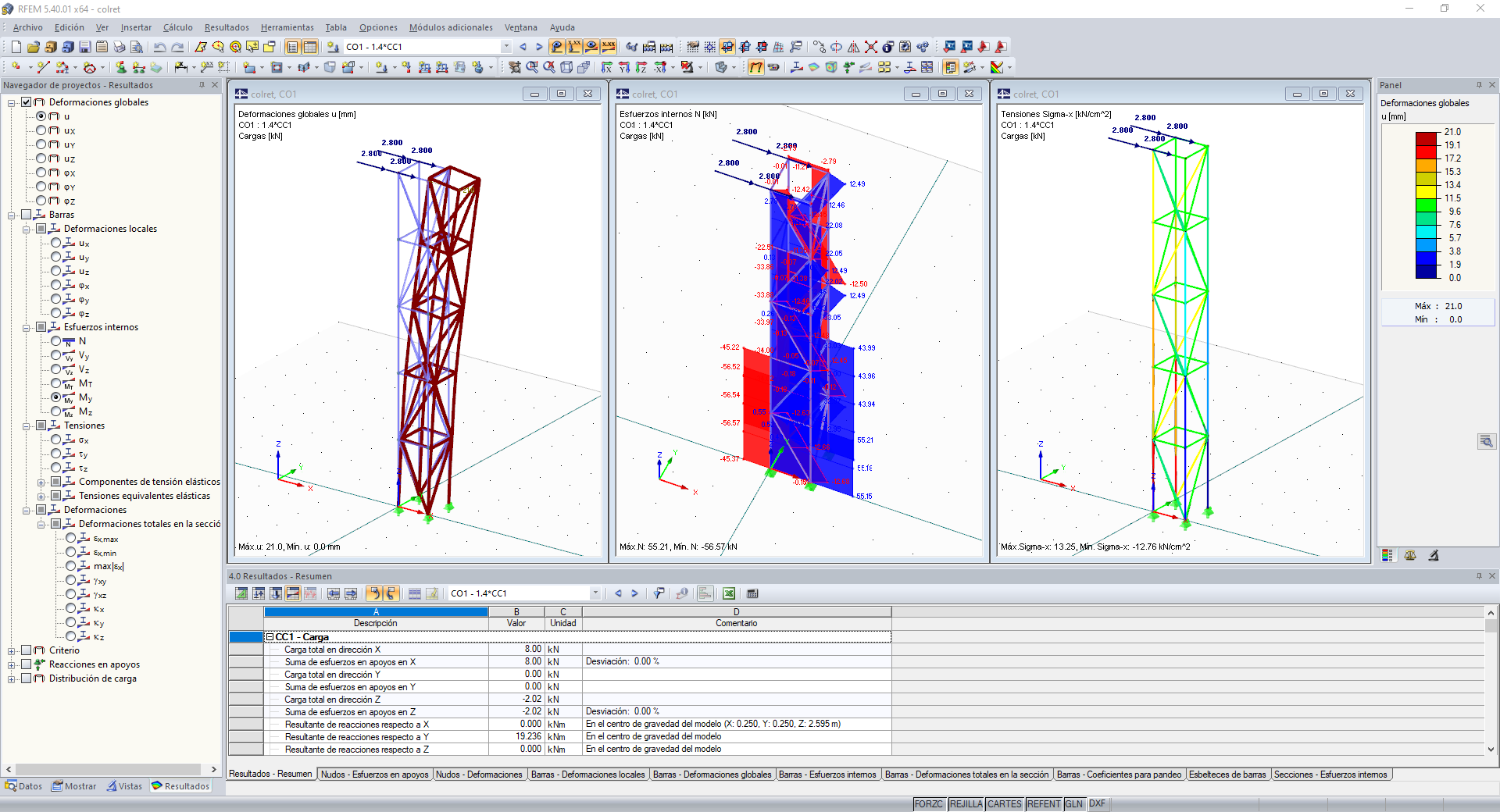
En este tutorial vemos los pasos básicos de una conexión en una armadura (cercha o viga reticulada), considerando excentricidades del modelo y barras (correa superior,
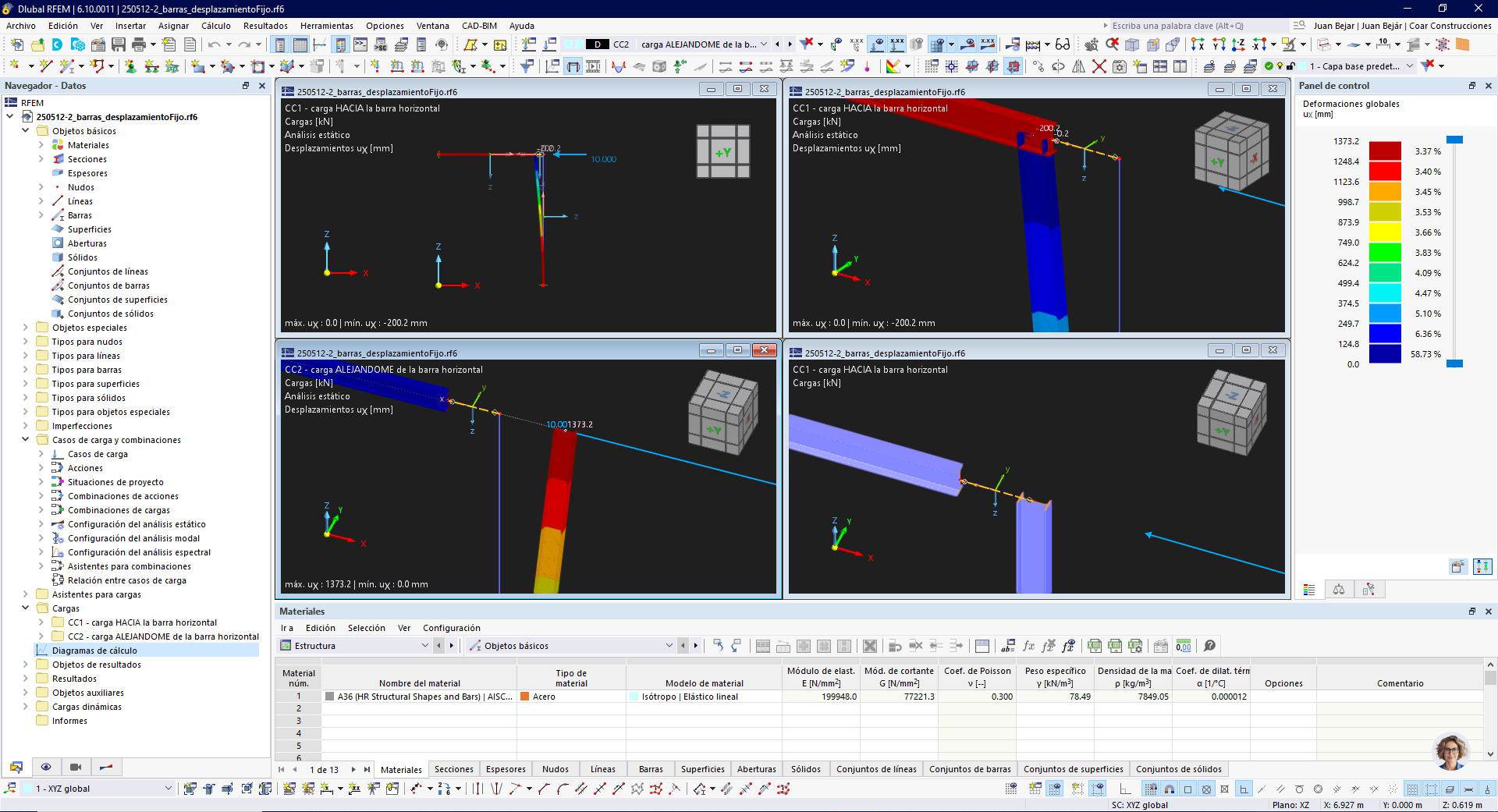
En este tutorial vemos cómo configurar una articulación para realizar una actividad parcial en la vinculación de dos barras por sus extremos libres. Versión: RFEM6.10.0011
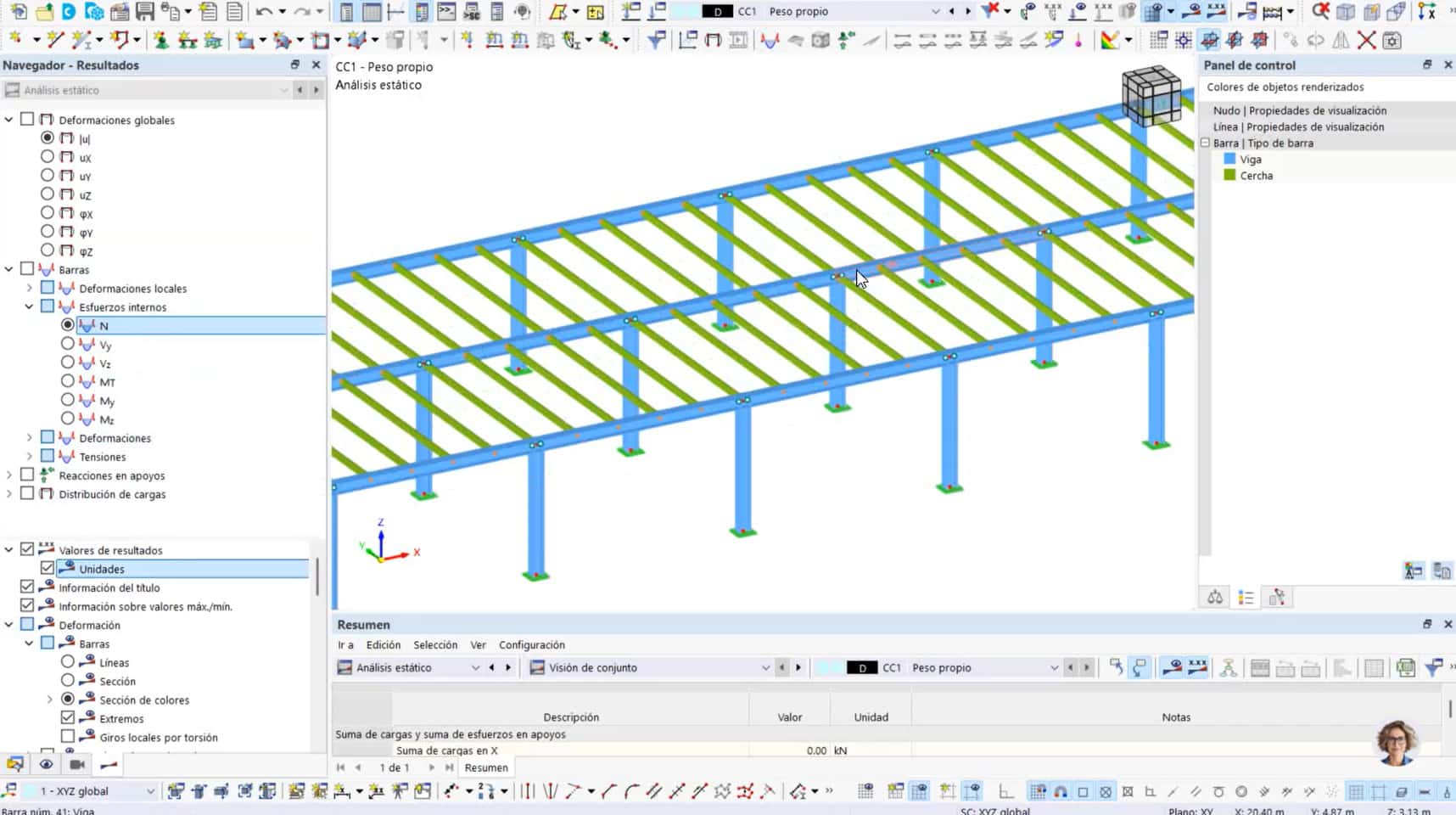
En este tutorial vemos algunas herramientas de modelación empleadas usualmente en estructuras metálicas.
1) Ingrese al menú “Opciones” y seleccione la opción “Propiedades de visualización” luego haga click en el ícono indicado.

2) En el menú “Opciones” simplemente seleccione el comando “Propiedades de visualización -> Predeterminado”

3) En el Navegador de proyectos, solapa Mostrar, realice click derecho sobre la opción “Ortotropías del sólido“, y en el menú emergente seleccione “Dlubal estándar”

Para instalar la conexión directa con REVIT (TM) deberá ingresar a su carpeta de RFEM en la siguiente ubicación:
C:\\Program Files (x86)\\Common Files\\Dlubal\\DLInstaller
Desde esa carpeta acceder al instalador que figura en esta imagen:

A continuación seleccione la aplicación REVIT y presione en el botón: Install


A continuación instale RFEM normalmente o, si ya lo tiene instalado, al abrirlo cargue su archivo de licencia AUTHOR.ini indicando que desea utilizar la versión completa del software.