¡ATENCIÓN!
¿SABIAS QUE LOS USUARIO CON CONTRATO DE ACTUALIZACIONES DE DLUBAL TIENEN FULL ACCESO A ESTE TIPO DE CONTENIDO?

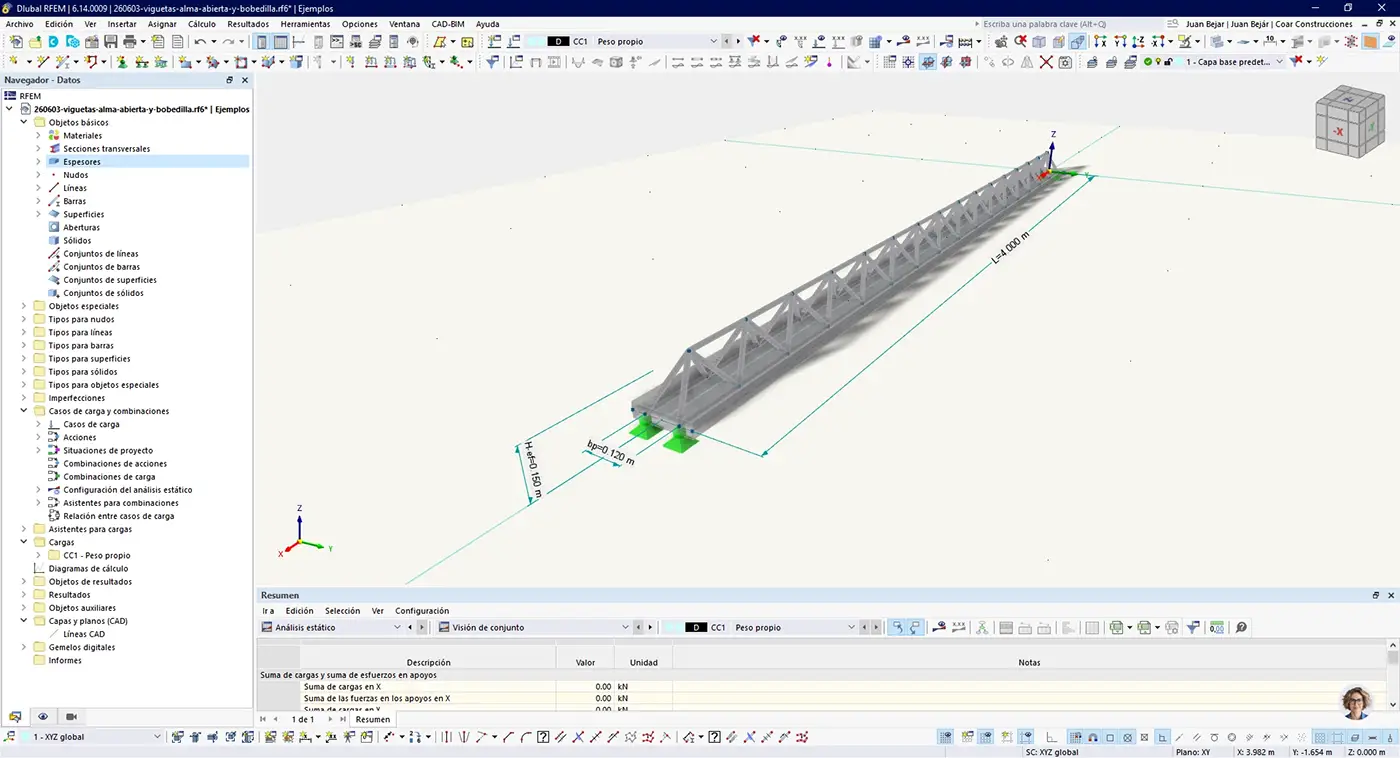
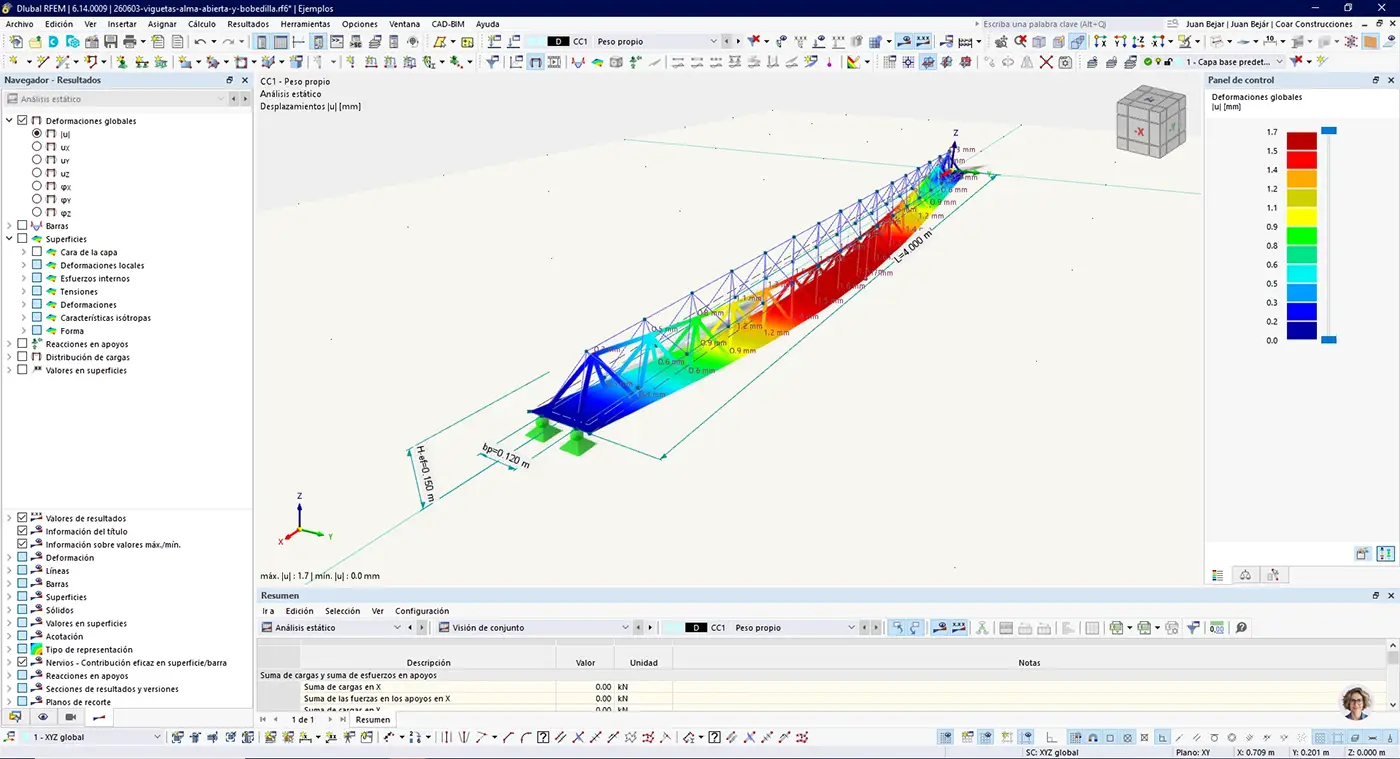
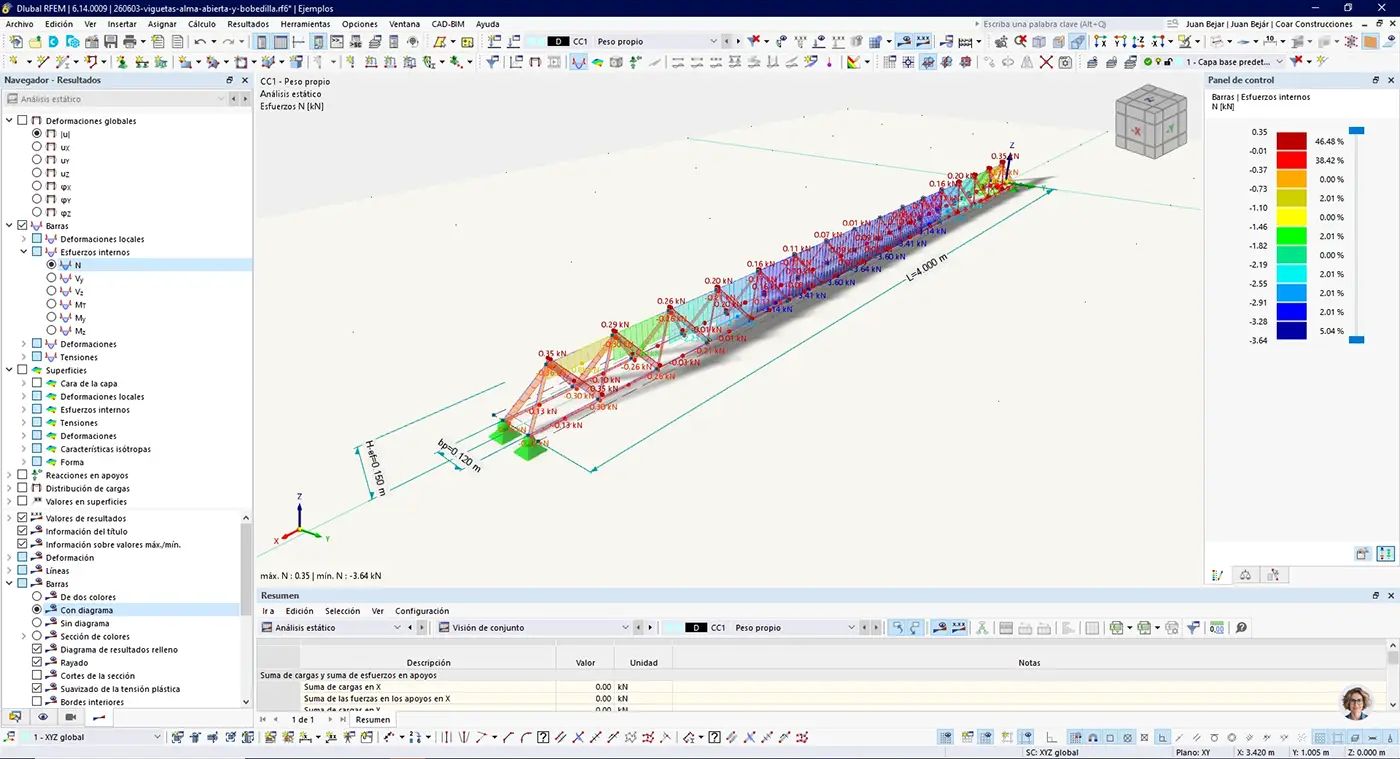
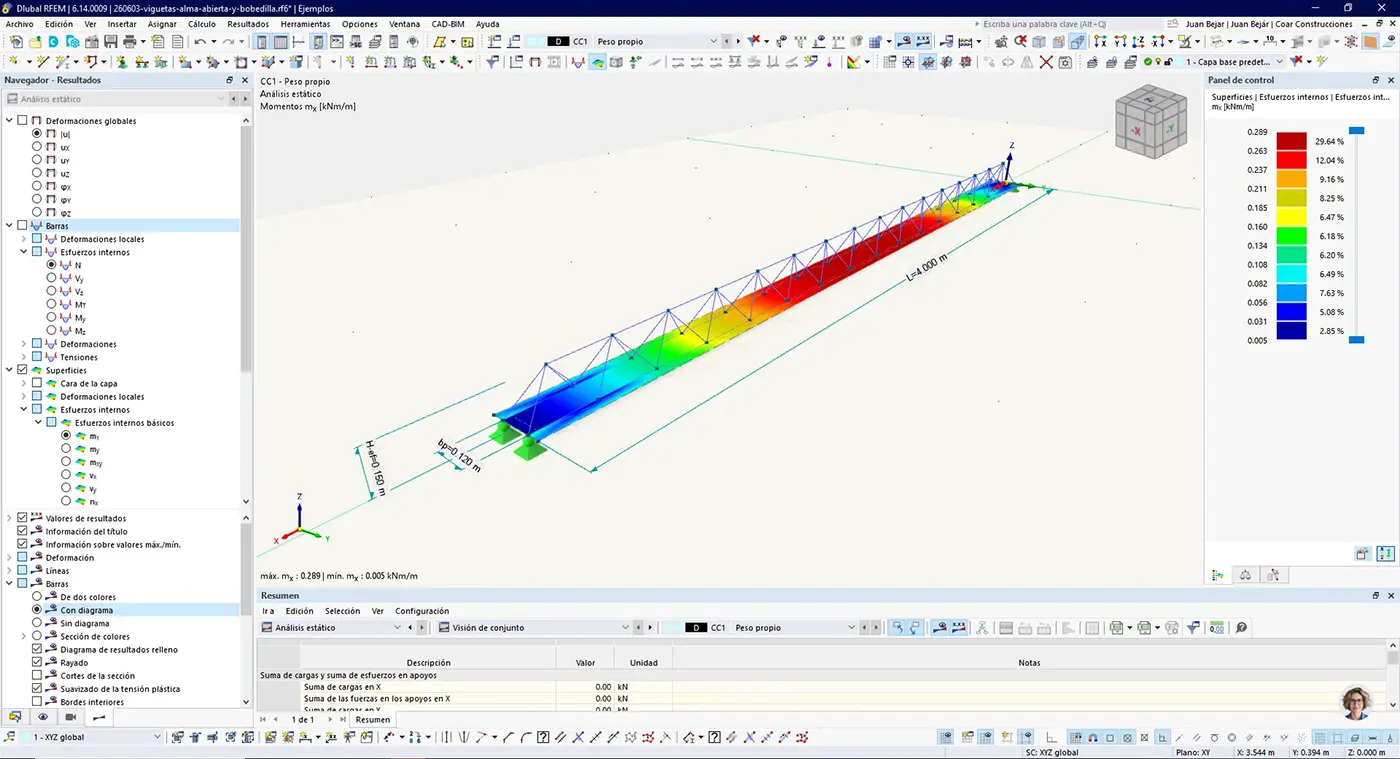
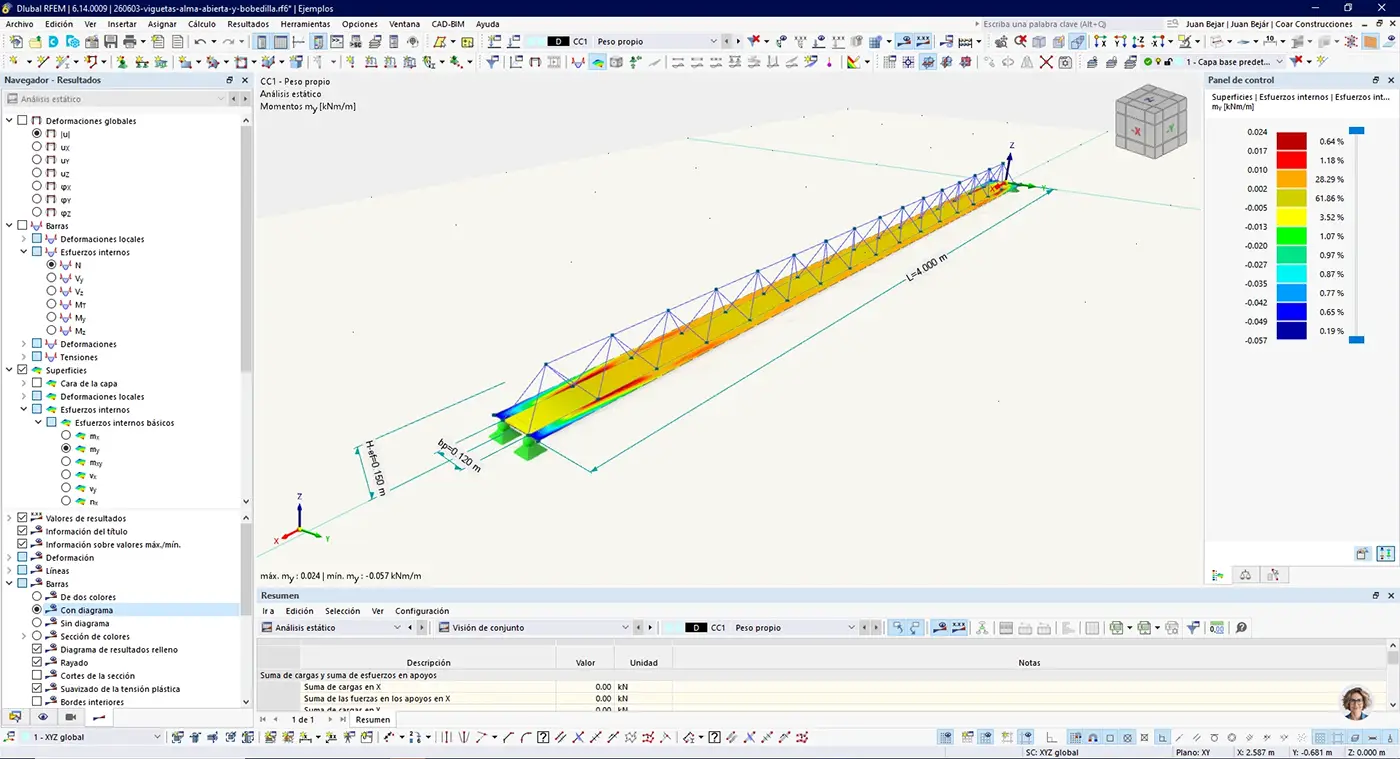
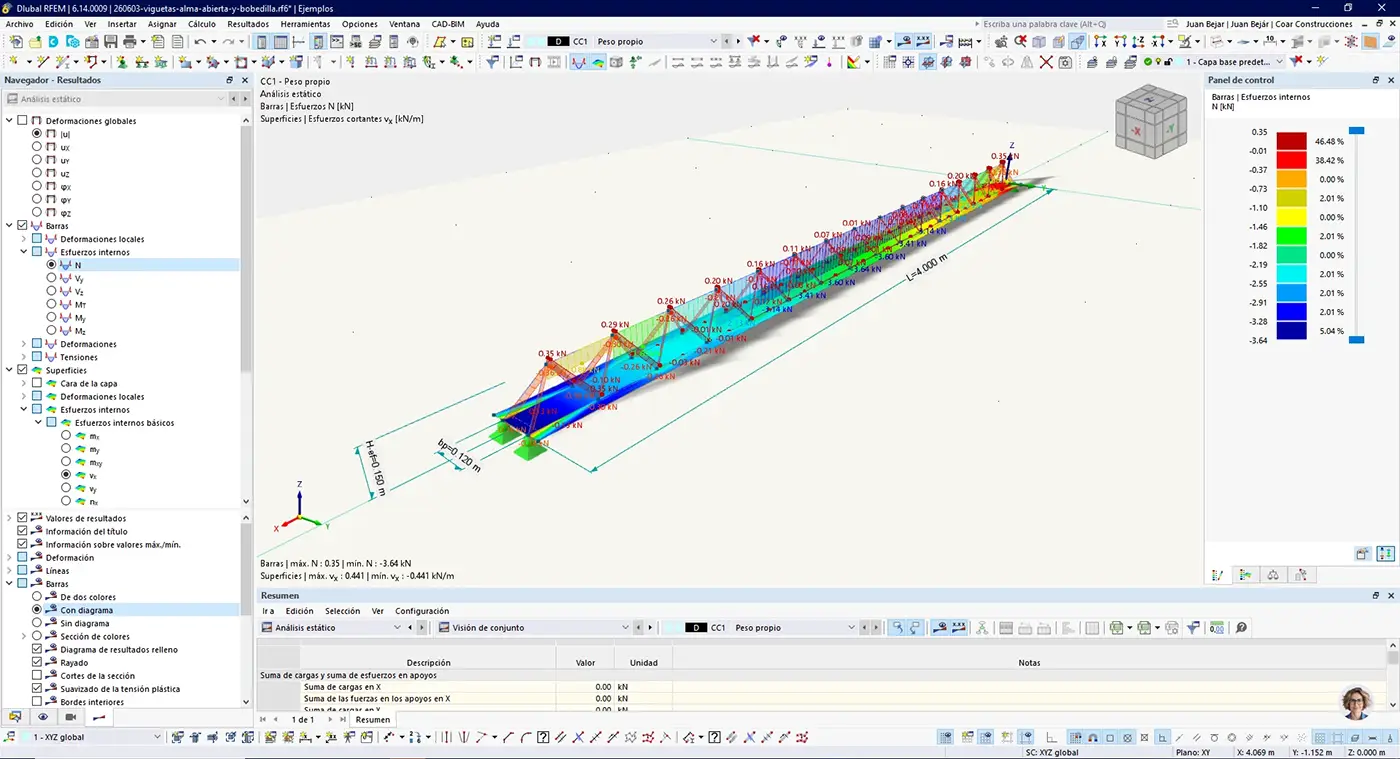
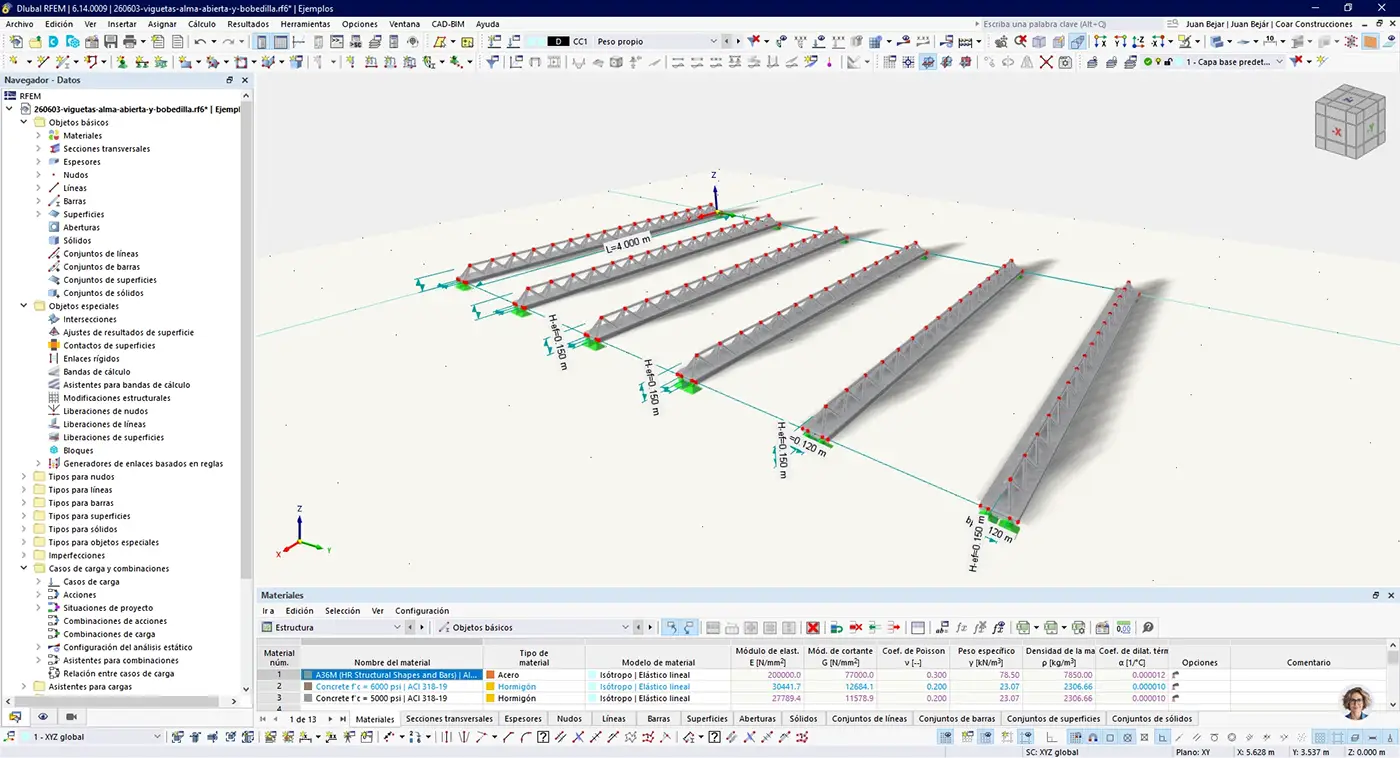
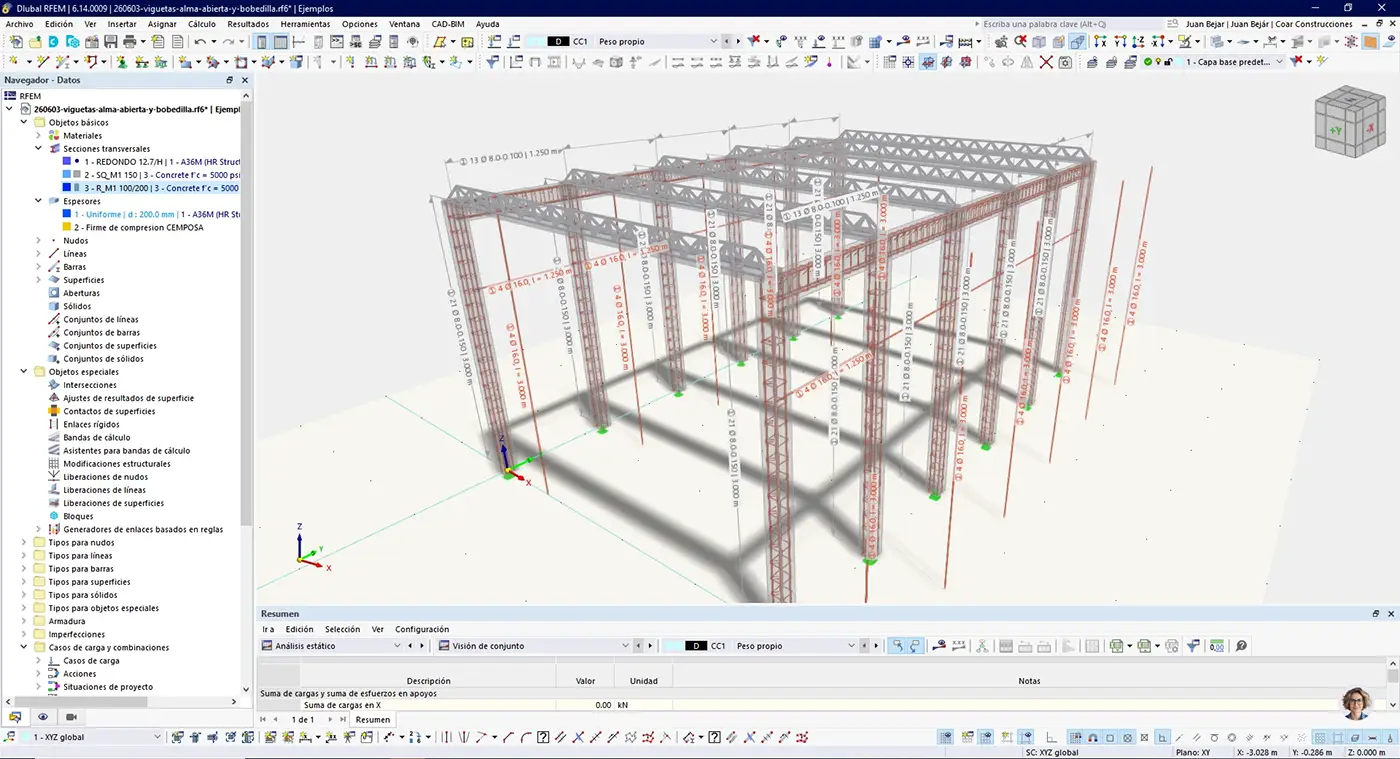
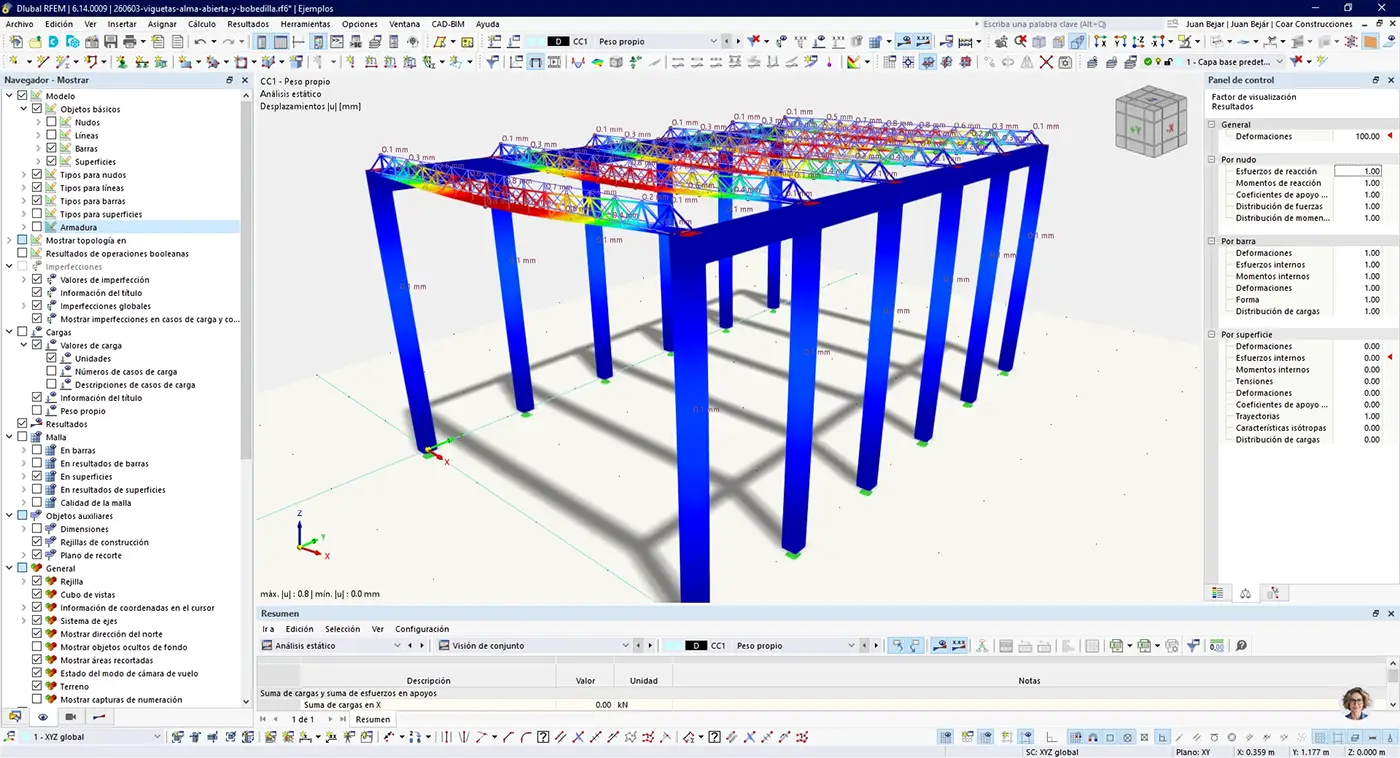
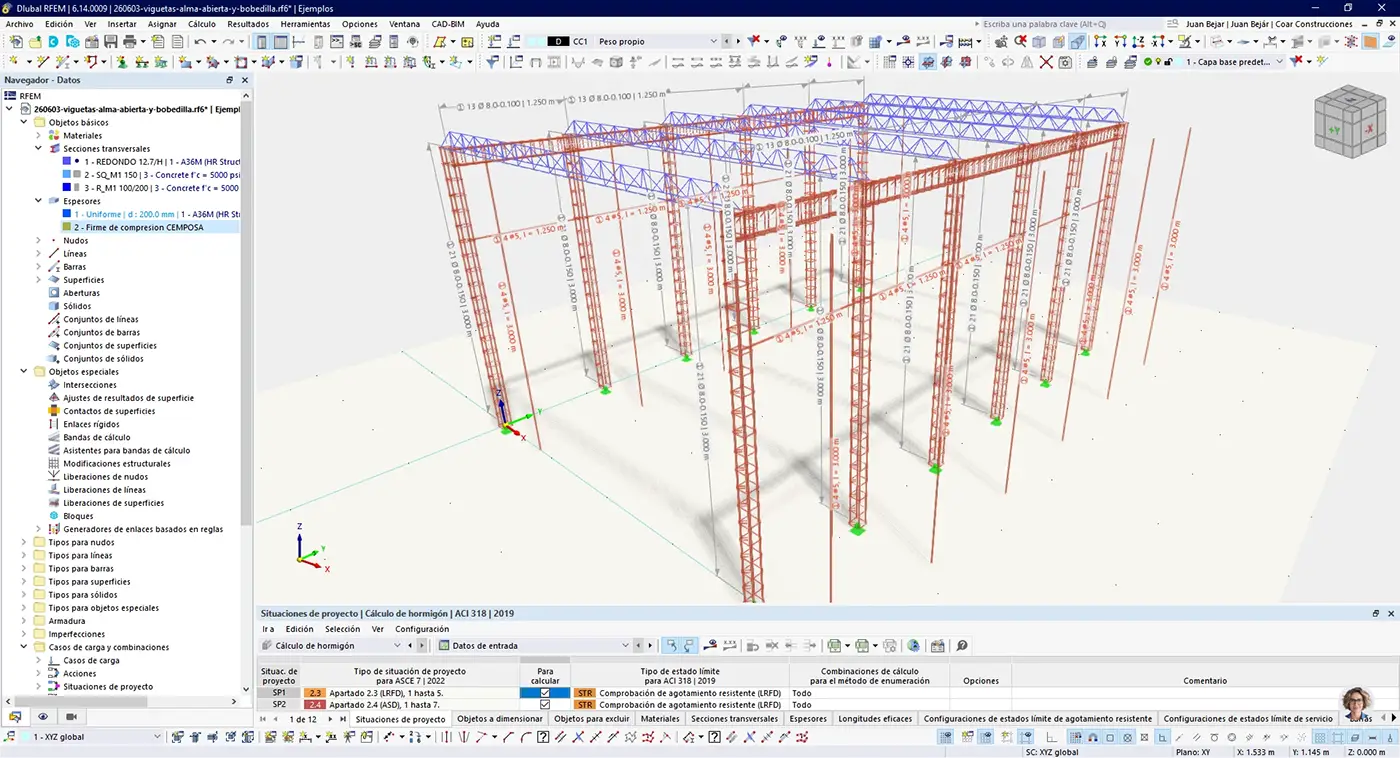
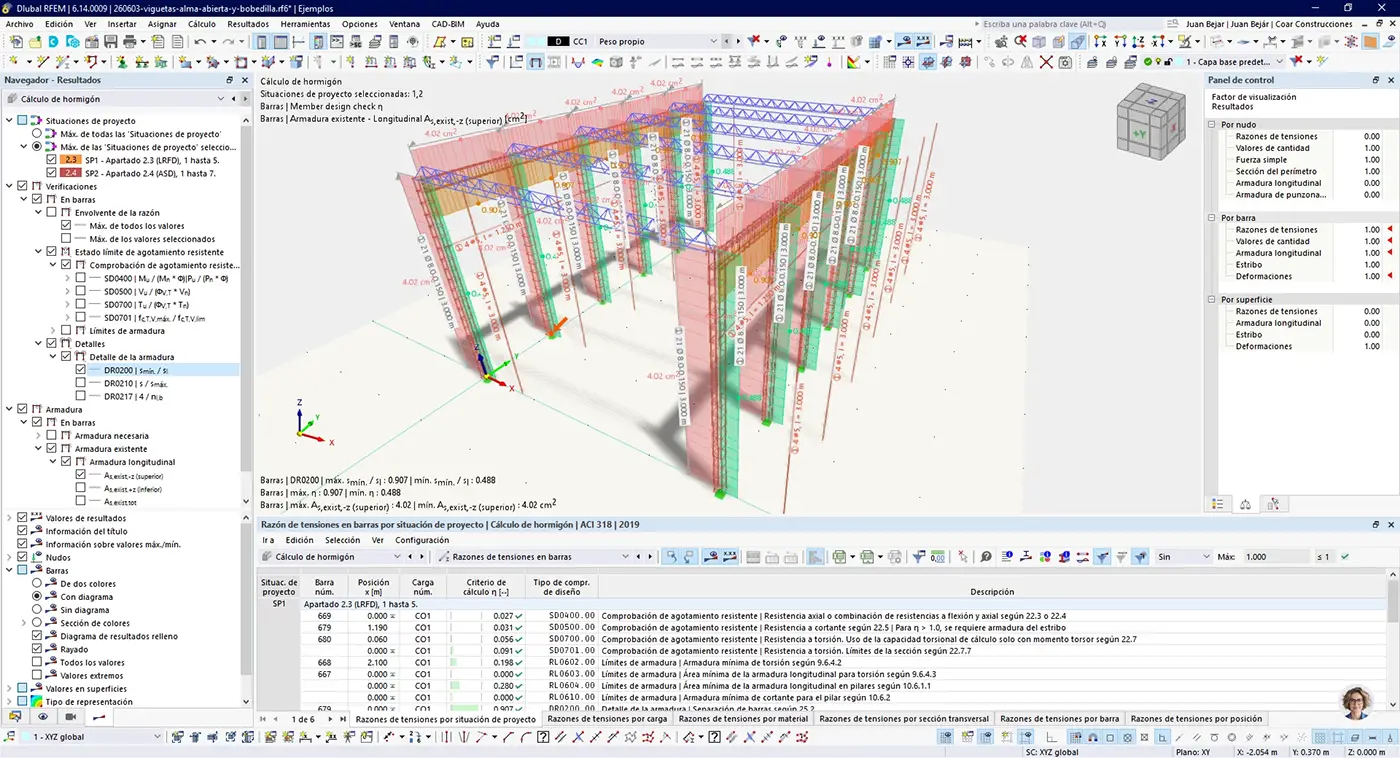
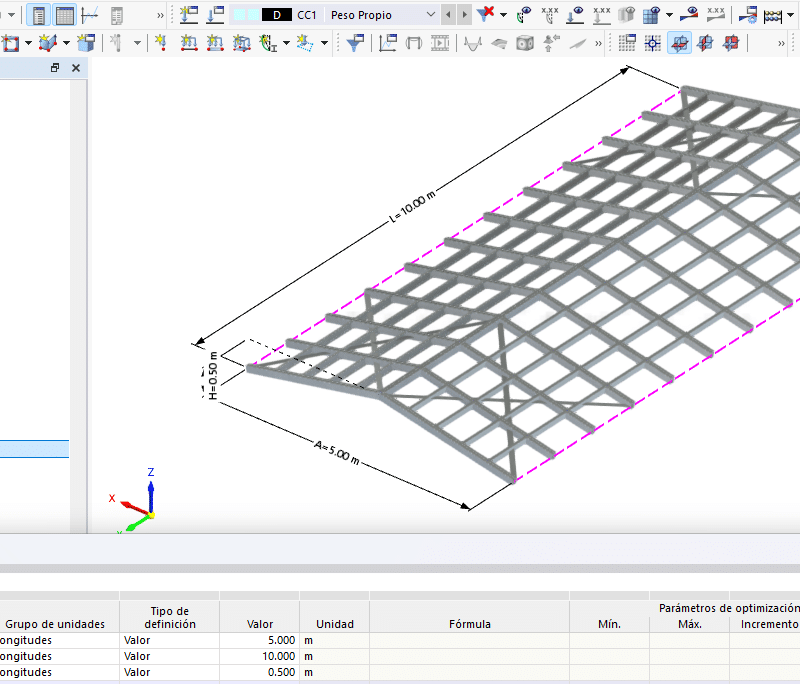
Bloque paramétrico dinámico: Vigueta de alma abierta con pirámides abiertas y patín de concreto – Realizado con RFEM 6.14.0009

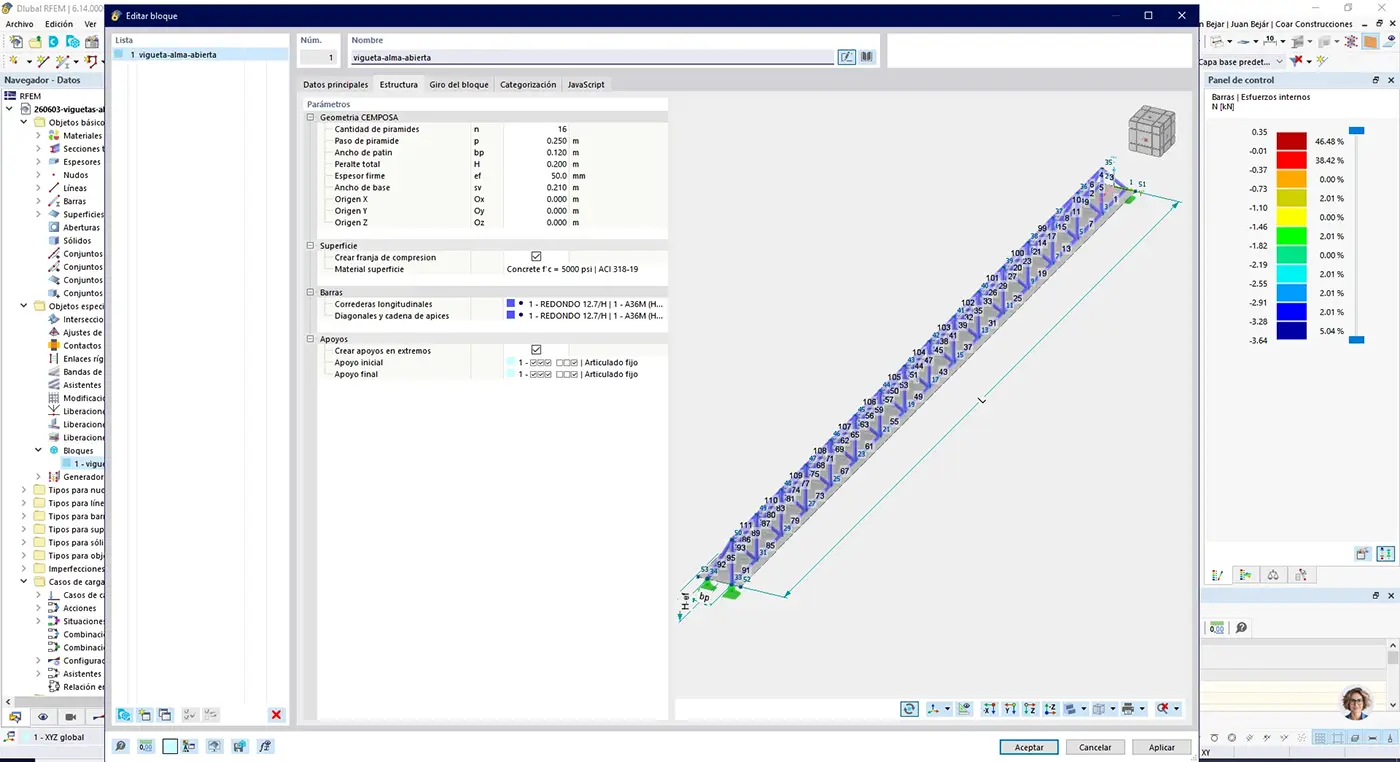
Vigueta espacial de hormigón modelada como bloque paramétrico dinámico para RFEM 6. La geometría se define mediante la cantidad de pirámides, el paso entre pirámides, el ancho de patín, la altura del ápice y la extensión del patín de concreto.

El bloque genera automáticamente las dos correderas longitudinales laterales, las diagonales inclinadas y la cadena de ápices inferior, conformando una vigueta de alma abierta repetitiva a lo largo de su eje longitudinal.

El patín de concreto puede activarse o desactivarse desde el mismo bloque. En caso de activarlo, el usuario puede definir su material, su extensión transversal y su espesor, de modo que el bloque permite representar tanto la parte metálica o reticulada de la vigueta como el patín superior de concreto asociado.

Los apoyos pueden incorporarse directamente desde el bloque. En esta versión, los apoyos se generan como apoyos lineales en los dos extremos opuestos del patín de concreto, pudiendo además seleccionarse el tipo de apoyo lineal deseado por el usuario.

La geometría es completamente paramétrica y dinámica, por lo que cualquier modificación en la cantidad de módulos o en sus dimensiones actualiza automáticamente la posición de nodos, barras, líneas, superficie y apoyos asociados.

Este bloque resulta útil para modelar viguetas repetitivas de entrepiso o cubierta cuando se desea rapidez de modelación, control geométrico y flexibilidad para ajustar dimensiones del sistema constructivo.

El procedimiento de carga del bloque a la biblioteca de bloques de RFEM6 es el siguiente:

1) Abra cualquier bloque paramétrico dinámico.

2) Vaya a la solapa Javascript y abajo desbloquee el script desde el candado.

3) Pegue el javascript contenido en el archivo que adjuntamos a este bloque.

4) Dé aplicar en el tilde, a la derecha del candado abajo del editor de javascript.

5) Bloquee nuevamente el candado.

6) Abajo a la izquierda de la ventana general de bloque verá un símbolo de guardar (un disquette). Guarde el bloque en la categoría deseada.

Si ha seguido estos pasos correctamente debería poder usar el bloque paramétrico en sus estructuras.

VALOR REGULAR

USD 10.0

Acceso de usuarios de Dlubal Latinoamérica.

Regístrese como usuario de Dlubal Latinoamérica y reciba nuestras notificaciones en su correo electrónico.

Al crear una cuenta de usuario acepta nuestras condiciones de uso de nuestro sitio web como así tamibién nuestras políticas de privacidad.

Acceso de usuarios

¡ATENCIÓN!

SI SOS USUARIO Y AUN NO TE REGISTRASTE EN LA WEB, POR FAVOR REGÍSTRATE HACIENDO CLICK AQUÍ

Cómo ajustar colores y paneles por defecto

1) Ingrese al menú “Opciones” y seleccione la opción “Propiedades de visualización” luego haga click en el ícono indicado.


2) En el menú “Opciones” simplemente seleccione el comando “Propiedades de visualización -> Predeterminado

3) En el Navegador de proyectos, solapa Mostrar, realice click derecho sobre la opción “Ortotropías del sólido“, y en el menú emergente seleccione “Dlubal estándar

Instalación de la conexión con REVIT(TM)

Para instalar la conexión directa con REVIT (TM) deberá ingresar a su carpeta de RFEM en la siguiente ubicación:

C:\\Program Files (x86)\\Common Files\\Dlubal\\DLInstaller

Desde esa carpeta acceder al instalador que figura en esta imagen:

A continuación seleccione la aplicación REVIT y presione en el botón: Install

Procedimiento de cambio de licencia de RFEM a otra PC

PARTE 1: EN EL ORDENADOR DE DESTINO DE LA LICENCIA

  • Descargue la herramienta RUS.exe en el nuevo ordenador desde el siguiente enlace: DESCARGAR RUS
  • Ejecute la herramienta y seleccione la última pestaña: “Transfer Licence

  • Indique en la ventana “Save recipient information to” dónde desea guardar el archivo de identificación y el nombre que quiere usar, presionando sobre los puntos suspensivos del final de la ventana como indica la imagen. Posteriormente en la ventana emergente coloque el nombre de archivo y presione en el botón “Guardar”.

  • A continuación presione el botón “Collect and Save Information” para generar el archivo .id que llevaremos al ordenador antiguo. Una vez que RUS realice el archivo .id, aparecerá una ventana que le indicará que el archivo ha sido generado y que debe llevarlo a la computadora que contiene actualmente la licencia. Es decir, donde usted actualmente tenga instalado RFEM.

PARTE 2: EN EL ORDENADOR DE ORIGEN DE LA LICENCIA

    1. Descargue y abra la aplicación RUS.exe o copie la que descargó en el nuevo ordenador y ejecútela.
    2. Seleccione nuevamente la pestaña: “Transfer Licence”.
    3. En la sección “Step 2: On the computer that currently contains the licence (the “source computer”)…” seleccione la licencia que necesita transferir al nuevo ordenador. Es importante que sepa que puede aparecer sólo una licencia en ese listado, esto es normal cuando sólo una licencia administrada por RUS se encuentra activa en este ordenador. Siga el proceso normalmente.

    1. Busque en los puntos suspensivos en el casillero inferior “Read the recipient information file from” el archivo que ha traído desde el ordenador destino. El archivo .id.

    1. En la casilla “Generate the licencse transfer file to” indique el nombre del archivo que quiere generar como transferencia hacia el nuevo ordenador. En este caso usted estará generando un archivo .h2h. Por favor, use los puntos suspensivos al final de la casilla de texto para indicar el lugar donde quiere guardarlo. Este archivo debemos llevarlo al nuevo ordenador. Confirme presionando en “Yes” que quiere realizar el archivo h2h.

    1. Una vez confirmado, RUS le indicará que el archivo h2h ha sido generado y que debe copiarlo al ordenador donde residirá la licencia definitivamente.

PARTE 3: EN EL ORDENADOR DE DESTINO DE LA LICENCIA

    1. Abrimos nuevamente el programa RUS.exe y seleccionamos la pestaña “Apply Licence File

    1. Buscamos el archivo .h2h generado en el ordenador de origen.

    1. Una vez abierto nos aparecen los datos de la licencia que deseamos trasladar. Aplicamos la actualización con el botón “Apply update” que se encuentra abajo a la izquierda de la pantalla.

    1. En la misma ventana nos aparece el mensaje confirmando que la actualización ha sido realizada.

A continuación instale RFEM normalmente o, si ya lo tiene instalado, al abrirlo cargue su archivo de licencia AUTHOR.ini indicando que desea utilizar la versión completa del software.

Instructivo de instalación de RFEM5