

Refuerzo radial y tangencial para losas circulares
Respuesta: Para visualizar los resultados del análisis estático y los requisitos de refuerzo de una losa circular, es necesario ajustar los ejes de la malla




En el caso de barras o conjuntos de barras con propiedades de dimensionamiento activadas, se encuentra una pestaña adicional llamada Apoyos de dimensionamiento y deflexión en el cuadro de diálogo de edición. Defina aquí las condiciones de borde para la verificación de ‘Compresión perpendicular a la fibra’ así como para la verificación de la aptitud para el servicio.
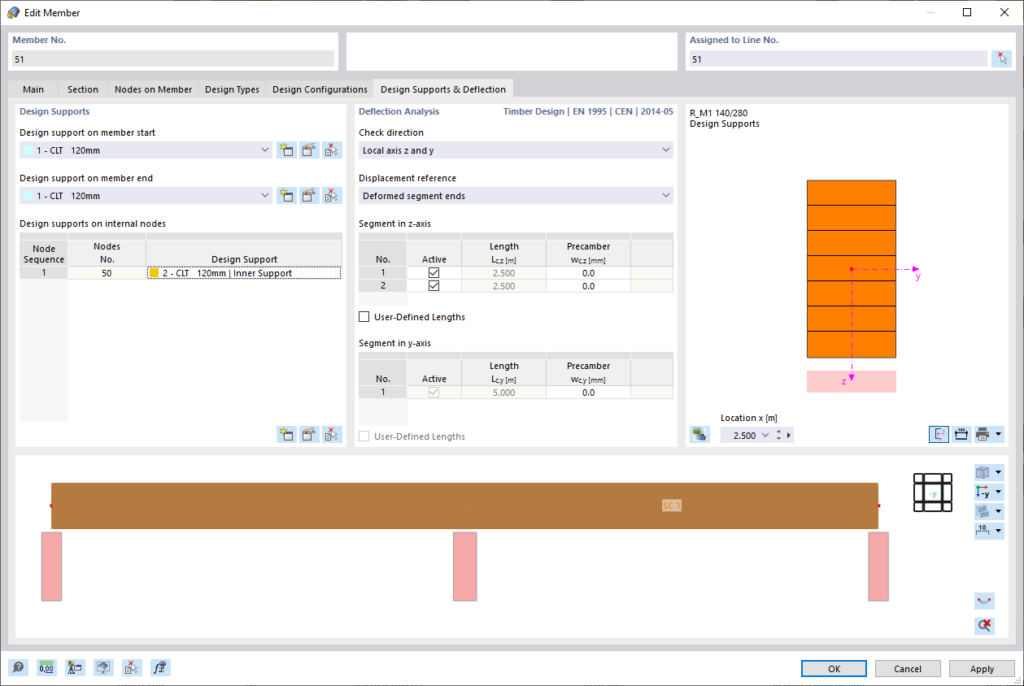
Los apoyos de dimensionamiento tienen esencialmente dos funciones:
Para realizar la verificación de ‘Compresión perpendicular a la fibra’ en el apoyo, debe definirse un apoyo de dimensionamiento. Seleccione un tipo de apoyo de dimensionamiento en la lista o cree uno nuevo con el botón  . Con el botón
  puede editar el tipo de apoyo de dimensionamiento seleccionado. El botón
  permite la selección gráfica de un apoyo de dimensionamiento ya existente en el modelo.
La definición de los apoyos de dimensionamiento es posible a través de la tabla en todos los nodos intermedios del objeto. Se reconocen tanto los nodos del tipo ‘Nodo en barra’ como los nodos estándar entre barras de un conjunto de barras.
Según la norma de dimensionamiento elegida, los cuadros de diálogo de entrada varían. Si a la barra o conjunto de barras se le asigna un material de la categoría ‘Madera’, el tipo de apoyo de dimensionamiento predeterminado será automáticamente ‘Madera’.
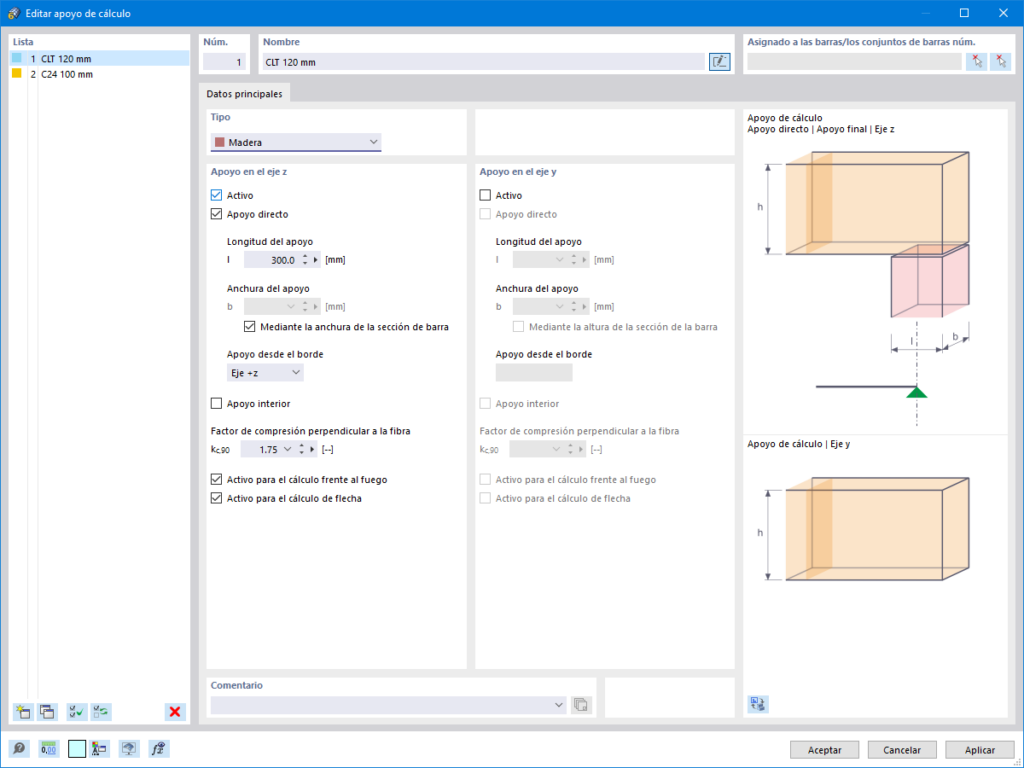
Con la opción Activo, se puede controlar para cada dirección (eje z o eje y) si hay un apoyo de dimensionamiento en la dirección respectiva o no. Por ejemplo, si una barra está girada 90°, el ‘Apoyo en eje z’ puede desactivarse y activarse en el eje y.
Si no se debe realizar la verificación de ‘Compresión perpendicular a la fibra’, pero el apoyo de dimensionamiento se utiliza para la segmentación de la barra o el conjunto de barras para la verificación de la deflexión, se puede desactivar la opción Apoyo directo. En este caso, no se requiere insertar datos sobre la geometría y ubicación del apoyo, y el apoyo solo sirve para la segmentación para la verificación de deformación. Alternativamente, se puede usar el tipo de apoyo de dimensionamiento ‘General’ para no realizar la verificación de ‘Compresión perpendicular a la fibra’.
La Longitud del apoyo siempre se refiere a la viga real y se representa, a partir del sistema estético o del nodo, a la mitad en dirección positiva del eje x de la barra y a la mitad en dirección negativa del eje x en el gráfico.
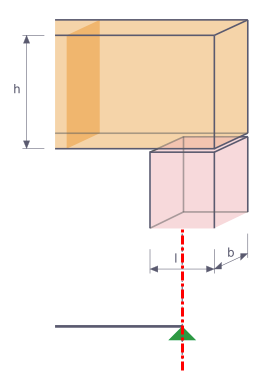
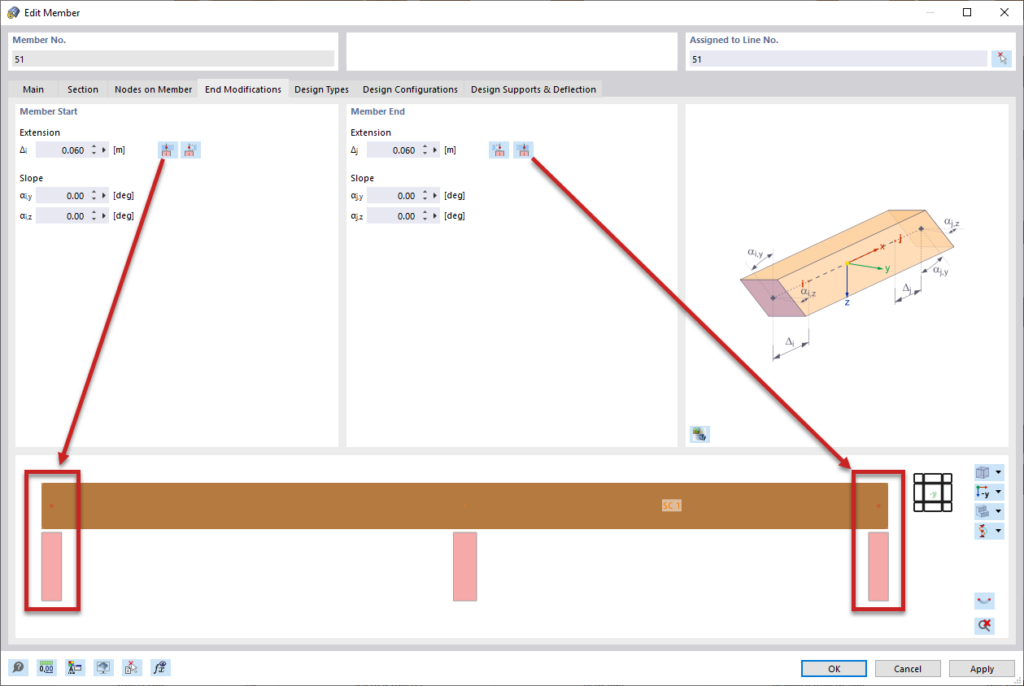 Ajuste de la longitud de la barra gráficamente usando ‘Modificaciones en extremos’
Con la opción Activo, se puede controlar para cada dirección (eje z o eje y) si hay un apoyo de dimensionamiento en la dirección respectiva o no. Por ejemplo, si una barra está girada 90°, el ‘Apoyo en eje z’ puede desactivarse y activarse en el eje y.
Si no se debe realizar la verificación de ‘Compresión perpendicular a la fibra’, pero el apoyo de dimensionamiento se utiliza para la segmentación de la barra o el conjunto de barras para la verificación de la deflexión, se puede desactivar la opción Apoyo directo. En este caso, no se requiere insertar datos sobre la geometría y ubicación del apoyo, y el apoyo solo sirve para la segmentación para la verificación de deformación. Alternativamente, se puede usar el tipo de apoyo de dimensionamiento ‘General’ para no realizar la verificación de ‘Compresión perpendicular a la fibra’.
La Longitud del apoyo siempre se refiere a la viga real y se representa, a partir del sistema estético o del nodo, a la mitad en dirección positiva del eje x de la barra y a la mitad en dirección negativa del eje x en el gráfico.
Con la opción Apoyo desde el borde, el programa reconoce automáticamente si un apoyo de dimensionamiento está sujeto a fuerzas de compresión o tracción. En consecuencia, solo en el caso de fuerzas de compresión se realiza la verificación de ‘Compresión perpendicular a la fibra’.
Si un apoyo de dimensionamiento actúa sobre un apoyo intermedio, la función Apoyo interno debe activarse. Dependiendo de la norma de dimensionamiento establecida, esto se tiene en cuenta para determinar la superficie efectiva del apoyo.
Con la opción Reducción del esfuerzo cortante, la resistencia al esfuerzo cortante en el apoyo se verifica con el esfuerzo cortante principal. En este caso, el esfuerzo cortante se tiene en cuenta a una determinada distancia del borde del apoyo en el dimensionamiento. La distancia depende de la norma elegida. Esto asume que la fuerza actúa en el lado opuesto al soporte, típicamente en la parte superior de la viga.
Si las tensiones de compresión perpendicular son muy grandes, pueden ser absorbidas por Elementos de refuerzo (solo para la norma EN 1995-1-1). En este caso, deben definirse tornillos de rosca completa. Para obtener más información al respecto, consulte aquí:
Si no se debe realizar la verificación de presión en el apoyo para el caso de incendio, la función Activo para dimensionamiento en caso de incendio debe desactivarse.
Como se mencionó anteriormente, un apoyo de dimensionamiento también sirve para la segmentación de la barra o conjunto de barras para la verificación de deflexión. Si un apoyo de dimensionamiento no debe considerarse para la segmentación, la opción Activo para dimensionamiento de deflexión debe desactivarse.
Determine la Dirección de verificación para establecer qué valores de la deflexión deben verificarse. Están disponibles los ejes locales y y z así como la deflexión resultante en la lista para seleccionarlos.
Al seleccionar la Referencia de desplazamiento, influye en los valores de deflexión que se examinarán para la verificación. Si se elige el sistema no deformado como referencia, los valores de deformación local uy y uz se toman directamente de los resultados y las deformaciones se refiere al sistema original. Con referencia a los extremos del segmento deformado (la línea de conexión entre los nodos iniciales y finales del segmento deformado), los valores de deflexión se reducen por los valores de deformación de los nodos inicial y final, para poder verificar las deflexiones locales.
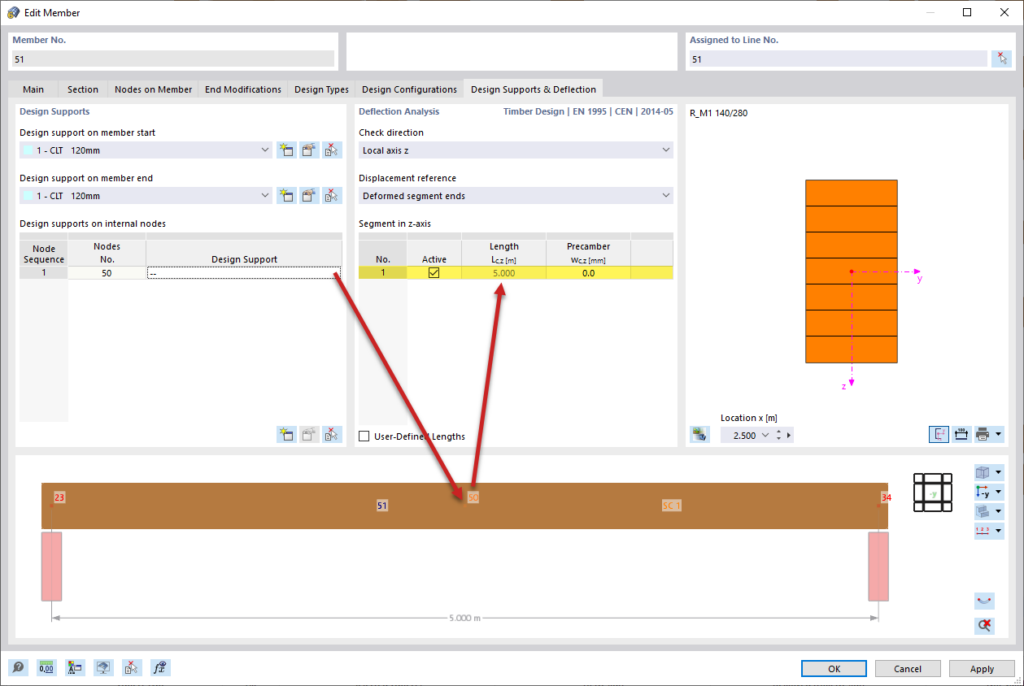
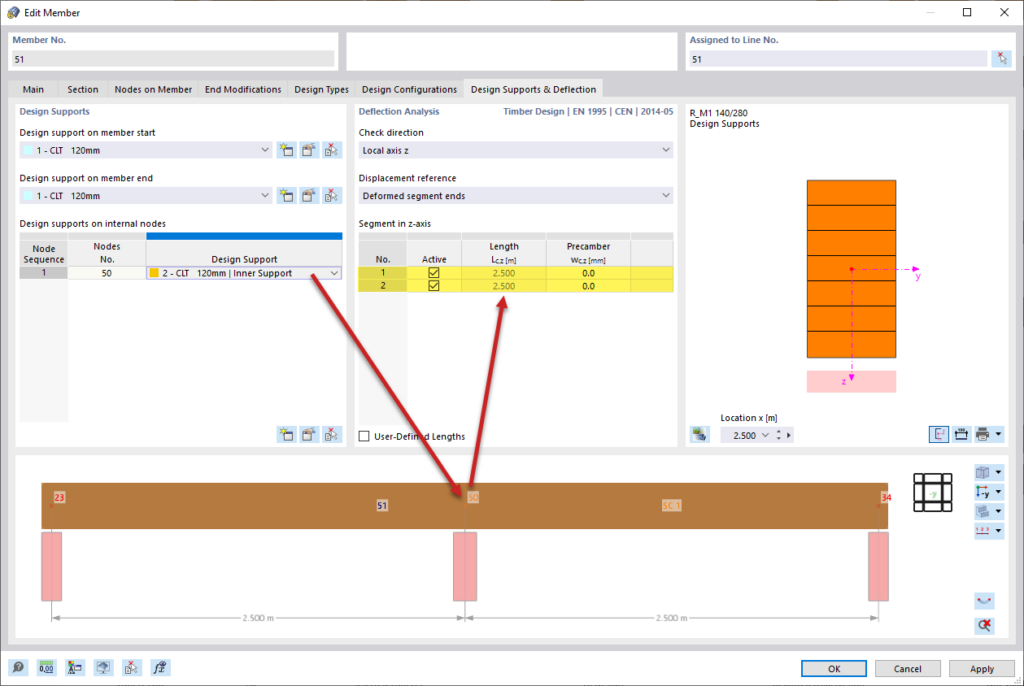
Mediante la definición de apoyos de dimensionamiento en la dirección correspondiente al inicio de la barra, al final de la barra y en los nodos intermedios, el programa automáticamente reconoce los segmentos y las longitudes de los segmentos, a los que se refiere la deformación admisible. También indica automáticamente, a través de los apoyos de dimensionamiento definidos, si se trata de una viga o de un voladizo. Como resultado, ya no es necesaria la asignación manual como en las versiones anteriores (RFEM 5).
En la siguiente imagen, no se ha definido un apoyo de dimensionamiento en el nodo intermedio nº 50. En consecuencia, el programa solo reconoce un segmento y la longitud de referencia corresponde a la longitud de la barra o conjunto de barras.
Si se define un apoyo de dimensionamiento en el nodo intermedio, se reconocen dos segmentos y la longitud de referencia se ajusta en consecuencia.
Si no se debe examinar un segmento para la deformación, este puede desactivarse con el campo de control:
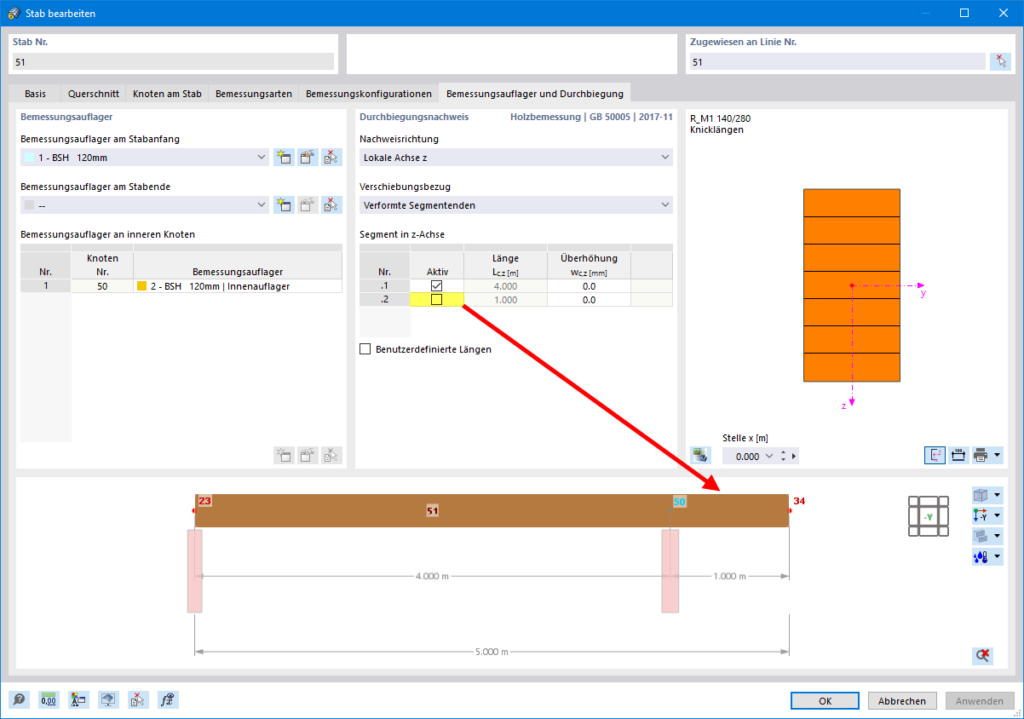
Si no se debe examinar un segmento para la deformación, este puede desactivarse con el campo de control:
Con la opción Longitudes personalizadas, las longitudes de referencia pueden modificarse en la tabla. De forma predeterminada, siempre se utiliza la longitud del segmento correspondiente. Si la longitud de referencia difiere de la longitud del segmento (por ejemplo, en barras curvas), esto puede ajustarse.
Active el campo de control de Flecha, para considerar esto en la verificación y reducir así el valor de la deflexión. La flecha siempre se establece como una forma unidireccional en toda la barra o conjunto de barras. Ingrese el flechado z como un valor positivo si se opone al eje local de la barra z. Para la verificación de la dirección resultante, se convierte la cuota del flechado en la dirección resultante. En la verificación según EN 1995‑1‑1, el flechado solo se considera para situaciones de dimensionamiento cuasi-permanentes.
1) Ingrese al menú “Opciones” y seleccione la opción “Propiedades de visualización” luego haga click en el ícono indicado.

2) En el menú “Opciones” simplemente seleccione el comando “Propiedades de visualización -> Predeterminado”

3) En el Navegador de proyectos, solapa Mostrar, realice click derecho sobre la opción “Ortotropías del sólido“, y en el menú emergente seleccione “Dlubal estándar”

Para instalar la conexión directa con REVIT (TM) deberá ingresar a su carpeta de RFEM en la siguiente ubicación:
C:\\Program Files (x86)\\Common Files\\Dlubal\\DLInstaller
Desde esa carpeta acceder al instalador que figura en esta imagen:

A continuación seleccione la aplicación REVIT y presione en el botón: Install


A continuación instale RFEM normalmente o, si ya lo tiene instalado, al abrirlo cargue su archivo de licencia AUTHOR.ini indicando que desea utilizar la versión completa del software.