

Refuerzo radial y tangencial para losas circulares
Respuesta: Para visualizar los resultados del análisis estático y los requisitos de refuerzo de una losa circular, es necesario ajustar los ejes de la malla




En la pestaña Armadura transversal, puede definir la armadura de estribos que se aplicará para el dimensionamiento a cortante del elemento.
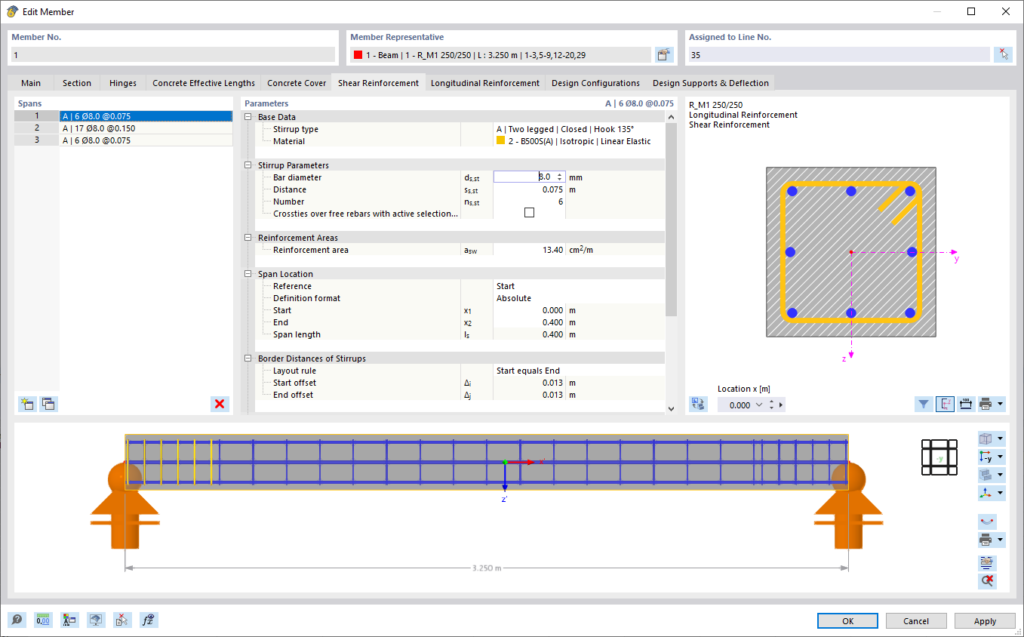
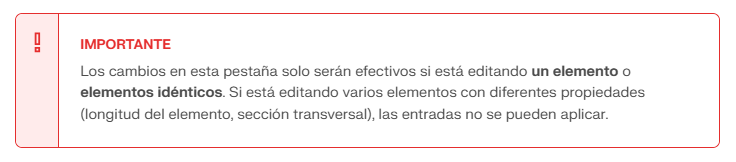
Esta sección ofrece la posibilidad de definir áreas para la armadura de estribos. Inicialmente, solo hay una entrada predeterminada que representa una especie de “armadura base”. Puede ajustar esta configuración predeterminada y dividir el campo único grande en secciones. Use el botón  al final de la lista para crear nuevos campos.
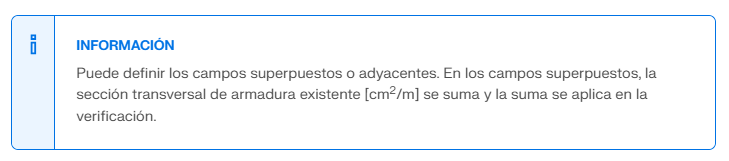
Para la representación gráfica de la armadura de estribos, puede ser necesario especificar un ‘desfase’ para los márgenes de los estribos.
En esta sección, puede establecer las propiedades de la armadura transversal. Los parámetros siempre se refieren al campo seleccionado a la izquierda en la lista de ‘Campos’.
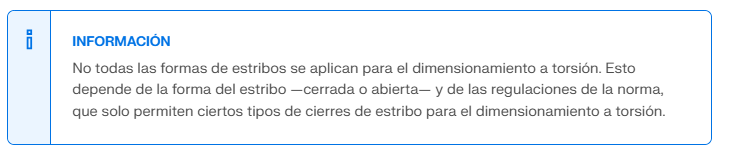
Seleccione el ‘Tipo de estribo’ de la lista. Se disponen de varias formas de estribos.
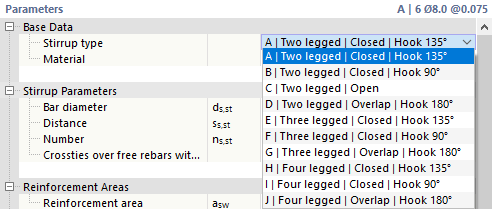
Asigne un Material a la armadura de estribo. Si ya ha definido el acero adecuado en el modelo, estará disponible para seleccionar en la lista. De lo contrario, puede crear un nuevo material presionando el botón  en el campo de entrada, accediendo a la biblioteca de materiales a través del diálogo Nuevo material .
Establezca el ‘Diámetro de barra’ ds,st de los estribos, el ‘Espaciamiento’ ss,st entre estribos o el ‘Número’ ns,st de estribos en el campo. Generalmente, se indica el diámetro de los estribos ds,st y el espaciamiento ss,st. El número de estribos se determina automáticamente. Sin embargo, también puede especificar el número de estribos ns,st. El programa luego calcula la distancia adecuada para el campo. Puede revisar el área de armadura de los estribos existentes en la categoría de abajo.
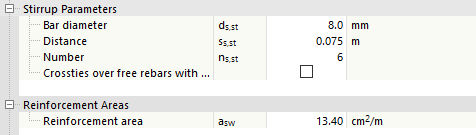
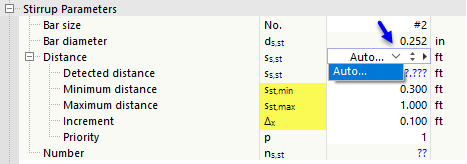
Si desea que el programa determine el diámetro o el número durante el diseño, seleccione la opción Auto.
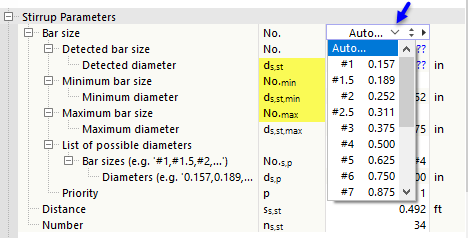
Si se debe determinar el Diámetro de barra, puede especificar el diámetro mínimo y máximo posibles para el diseño. Una lista personalizada de diámetros disponibles permite restringir la armadura de estribo a ciertos diámetros de barra.
Si el programa va a determinar el Espaciamiento, debe establecer los espaciamientos mínimo y máximo permitidos entre estribos, así como el incremento Δx para el proceso de diseño.
Aquí se muestra la sección transversal de la armadura resultante de los parámetros en la sección ‘Armadura de estribo’. Alternativamente, puede indicar el área de la armadura asw directamente en [cm2/m] o [in2/ft]. El programa calculará el espaciado ss,st requerido y el número resultante ns,st de estribos. El diámetro ds,st permanece sin cambios.
En esta categoría, indica dónde se ubicará el ‘Campo’ con la armadura de estribo en el elemento. Puede definir esta ubicación con una ‘Referencia’ al inicio, final o a un punto x. Seleccione la opción correspondiente en la lista para establecer el punto de referencia para la ubicación del campo.
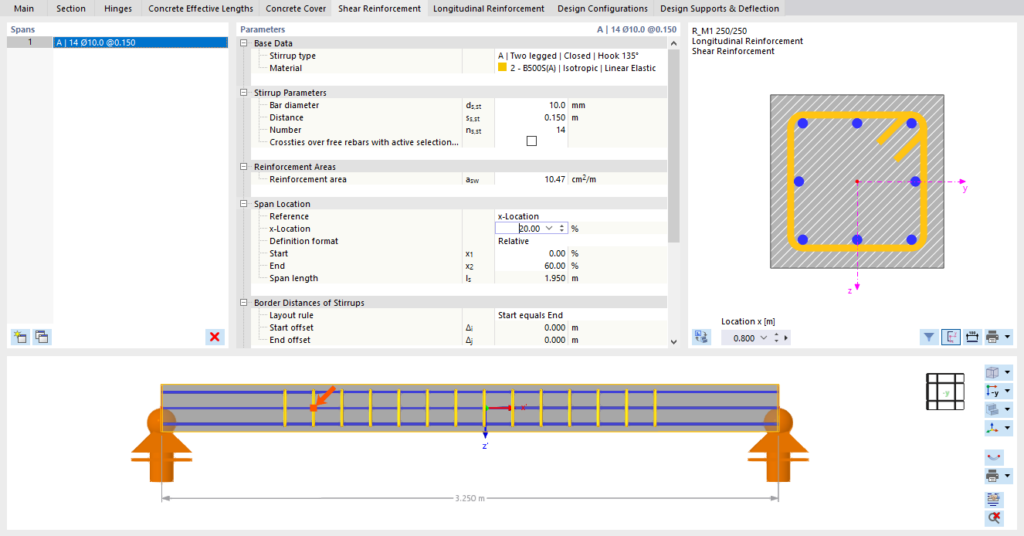
Además, puede controlar el ‘Formato de definición’ para determinar si las distancias se establecen de forma absoluta en longitudes o de forma relativa en porcentajes.
Introduzca el ‘Inicio’ x1 y el ‘Fin’ x2 del campo. La ‘Longitud’ ls del campo representa así la longitud de la sección de estribo en el elemento.
La ‘Regla de disposición’ controla cómo se posicionan los estribos en los márgenes del campo. Existen varias opciones disponibles.
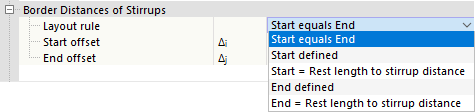
Con la configuración predeterminada ‘Inicio igual al fin’, el programa calcula una longitud restante a partir del número ns,st y el espaciamiento ss,st de los estribos, que se aplica por igual al inicio y al final del campo. Los campos de entrada para Δi y Δj están bloqueados.
Con otras opciones, puede establecer manualmente los márgenes de los estribos:

Finalmente, encontrará la siguiente información sobre la armadura de estribo del campo actual:
En las dos áreas gráficas de la pestaña, la armadura se representa gráficamente: A la derecha puede ver la sección transversal del elemento y abajo la sección longitudinal. Sus entradas se reflejan dinámicamente allí, ofreciendo una buena opción de control.
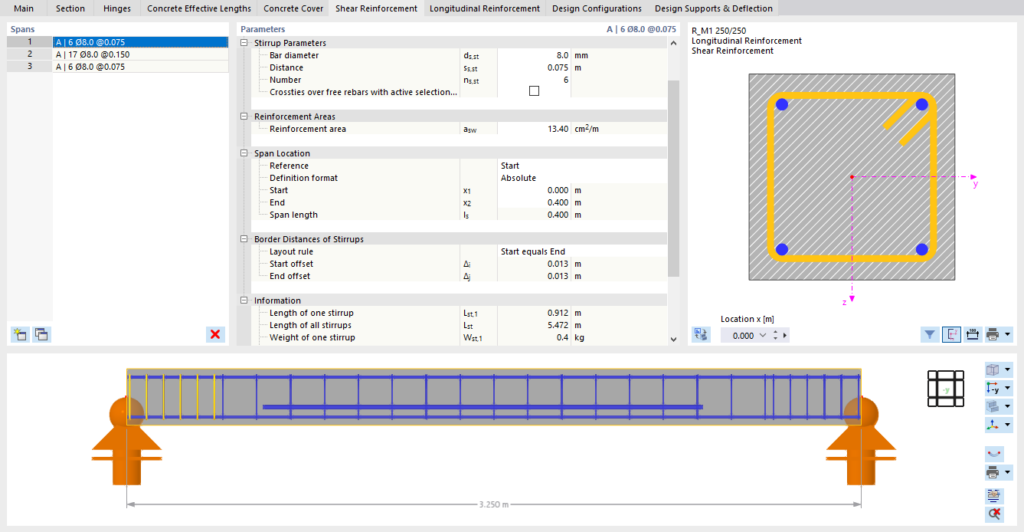
El gráfico a la derecha muestra la sección transversal del elemento con la armadura de estribos y de refuerzo longitudinal definida. La disposición de la armadura considera la cobertura de hormigón. En el gráfico de la sección transversal también se muestran los ejes locales z e y del elemento.
El gráfico de la sección transversal se refiere a la armadura en la ‘posición x’ a lo largo del elemento, que se indica en el campo debajo del gráfico. Con la configuración predeterminada x = 0.000 m, se muestra la armadura al inicio del elemento. Para representar la armadura en otro punto del elemento, ingrese la distancia correspondiente. La posición x se indica entonces con una flecha en la sección longitudinal.
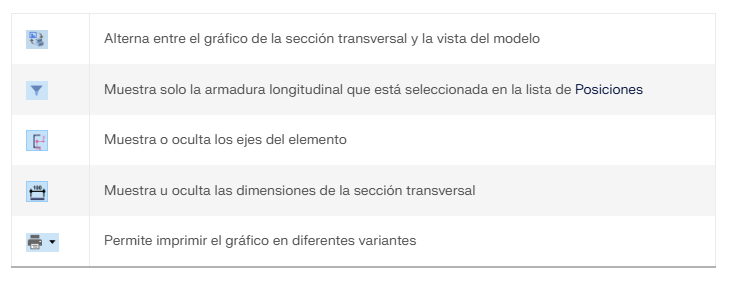
Los botones debajo del gráfico tienen las siguientes funciones asignadas:
El gráfico en la parte inferior del diálogo muestra la sección longitudinal del elemento con la armadura de estribos y de refuerzo longitudinal definida, así como los símbolos de soporte correspondientes de las longitudes de pandeo y las condiciones de soporte de diseño definidas.
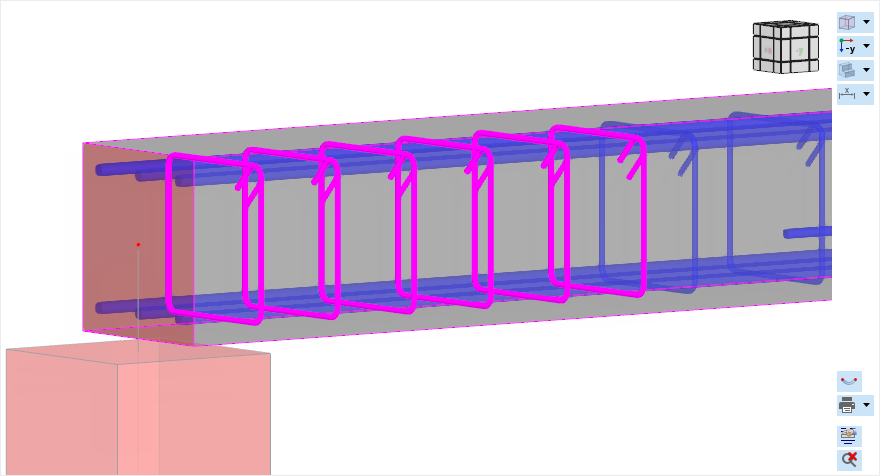
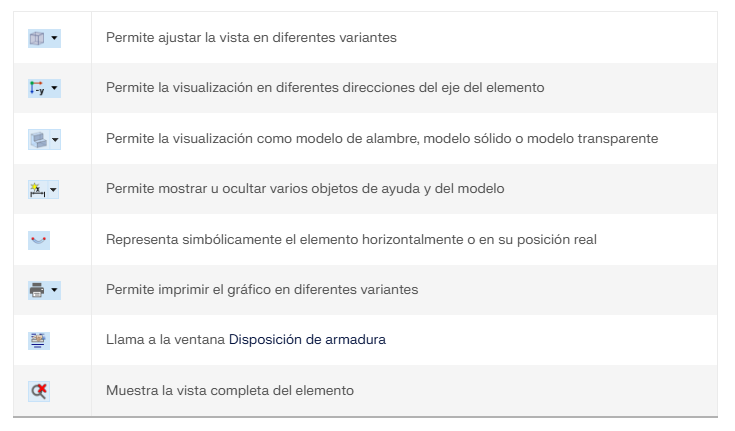
Los botones junto al gráfico tienen las siguientes funciones asignadas:
1) Ingrese al menú “Opciones” y seleccione la opción “Propiedades de visualización” luego haga click en el ícono indicado.

2) En el menú “Opciones” simplemente seleccione el comando “Propiedades de visualización -> Predeterminado”

3) En el Navegador de proyectos, solapa Mostrar, realice click derecho sobre la opción “Ortotropías del sólido“, y en el menú emergente seleccione “Dlubal estándar”

Para instalar la conexión directa con REVIT (TM) deberá ingresar a su carpeta de RFEM en la siguiente ubicación:
C:\\Program Files (x86)\\Common Files\\Dlubal\\DLInstaller
Desde esa carpeta acceder al instalador que figura en esta imagen:

A continuación seleccione la aplicación REVIT y presione en el botón: Install


A continuación instale RFEM normalmente o, si ya lo tiene instalado, al abrirlo cargue su archivo de licencia AUTHOR.ini indicando que desea utilizar la versión completa del software.