
Tecnicoteca

Material de consulta. Ejemplos, novedades y mucho más

Biblioteca de materiales

Las propiedades de muchos materiales están almacenadas en una extensa base de datos.

Llamar a la biblioteca

La biblioteca está accesible en el diálogo Nuevo Material a través del botón biblioteca .

Acceso a la biblioteca de materiales

Seleccionar material

La biblioteca se divide en las secciones ‘Filtro’, ‘Serie de materiales a seleccionar’ y ‘Material para adoptar’.
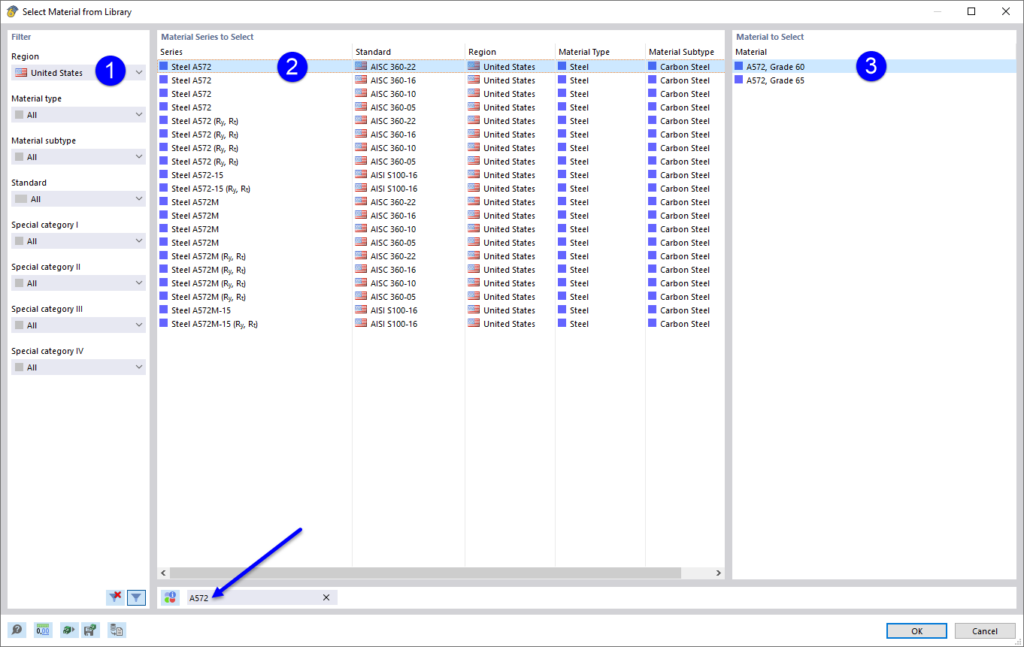
Selección de material en la biblioteca

De esto se deriva la siguiente recomendación para la selección de un material:

  1. Establezca los filtros adecuados.
  2. Defina la serie de materiales.
  3. Seleccione el material.

Con OK transfiera el material al diálogo original ‘Nuevo Material’.

Filtro

La sección ‘Filtro’ ofrece diversas opciones de selección. Puede filtrar los materiales por criterios y así reducir la oferta.
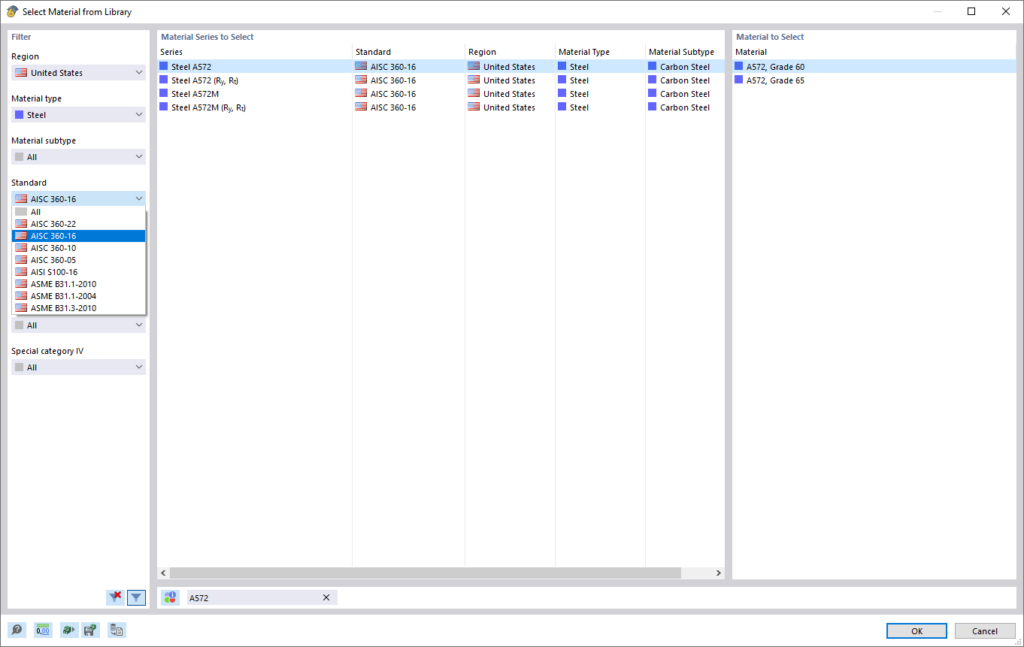

Filtro de la biblioteca en función de la región, el tipo de material y la norma

Serie de materiales a seleccionar

En la sección central, se debe determinar la serie de materiales en la que el material está catalogado. Las series están ordenadas por norma, región y tipo de material.

Con el botón Información en la parte inferior de la sección, puede verificar los valores característicos del material seleccionado.

Material para adoptar

En la sección derecha, puede seleccionar el material cuyas propiedades desea utilizar en el modelo.
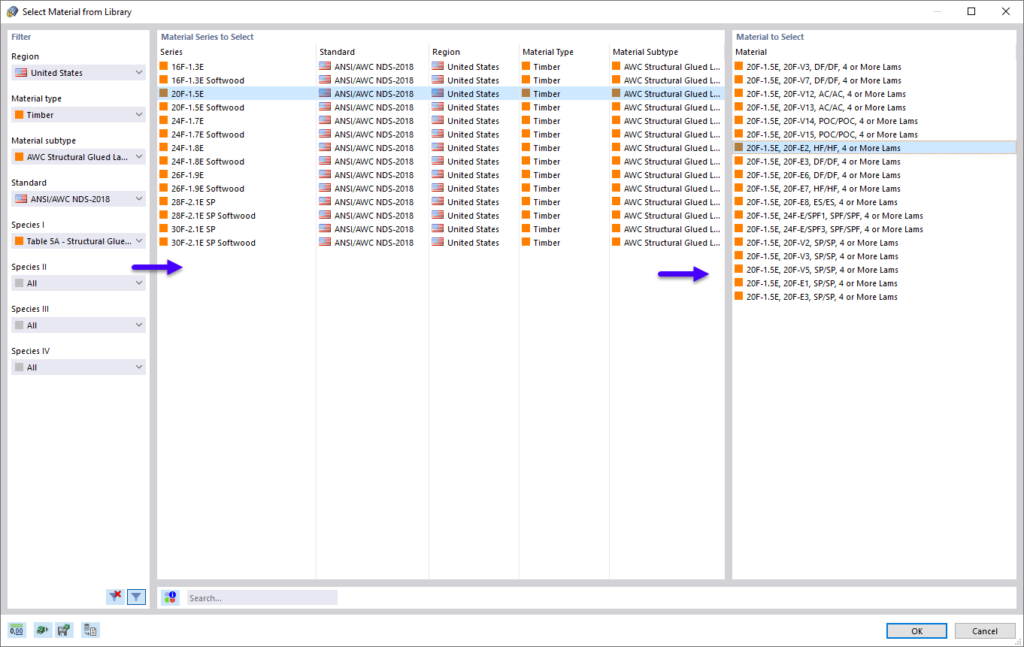
Selección de material de madera según la norma estadounidense en la biblioteca

Con OK o la tecla Enter, transfiera el material seleccionado al diálogo ‘Nuevo Material’.

Añadir material

Si falta el material adecuado en la biblioteca, puede añadirlo como un material personalizado y luego utilizarlo en diferentes proyectos.
Haga clic en el botón:

Nuevo

 en la parte inferior derecha de la biblioteca.
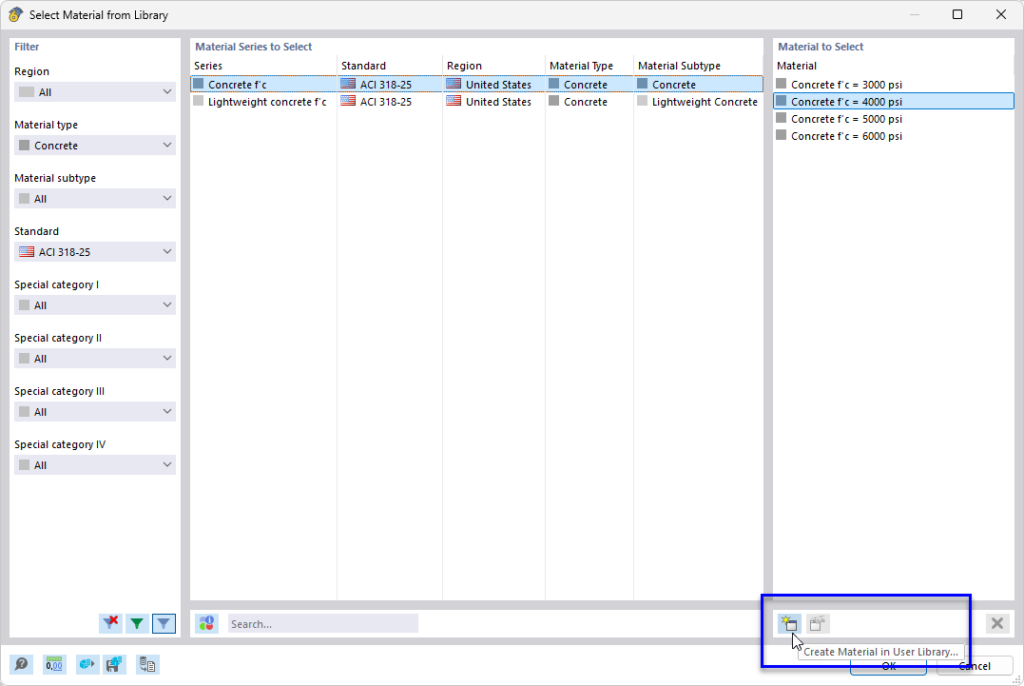
Agregar material en la biblioteca

Aparecerá el diálogo ‘Nuevo Material Personalizado’.
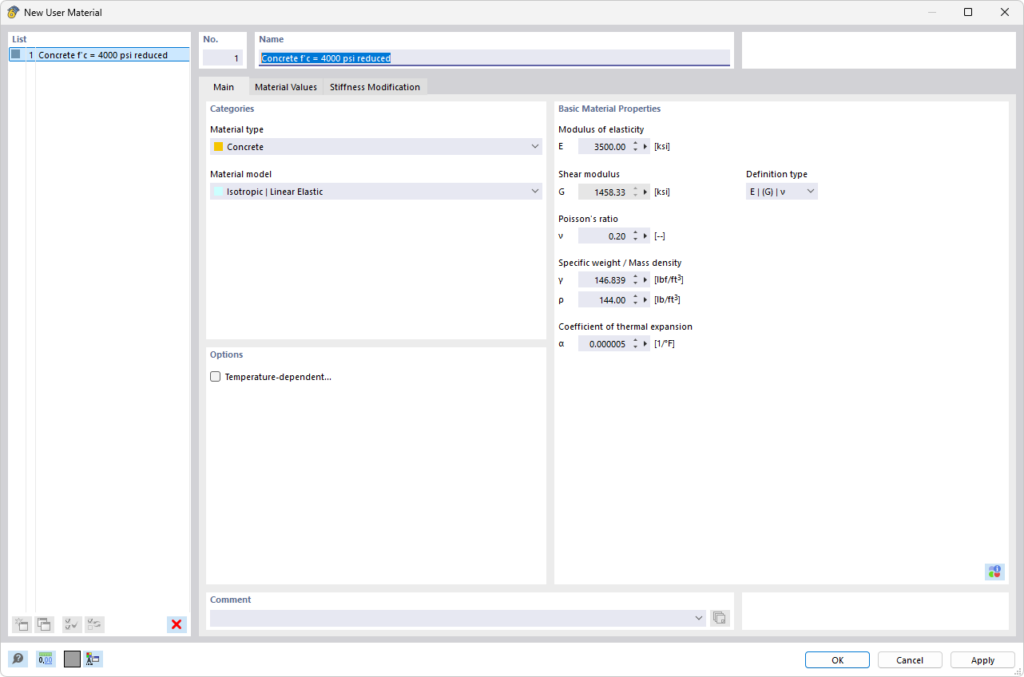
Cuadro de diálogo “Nuevo material definido por el usuario”

Ingrese el nombre del material en el campo ‘Nombre’. Defina los valores característicos del material y luego haga clic en OK para guardar el material en la biblioteca. Se mostrará en la lista ‘Material para adoptar’ en letra verde; también la serie de materiales aparecerá en letra verde.
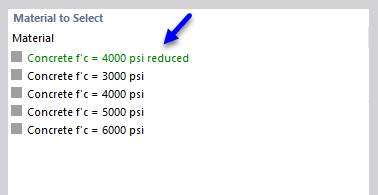
Material personalizado en la biblioteca

CATEGORÍAS TECNICOTECA

Contrato de Servicios y Mejoras

Accedé libremente a todos los recursos: bloqueteca, apiteca, cursos y tutoriales.

Más Capacitación

260126-imagen-prinicipal-wordpress

CURSO BÁSICO RFEM 6 – Exclusivo USUARIOS Latam – Curso primeros pasos. Enero 2026.

Acceso - Licencia

Estado - OnlineAsincrónico

220819-Plantilla-portadas-seminarios-rfem6

Curso de introducción a RFEM6 – Nivel Inicial – Julio 2024

Acceso - Licencia

Estado - OnlineAsincrónico

Más artículos de la Tecnicoteca

Acceso de usuarios de Dlubal Latinoamérica.

Regístrese como usuario de Dlubal Latinoamérica y reciba nuestras notificaciones en su correo electrónico.

Al crear una cuenta de usuario acepta nuestras condiciones de uso de nuestro sitio web como así tamibién nuestras políticas de privacidad.

Cómo ajustar colores y paneles por defecto

1) Ingrese al menú “Opciones” y seleccione la opción “Propiedades de visualización” luego haga click en el ícono indicado.


2) En el menú “Opciones” simplemente seleccione el comando “Propiedades de visualización -> Predeterminado

3) En el Navegador de proyectos, solapa Mostrar, realice click derecho sobre la opción “Ortotropías del sólido“, y en el menú emergente seleccione “Dlubal estándar

Instalación de la conexión con REVIT(TM)

Para instalar la conexión directa con REVIT (TM) deberá ingresar a su carpeta de RFEM en la siguiente ubicación:

C:\\Program Files (x86)\\Common Files\\Dlubal\\DLInstaller

Desde esa carpeta acceder al instalador que figura en esta imagen:

A continuación seleccione la aplicación REVIT y presione en el botón: Install

Procedimiento de cambio de licencia de RFEM a otra PC

PARTE 1: EN EL ORDENADOR DE DESTINO DE LA LICENCIA

  • Descargue la herramienta RUS.exe en el nuevo ordenador desde el siguiente enlace: DESCARGAR RUS
  • Ejecute la herramienta y seleccione la última pestaña: “Transfer Licence

  • Indique en la ventana “Save recipient information to” dónde desea guardar el archivo de identificación y el nombre que quiere usar, presionando sobre los puntos suspensivos del final de la ventana como indica la imagen. Posteriormente en la ventana emergente coloque el nombre de archivo y presione en el botón “Guardar”.

  • A continuación presione el botón “Collect and Save Information” para generar el archivo .id que llevaremos al ordenador antiguo. Una vez que RUS realice el archivo .id, aparecerá una ventana que le indicará que el archivo ha sido generado y que debe llevarlo a la computadora que contiene actualmente la licencia. Es decir, donde usted actualmente tenga instalado RFEM.

PARTE 2: EN EL ORDENADOR DE ORIGEN DE LA LICENCIA

    1. Descargue y abra la aplicación RUS.exe o copie la que descargó en el nuevo ordenador y ejecútela.
    2. Seleccione nuevamente la pestaña: “Transfer Licence”.
    3. En la sección “Step 2: On the computer that currently contains the licence (the “source computer”)…” seleccione la licencia que necesita transferir al nuevo ordenador. Es importante que sepa que puede aparecer sólo una licencia en ese listado, esto es normal cuando sólo una licencia administrada por RUS se encuentra activa en este ordenador. Siga el proceso normalmente.

    1. Busque en los puntos suspensivos en el casillero inferior “Read the recipient information file from” el archivo que ha traído desde el ordenador destino. El archivo .id.

    1. En la casilla “Generate the licencse transfer file to” indique el nombre del archivo que quiere generar como transferencia hacia el nuevo ordenador. En este caso usted estará generando un archivo .h2h. Por favor, use los puntos suspensivos al final de la casilla de texto para indicar el lugar donde quiere guardarlo. Este archivo debemos llevarlo al nuevo ordenador. Confirme presionando en “Yes” que quiere realizar el archivo h2h.

    1. Una vez confirmado, RUS le indicará que el archivo h2h ha sido generado y que debe copiarlo al ordenador donde residirá la licencia definitivamente.

PARTE 3: EN EL ORDENADOR DE DESTINO DE LA LICENCIA

    1. Abrimos nuevamente el programa RUS.exe y seleccionamos la pestaña “Apply Licence File

    1. Buscamos el archivo .h2h generado en el ordenador de origen.

    1. Una vez abierto nos aparecen los datos de la licencia que deseamos trasladar. Aplicamos la actualización con el botón “Apply update” que se encuentra abajo a la izquierda de la pantalla.

    1. En la misma ventana nos aparece el mensaje confirmando que la actualización ha sido realizada.

A continuación instale RFEM normalmente o, si ya lo tiene instalado, al abrirlo cargue su archivo de licencia AUTHOR.ini indicando que desea utilizar la versión completa del software.

Instructivo de instalación de RFEM5

Acceso de usuarios

¡ATENCIÓN!

SI SOS USUARIO Y AUN NO TE REGISTRASTE EN LA WEB, POR FAVOR REGÍSTRATE HACIENDO CLICK AQUÍ


