

Refuerzo radial y tangencial para losas circulares
Respuesta: Para visualizar los resultados del análisis estático y los requisitos de refuerzo de una losa circular, es necesario ajustar los ejes de la malla




Para pruebas de estabilidad, es necesaria la definición de longitudes de pandeo para determinar la carga crítica para el fallo de estabilidad.
Después de asignar una longitud de pandeo a un objeto que se va a dimensionar, los ajustes y las longitudes de pandeo seleccionados se consideran para ese objeto en el dimensionamiento de estabilidad. Si no se define ninguna longitud de pandeo, pero se activa la verificación de estabilidad, se genera una advertencia como resultado (ver también tabla de resultados Errores & Advertencias).
En la pestaña ‘Base’ puede realizar configuraciones básicas. La entrada de los coeficientes de longitud de pandeo y la definición de los apoyos nodales a considerar se realiza en la pestaña Apoyos nodales y longitudes de pandeo. Las opciones de entrada se ajustan de acuerdo con la norma de diseño seleccionada, por lo que no todas las opciones están siempre disponibles. La selección de la norma de diseño se realiza en los datos básicos del modelo, ver también Normas I.
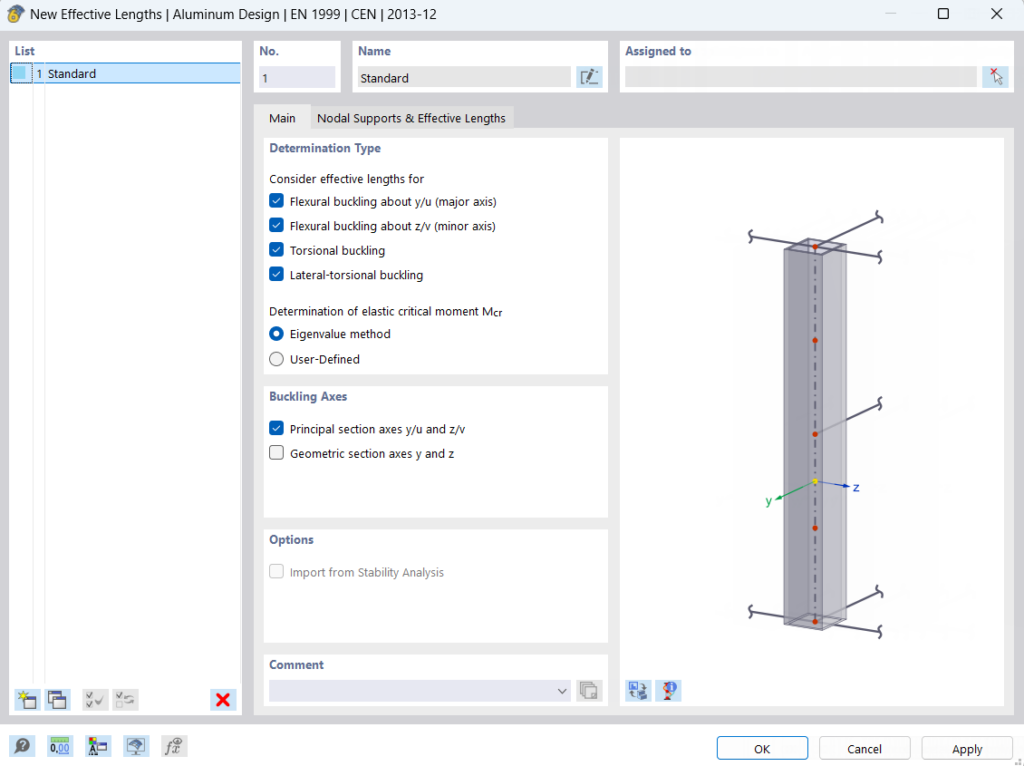
Defina mediante los campos de control qué formas de fallo de estabilidad se deben verificar para la barra o conjunto de barras. Bajo compresión, el pandeo por flexión puede ser determinante alrededor del eje fuerte o débil, así como el pandeo por torsión. En secciones transversales asimétricas bajo compresión, también se investiga el pandeo lateral-torsional bajo compresión pura como una combinación entre pandeo por flexión y pandeo por torsión.
La opción ‘Pandeo lateral-torsional’ activa la verificación de pandeo lateral-torsional bajo carga de flexión. Dependiendo de la norma de diseño seleccionada, hay varias opciones para calcular el momento crítico de pandeo lateral-torsional Mcr. El método de valores propios está predefinido. Si desea establecer el valor manualmente, active la opción ‘Personalizado’. Para algunas normas, existen opciones adicionales. Por ejemplo, en el diseño según ADM 2020, se puede determinar el momento crítico ideal según el Capítulo F.
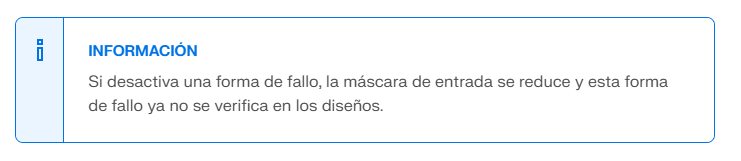
Por lo general, se debe investigar el comportamiento de pandeo alrededor de los ‘ejes principales de sección y/u y z/v’. Sin embargo, en secciones transversales asimétricas, puede ser necesario considerar también el pandeo por flexión alrededor de los ‘ejes de sección y z’ además de los ejes u y v. Este caso especial es relevante, por ejemplo, para verificaciones de perfiles angulares en torres de celosía.
Algunas normas de diseño distinguen entre diferentes tipos de estructuras en las pruebas de estabilidad. Dependiendo de la norma seleccionada, puede clasificar la barra en esta sección, por ejemplo, como cantilever o viga apoyada en ambos extremos.
Las normas de diseño americanas distinguen entre valores teóricos y recomendados para factores de longitud de pandeo. Los factores de longitud de pandeo que se pueden definir como plantillas, por ejemplo, para barras empotradas en un extremo, se ajustan según la selección.
Con el campo de control ‘Importar desde análisis de estabilidad’, tiene la posibilidad de establecer los coeficientes de longitud de pandeo basados en modos de pandeo. Las entradas correspondientes se pueden realizar en la pestaña adicional ‘Importar desde análisis de estabilidad’ (ver imagen Importar longitud de pandeo).
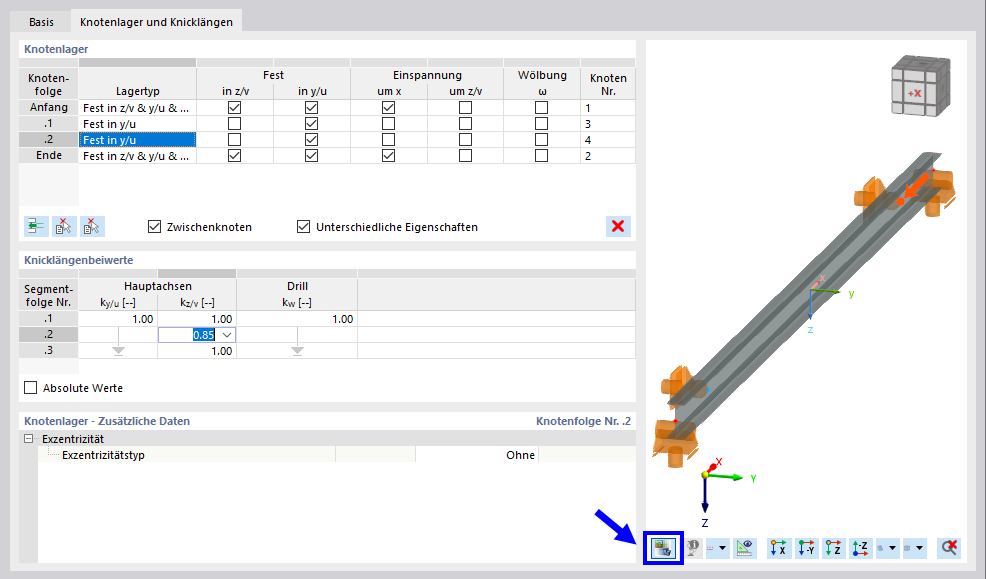
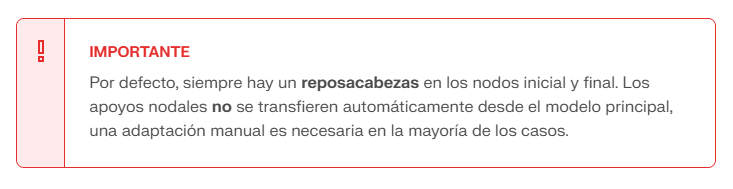
Con la entrada de los apoyos nodales, define las condiciones de borde para la verificación de pandeo lateral-torsional. Además, los apoyos nodales se utilizan para dividir la barra o conjunto de barras en segmentos.
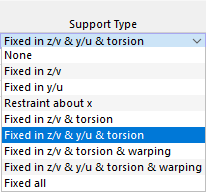
Para definir los apoyos, puede seleccionar variantes típicas de una lista en la columna izquierda o activar (apoyo fijo) o desactivar (sin apoyo) los botones en las celdas individualmente.
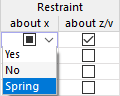
Además de un apoyo fijo o deslizante, para algunas direcciones también son posibles valores de rigidez de resorte; utilice el menú contextual de la celda para esto. Puede ingresar la rigidez del resorte en la sección Apoyos nodales – Datos adicionales.
Puede definir las condiciones de apoyo al inicio, al final y en nodos intermedios. Los nodos intermedios son nodos estándar entre las barras de un conjunto de barras y ‘nodos en barras’ (ver capítulo Nodos en el Manual de RFEM).
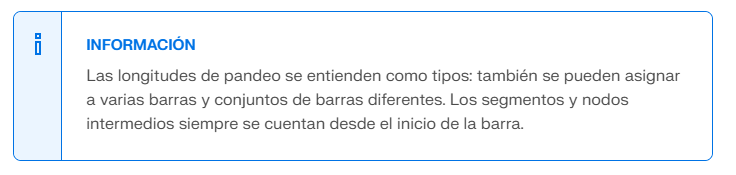
La definición de los nodos intermedios no se realiza sobre la base de números de nodo, sino en base a la posición a lo largo de la barra: .1 designa el primer nodo intermedio desde el inicio de la barra, .2 el segundo, etc. Si una barra a la que se ha asignado esta longitud de pandeo tiene más o menos nodos intermedios, se considera desde el inicio de la barra y se ignoran las entradas o nodos excesivos.
El botón:

Agrega un nuevo nodo intermedio por encima de la fila seleccionada. Para eliminar un nodo intermedio, seleccione la fila y luego haga clic en el botón:

El menú contextual de la tabla también ofrece opciones para editar filas. Con el botón de la izquierda:

Puede seleccionar una barra o conjunto de barras en el modelo, y el número de nodos intermedios en esa barra se transfiere automáticamente a la tabla. Si la longitud de pandeo ya está asignada a una barra o conjunto de barras, con el botón de la derecha:
Puede seleccionar un nodo. En la tabla de apoyos nodales, se selecciona automáticamente la fila del apoyo intermedio correspondiente (si está disponible).
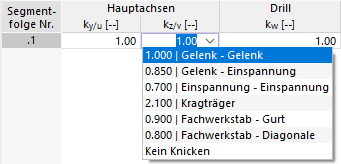
La tabla ‘Coeficientes de longitud de pandeo’ se ajusta al número de apoyos nodales. Si no se han definido nodos intermedios, solo existe un ‘segmento’. Puede ajustar los coeficientes de longitud de pandeo de este segmento a las condiciones de borde al alargar o acortar la longitud de pandeo para las diferentes formas de fallo a través de coeficientes.
Los apoyos en nodos intermedios dividen la barra o conjunto de barras en varios segmentos para los diferentes casos de fallo:
Una flecha simboliza un coeficiente de longitud de pandeo que abarca varios segmentos si no hay apoyo intermedio correspondiente en la tabla ‘Apoyos nodales’. Puede establecer los coeficientes de longitud de pandeo de los diferentes segmentos en las filas de la tabla y así ajustar las longitudes de pandeo de las secciones. Para casos típicos, puede utilizar los valores predefinidos del menú contextual de la celda.
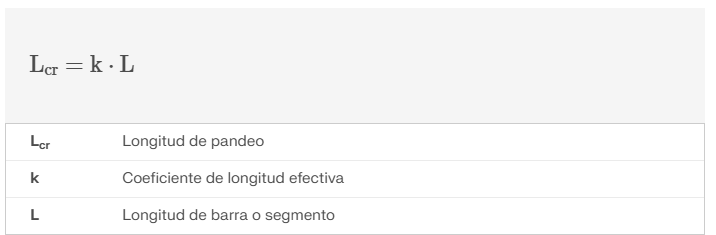
La longitud de pandeo utilizada para la verificación de una forma de fallo en una posición en este segmento se obtiene multiplicando la longitud del segmento por el coeficiente de longitud de pandeo correspondiente.
También puede proporcionar valores absolutos para las longitudes de pandeo. Cabe señalar que estos valores se utilizan para todos los objetos asignados. A diferencia del uso de los coeficientes de longitud de pandeo, no hay ajuste relativo a la longitud real del segmento. Por lo tanto, se debe preferir la definición a través de coeficientes de longitud de pandeo en lugar de la entrada de valores absolutos para la longitud de pandeo.
En la verificación para el pandeo lateral-torsional con el resolutor de valores propios, siempre se considera la longitud total del objeto con los apoyos correspondientes. El programa determina el momento crítico de pandeo lateral-torsional Mcr utilizando un modelo de barra equivalente interno con 4 grados de libertad (φx, φz, uy, ω) y los apoyos nodales establecidos. Si ha elegido la entrada personalizada de Mcr, puede ingresar un valor para Mcr para cada segmento. Este se utiliza para todos los puntos de verificación dentro del segmento.
Esta sección se muestra si se ha definido un resorte como apoyo en la fila seleccionada o si existe un apoyo lateral en y/u sin un empotramiento rígido alrededor de x. Aquí puede definir los parámetros en detalle.
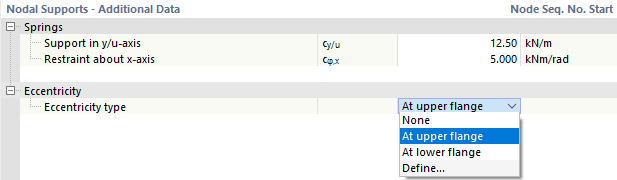
Proporcione los valores de rigidez de los resortes que están presentes para el apoyo lateral o giro alrededor de los ejes apoyados. También puede establecer rigideces para resortes de alabeo.
La excentricidad se refiere al apoyo lateral en y/u y puede tener un efecto estabilizador o desestabilizador dependiendo de la posición del ala comprimida en el pandeo lateral-torsional. La lista ofrece un apoyo en el ala superior o inferior así como la posibilidad de definición manual.
Los valores de rigidez de los resortes y las excentricidades se consideran en el resolutor de valores propios al determinar el momento crítico de pandeo lateral-torsional.
La pestaña Importar desde análisis de estabilidad se muestra si se ha activado el campo de control correspondiente en la pestaña ‘Base’. Aquí puede seleccionar los modos de pandeo y barras cuyos coeficientes de longitud de pandeo ky/u o kz/v se aplicarán.
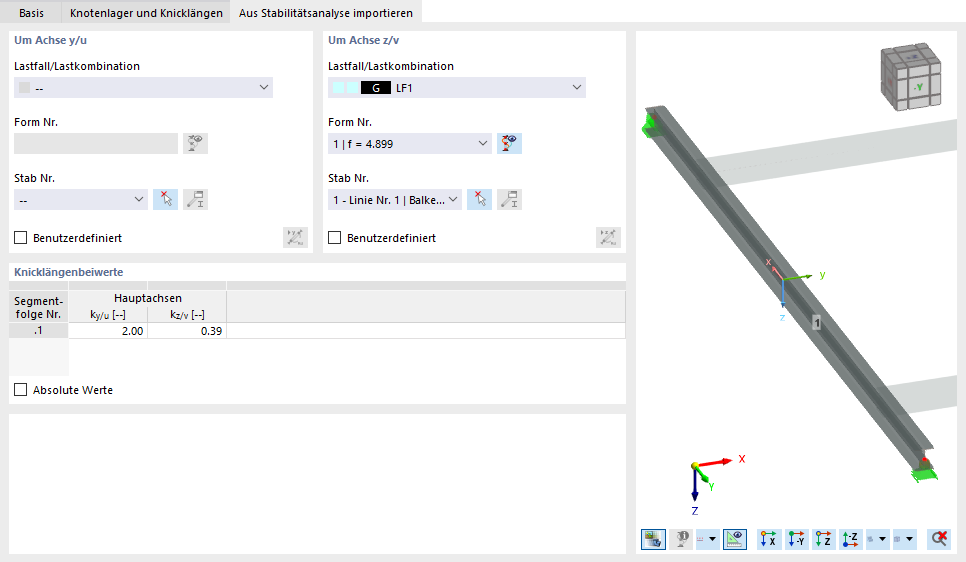
Indique de qué casos de carga del análisis de estabilidad se importarán las longitudes de pandeo. Puede establecer el modo propio de un caso de carga específico para cada eje principal.
Los modos propios son propiedades de un caso de carga o combinación de cargas. Primero seleccione en la lista ‘Caso de carga/Combinación de carga’ qué situación de carga es determinante para la figura de pandeo. La lista solo contiene casos de carga y combinaciones de carga para los cuales se ha especificado un análisis de estabilidad.
En el siguiente paso, establezca la ‘Forma N°’ determinante. La lista de modos propios está disponible para todos los casos de carga y combinaciones calculados.
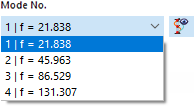
Con el botón  puede mostrar los modos propios en la ventana gráfica del programa principal.
Finalmente, seleccione el ‘Barra N°’ en la lista. Con el botón  también puede determinar gráficamente la barra en la ventana de trabajo.
En la tabla se indican los coeficientes de longitud de pandeo que se importaron del análisis de estabilidad para los dos ejes principales. Si desea ajustar un valor manualmente, active el campo de control ‘Personalizado’ en la sección ‘Alrededor del eje’. Esto hará que el campo de entrada sea accesible.
Los coeficientes de longitud de pandeo que se muestran aquí se transfieren a la pestaña Apoyos nodales y longitudes de pandeo y ya no se pueden editar allí. Con la opción ‘Valores absolutos’, también puede adoptar las longitudes de pandeo Lcr,y/v y Lcr,z/v de las barras de los resultados del análisis de estabilidad. Esta opción se puede utilizar, por ejemplo, si la longitud de pandeo de un conjunto de barras debe tomarse de una barra incluida en él.
1) Ingrese al menú “Opciones” y seleccione la opción “Propiedades de visualización” luego haga click en el ícono indicado.

2) En el menú “Opciones” simplemente seleccione el comando “Propiedades de visualización -> Predeterminado”

3) En el Navegador de proyectos, solapa Mostrar, realice click derecho sobre la opción “Ortotropías del sólido“, y en el menú emergente seleccione “Dlubal estándar”

Para instalar la conexión directa con REVIT (TM) deberá ingresar a su carpeta de RFEM en la siguiente ubicación:
C:\\Program Files (x86)\\Common Files\\Dlubal\\DLInstaller
Desde esa carpeta acceder al instalador que figura en esta imagen:

A continuación seleccione la aplicación REVIT y presione en el botón: Install


A continuación instale RFEM normalmente o, si ya lo tiene instalado, al abrirlo cargue su archivo de licencia AUTHOR.ini indicando que desea utilizar la versión completa del software.