Tecnicoteca

Material de consulta. Ejemplos, novedades y mucho más

Módulo de rejilla de edificio

Las cuadrículas personalizadas del edificio facilitan la modelización de estructuras de superfícies, vigas o tramas. Los puntos de intersección de una cuadrícula plana o espacial compuesta por líneas proporcionan puntos de definición para líneas, barras y superficies. Puede utilizar la cuadrícula del edificio para colocar objetos cuando la opción de captura de objeto ‘Cuadrícula del edificio’ está activada (ver capítulo Captura de Objetos). Esto también se puede gestionar rápidamente con el botón Ajustar a una rejilla de construcción en la barra de herramientas CAD .

Hay cuatro tipos de cuadrículas preestablecidas que puede ajustar y utilizar para la entrada según sea necesario.
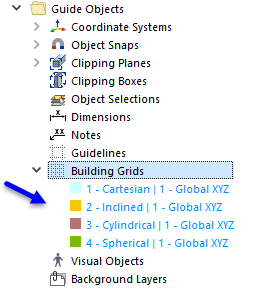
Tipos preestablecidos para rejillas de construcción

En el cuadro de diálogo ‘Nueva Cuadrícula del Edificio’, puede crear una cuadrícula personalizada.
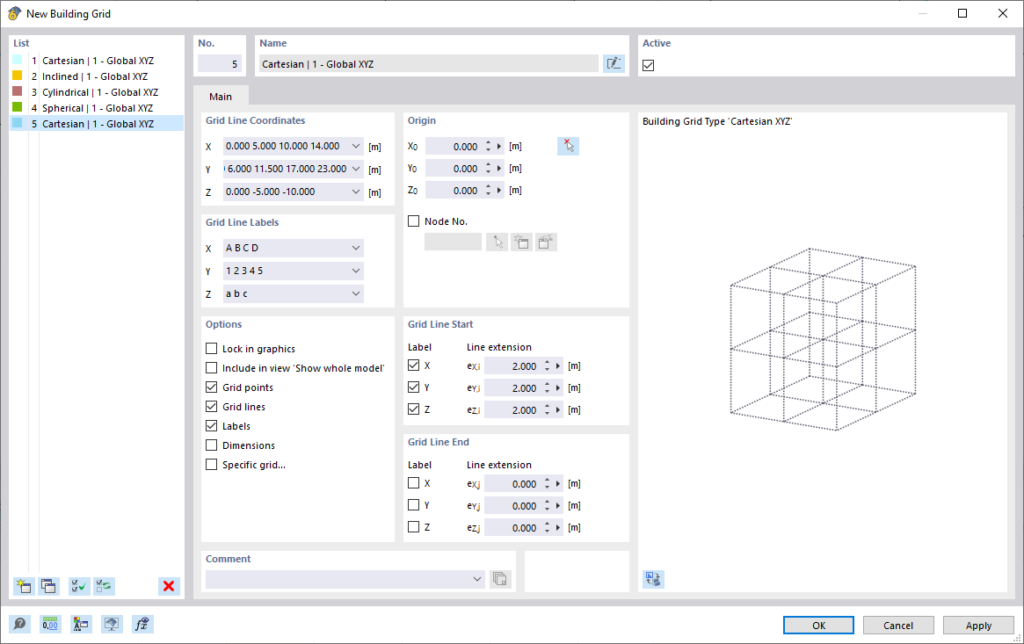

Cuadro de diálogo “Nueva rejilla de construcción”

La casilla de verificación Activo controla si la cuadrícula seleccionada se muestra en la ventana de trabajo.

Base

En la pestaña Base, especifica las configuraciones básicas para la cuadrícula del edificio.

Coordenadas de Líneas de Cuadrícula

En esta sección, introduzca las coordenadas de posición de las líneas de cuadrícula. Use espacios como delimitadores (ver Cuadro de Diálogo ‘Nueva Cuadrícula del Edificio’). Asegúrese de que las coordenadas mantengan un orden consistentemente ascendente o descendente.

Para una cuadrícula regular, introduzca la coordenada de la primera línea. Luego, agregue la cantidad de líneas de cuadrícula adicionales y multiplique el valor por el espaciado (ejemplo: 4*5.000 significa “Cuatro líneas adicionales, cada una separada por 5.000 m”).
Si crea una Cuadrícula Específica mediante una rotación (cilíndrica o esférica), puede especificar los ángulos de rotación y espaciados en los campos de entrada ajustados.

Etiquetas de Líneas de Cuadrícula

En esta sección, especifique las etiquetas que se aplicarán a las líneas de cuadrícula. Las entradas predeterminadas se completan automáticamente cuando inserta coordenadas en la sección anterior. El consejo de herramienta también ofrece sugerencias útiles aquí.

Origen

Coloque el punto cero de la cuadrícula en un ‘Nodo’ existente o nuevo. También puede colocar el origen en cualquier punto especificando sus coordenadas o estableciendo el punto gráficamente mediante el botón Seleccionar individualmente .

Opciones

En esta sección, puede influir en la representación de la cuadrícula del edificio:

  • Bloquear en gráfica: la cuadrícula no se puede mover gráficamente.
  • Incluir en ‘Mostrar modelo completo’: la cuadrícula se mostrará en la vista completa.
  • Puntos de cuadrícula: se muestran los puntos de intersección de las líneas de cuadrícula.
  • Líneas de cuadrícula: se muestran las líneas de cuadrícula.
  • Etiquetas: las etiquetas de las líneas de cuadrícula se muestran cuando las opciones para ‘Etiquetas’ están activadas para el inicio y el final de la línea de cuadrícula.
  • Dimensiones: se muestran las dimensiones de los puntos de cuadrícula.
  • Cuadrícula específica: la cuadrícula de líneas puede inclinarse, rotarse o alinearse con un objeto de referencia (ver la pestaña Cuadrícula Específica).

Inicio/Final de Líneas de Cuadrícula

Puede prolongar las líneas de cuadrícula más allá de los puntos de intersección de la línea usando una ‘Extensión de Línea’. Especifique las medidas para los ejes relevantes.
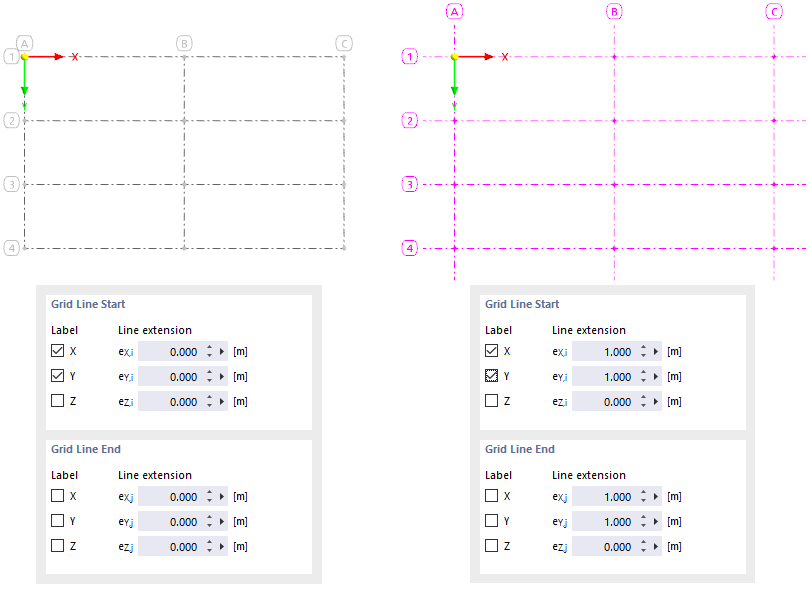
Rejillas sin línea auxiliar (izquierda) y con línea auxiliar (derecha)

Las casillas de verificación para la ‘Etiqueta’ controlan si las etiquetas se muestran en las líneas de cuadrícula y para qué ejes y extremos de línea.

Cuadrícula Específica

La pestaña Cuadrícula Específica se muestra si marca la opción ‘Cuadrícula Específica’ en la pestaña ‘Base’. Aquí puede cambiar el tipo de cuadrícula, girar la cuadrícula o alinearla con otro objeto.
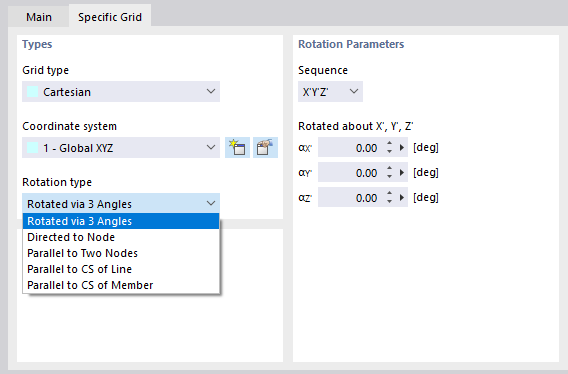
Alineación específica de la rejilla de construcción

Tipos

El ‘Tipo de Cuadrícula’ describe la forma geométrica básica de la cuadrícula del edificio. En la lista están disponibles las siguientes opciones:

  • Cartesiana: la cuadrícula se genera en el sistema de coordenadas cartesiano.
  • Inclinada: la cuadrícula ortogonal se rota según un ángulo de inclinación.
  • Cilíndrica: la cuadrícula se genera mediante una rotación de puntos alrededor del eje Z.
  • Esférica: la cuadrícula se genera mediante una rotación de puntos alrededor de dos ejes.

Establezca el ‘Sistema de Coordenadas’ al que se refiere la cuadrícula del edificio. Puede seleccionar un sistema de coordenadas personalizado en la lista o crearlo de nuevo con el botón Nuevo .

El ‘Tipo de Rotación’ define cómo debe realizarse la rotación de la cuadrícula del edificio. En la lista están disponibles las siguientes opciones:

  • Girado mediante 3 ángulos: rotación de la cuadrícula alrededor de los ejes globales con los ángulos αX’, αY’ y αZ’
  • Orientado hacia el nodo: alineación de los ejes de cuadrícula X’ e Y’ hacia un nodo
  • Paralelo a dos nodos: alineación de la cuadrícula a la línea de conexión de dos nodos
  • Paralelo al SC de la línea / Paralelo al SC de la barra: alineación de la cuadrícula a los ejes locales de una línea o de una barra

Parámetros de Rotación

Esta sección es coherente con el ‘Tipo de Rotación’. Puede especificar los objetos o los ángulos de rotación aquí.

Ángulo de Inclinación

Esta sección se muestra para el tipo de cuadrícula ‘Inclinada’. Puede definir los ángulos de rotación α alrededor de los ejes X, Y y Z aquí.

CATEGORÍAS TECNICOTECA

Contrato de Servicios y Mejoras

Accedé libremente a todos los recursos: bloqueteca, apiteca, cursos y tutoriales.

Más Capacitación

260126-imagen-prinicipal-wordpress

CURSO BÁSICO RFEM 6 – Exclusivo USUARIOS Latam – Curso primeros pasos. Enero 2026.

Acceso - Licencia

Estado - OnlineAsincrónico

220819-Plantilla-portadas-seminarios-rfem6

Curso de introducción a RFEM6 – Nivel Inicial – Julio 2024

Acceso - Licencia

Estado - OnlineAsincrónico

Más artículos de la Tecnicoteca

Banda de cálculo

En principio, las bandas de diseño son barras de resultado generadas manual o automáticamente con funciones ampliadas. Permiten el diseño simplificado de superficies planas de hormigón a

Leer el artículo »
Acceso de usuarios de Dlubal Latinoamérica.

Regístrese como usuario de Dlubal Latinoamérica y reciba nuestras notificaciones en su correo electrónico.

Al crear una cuenta de usuario acepta nuestras condiciones de uso de nuestro sitio web como así tamibién nuestras políticas de privacidad.

Cómo ajustar colores y paneles por defecto

1) Ingrese al menú “Opciones” y seleccione la opción “Propiedades de visualización” luego haga click en el ícono indicado.


2) En el menú “Opciones” simplemente seleccione el comando “Propiedades de visualización -> Predeterminado

3) En el Navegador de proyectos, solapa Mostrar, realice click derecho sobre la opción “Ortotropías del sólido“, y en el menú emergente seleccione “Dlubal estándar

Instalación de la conexión con REVIT(TM)

Para instalar la conexión directa con REVIT (TM) deberá ingresar a su carpeta de RFEM en la siguiente ubicación:

C:\\Program Files (x86)\\Common Files\\Dlubal\\DLInstaller

Desde esa carpeta acceder al instalador que figura en esta imagen:

A continuación seleccione la aplicación REVIT y presione en el botón: Install

Procedimiento de cambio de licencia de RFEM a otra PC

PARTE 1: EN EL ORDENADOR DE DESTINO DE LA LICENCIA

  • Descargue la herramienta RUS.exe en el nuevo ordenador desde el siguiente enlace: DESCARGAR RUS
  • Ejecute la herramienta y seleccione la última pestaña: “Transfer Licence

  • Indique en la ventana “Save recipient information to” dónde desea guardar el archivo de identificación y el nombre que quiere usar, presionando sobre los puntos suspensivos del final de la ventana como indica la imagen. Posteriormente en la ventana emergente coloque el nombre de archivo y presione en el botón “Guardar”.

  • A continuación presione el botón “Collect and Save Information” para generar el archivo .id que llevaremos al ordenador antiguo. Una vez que RUS realice el archivo .id, aparecerá una ventana que le indicará que el archivo ha sido generado y que debe llevarlo a la computadora que contiene actualmente la licencia. Es decir, donde usted actualmente tenga instalado RFEM.

PARTE 2: EN EL ORDENADOR DE ORIGEN DE LA LICENCIA

    1. Descargue y abra la aplicación RUS.exe o copie la que descargó en el nuevo ordenador y ejecútela.
    2. Seleccione nuevamente la pestaña: “Transfer Licence”.
    3. En la sección “Step 2: On the computer that currently contains the licence (the “source computer”)…” seleccione la licencia que necesita transferir al nuevo ordenador. Es importante que sepa que puede aparecer sólo una licencia en ese listado, esto es normal cuando sólo una licencia administrada por RUS se encuentra activa en este ordenador. Siga el proceso normalmente.

    1. Busque en los puntos suspensivos en el casillero inferior “Read the recipient information file from” el archivo que ha traído desde el ordenador destino. El archivo .id.

    1. En la casilla “Generate the licencse transfer file to” indique el nombre del archivo que quiere generar como transferencia hacia el nuevo ordenador. En este caso usted estará generando un archivo .h2h. Por favor, use los puntos suspensivos al final de la casilla de texto para indicar el lugar donde quiere guardarlo. Este archivo debemos llevarlo al nuevo ordenador. Confirme presionando en “Yes” que quiere realizar el archivo h2h.

    1. Una vez confirmado, RUS le indicará que el archivo h2h ha sido generado y que debe copiarlo al ordenador donde residirá la licencia definitivamente.

PARTE 3: EN EL ORDENADOR DE DESTINO DE LA LICENCIA

    1. Abrimos nuevamente el programa RUS.exe y seleccionamos la pestaña “Apply Licence File

    1. Buscamos el archivo .h2h generado en el ordenador de origen.

    1. Una vez abierto nos aparecen los datos de la licencia que deseamos trasladar. Aplicamos la actualización con el botón “Apply update” que se encuentra abajo a la izquierda de la pantalla.

    1. En la misma ventana nos aparece el mensaje confirmando que la actualización ha sido realizada.

A continuación instale RFEM normalmente o, si ya lo tiene instalado, al abrirlo cargue su archivo de licencia AUTHOR.ini indicando que desea utilizar la versión completa del software.

Instructivo de instalación de RFEM5

Acceso de usuarios

¡ATENCIÓN!

SI SOS USUARIO Y AUN NO TE REGISTRASTE EN LA WEB, POR FAVOR REGÍSTRATE HACIENDO CLICK AQUÍ