Refuerzo radial y tangencial para losas circulares
Respuesta: Para visualizar los resultados del análisis estático y los requisitos de refuerzo de una losa circular, es necesario ajustar los ejes de la malla




Las paredes de uno o varios pisos pueden agruparse en muros de cortante. RFEM genera entonces para cada uno de estos muros un resultado de barra, que convierte los esfuerzos de las superficies en esfuerzos de barra mediante una integración. Esto permite evaluar las fuerzas en cada muro de cortante y dimensionar los muros como barras, por ejemplo, en materiales de concreto o madera.
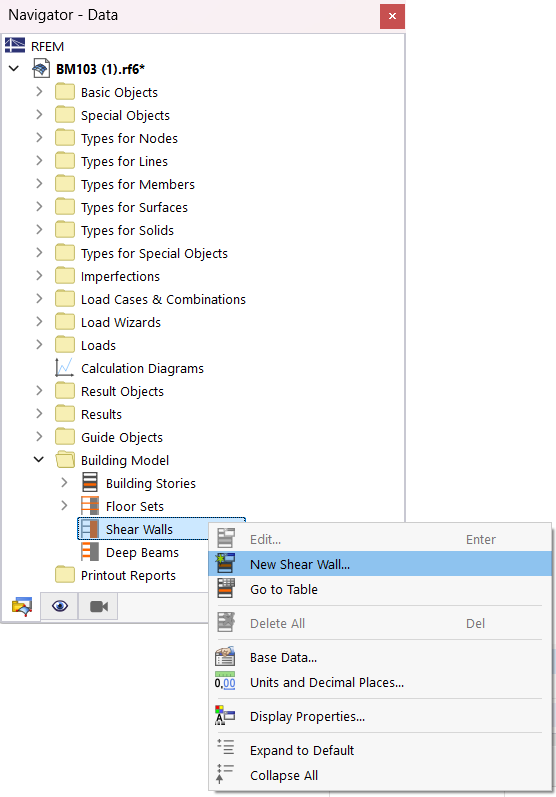
Para definir un muro de cortante, haga clic derecho en la categoría ‘Modelo de edificio’ en la entrada Muros de cortante. En el menú contextual, seleccione la opción Nuevo muro de cortante.
En el diálogo ‘Muros de cortante’ puede definir las propiedades de las paredes de piso.
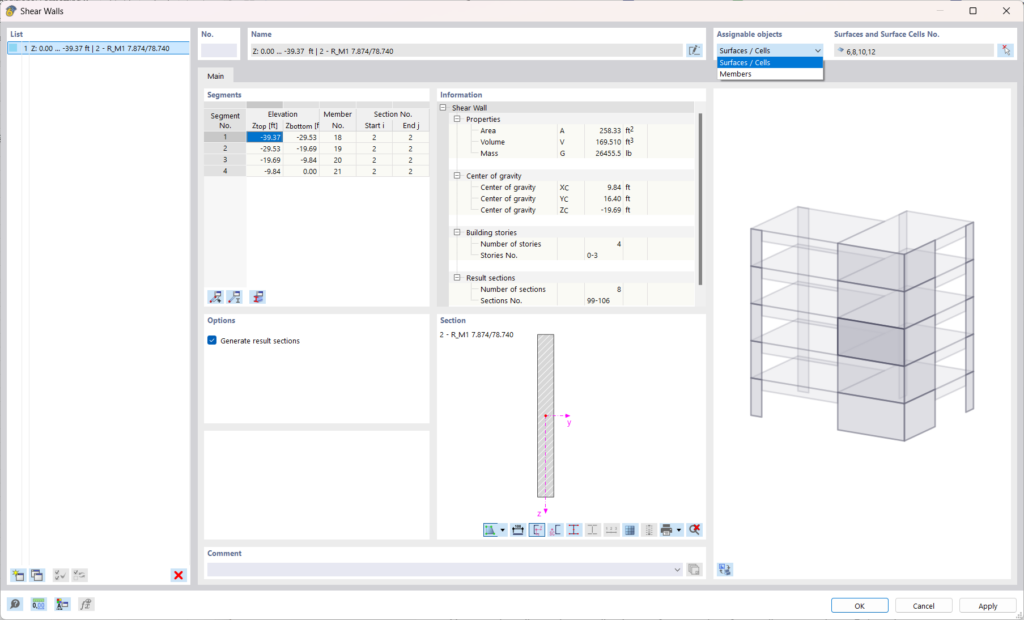
Se puede describir un muro de cortante a través de superficies y celdas de superficie o a través de barras. Seleccione la opción adecuada de la lista (ver imagen arriba).
Seleccione gráficamente las superficies y las celdas de superficie o las barras en el modelo mediante el botón  . No se pueden introducir manualmente los números de los objetos.
Los muros de cortante no tienen que estar en un solo plano; también pueden tener formas espaciales.
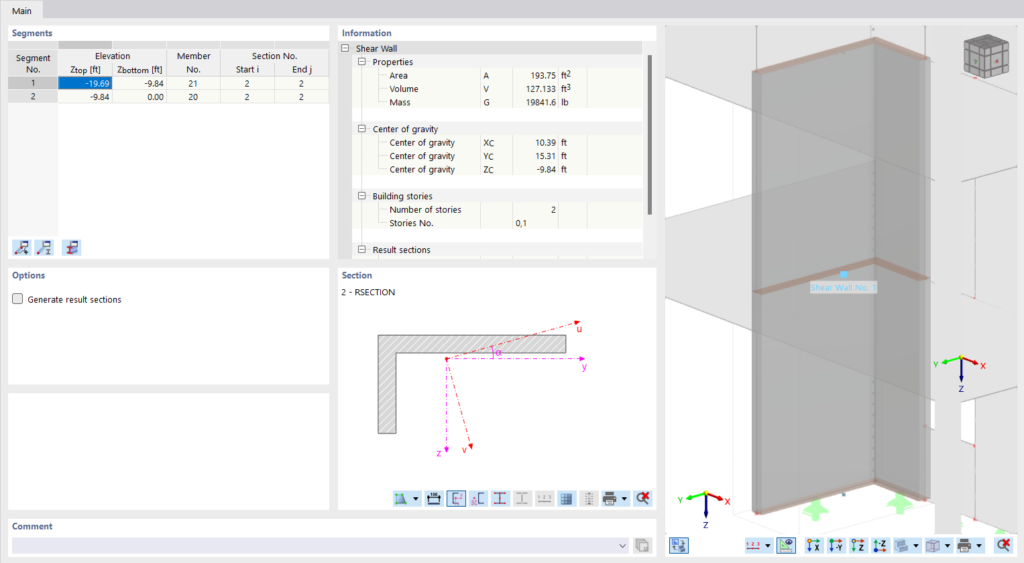
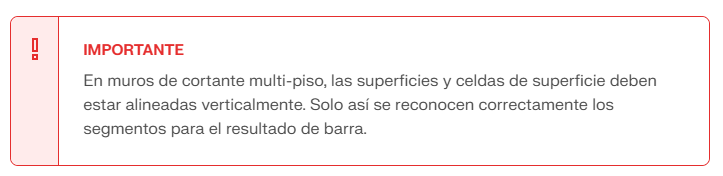
Si los pisos tienen geometrías irregulares, las superficies pueden dividirse mediante líneas internas y generarse celdas de superficie. Estas se pueden asignar en consecuencia, evitando así resultados distorsionados o problemas en el dimensionado (por ejemplo, barras de refuerzo en aberturas).
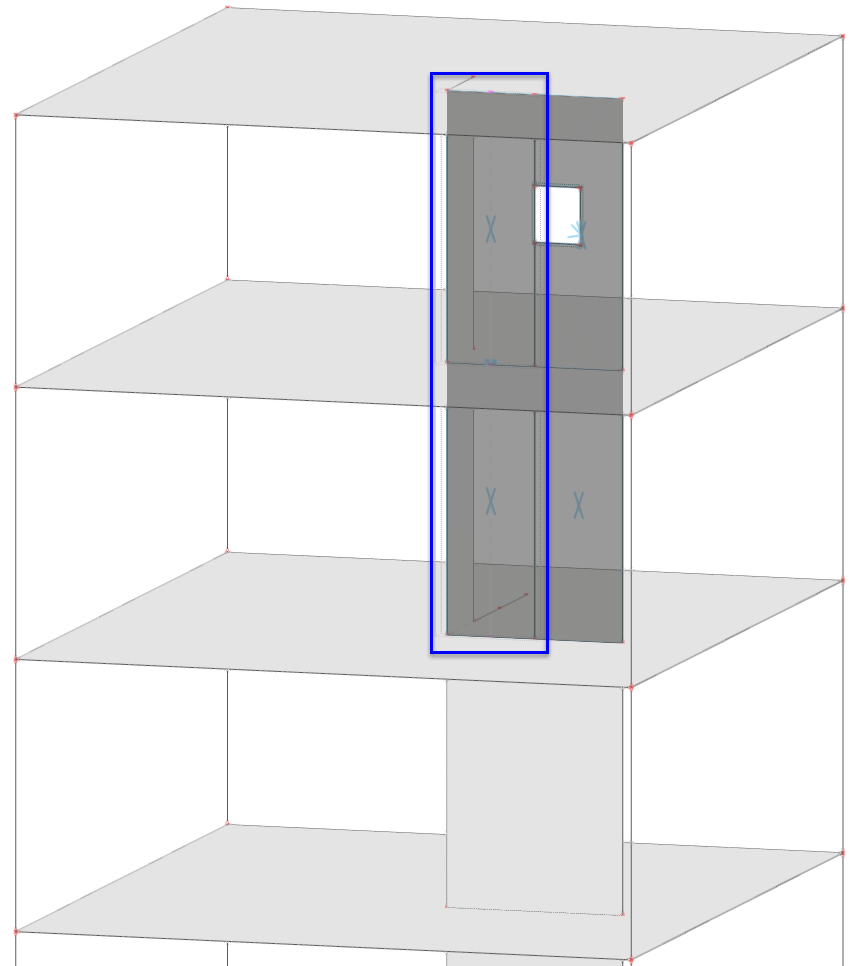
Cuando los objetos están definidos correctamente, el programa genera un “segmento” para cada piso con un resultado de barra que integra los esfuerzos de las superficies, celdas de superficie o barras.
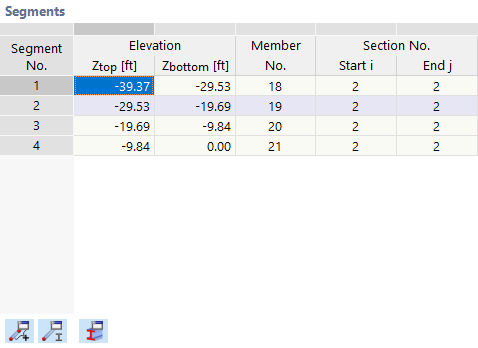
La tabla enumera las coordenadas de cada piso, los números de los resultados de barra generados y las secciones transversales asignadas.
Con los botones al final de la tabla puede revisar las propiedades de los conjuntos de barras  , las barras
  y las secciones transversales
  generadas. Los objetos no se pueden editar.
En esta sección encontrará información específica sobre el muro de cortante actual. En la primera columna de valores se enumeran las informaciones analíticas, y en la segunda columna la información derivada de la malla de FE generada.
El centro de masa de un muro de cortante también se mostrará en el modelo.
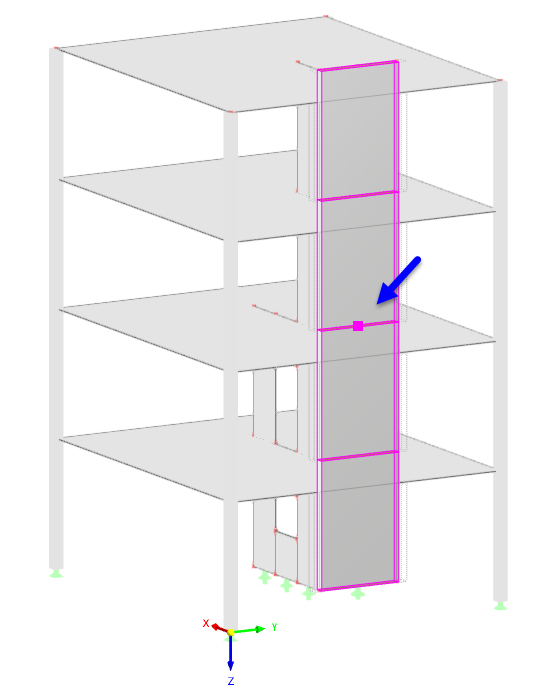
La opción ‘Generar cortes de resultado’ ofrece la posibilidad de establecer cortes horizontales en el muro de cortante. Al seleccionar esta casilla, se generarán varios cortes de resultado. En la sección ‘Información’ puede ver la cantidad y números de estos cortes. Para cada altura de piso, se crean dos cortes que capturan una vez los resultados del área de la pared superior y otra vez los de la inferior.
Los resultados en los cortes se pueden evaluar como de costumbre en el modelo.
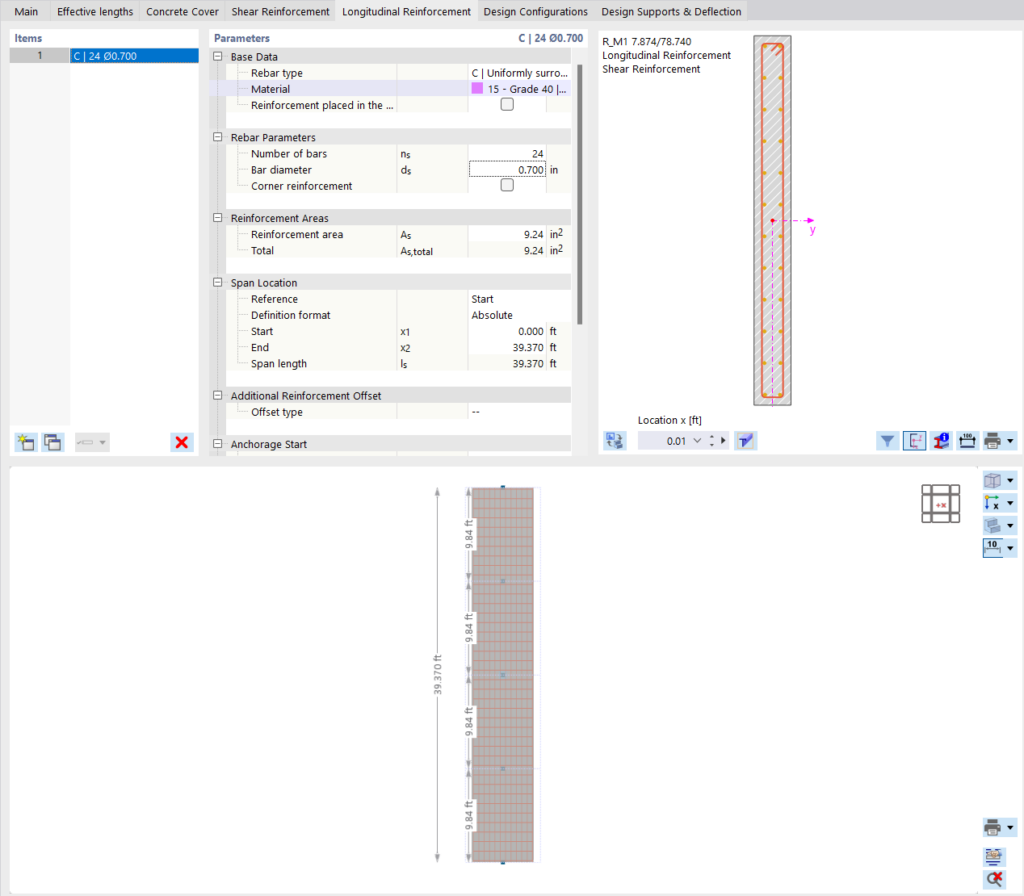
Para cada segmento del muro de cortante, el programa genera una sección transversal de reemplazo y la asigna al resultado de barra. La sección de barra corresponde al espesor de la superficie y el ancho del segmento. Por lo general, se crea un perfil rectangular macizo con el tipo de sección transversal ‘R_M1’.
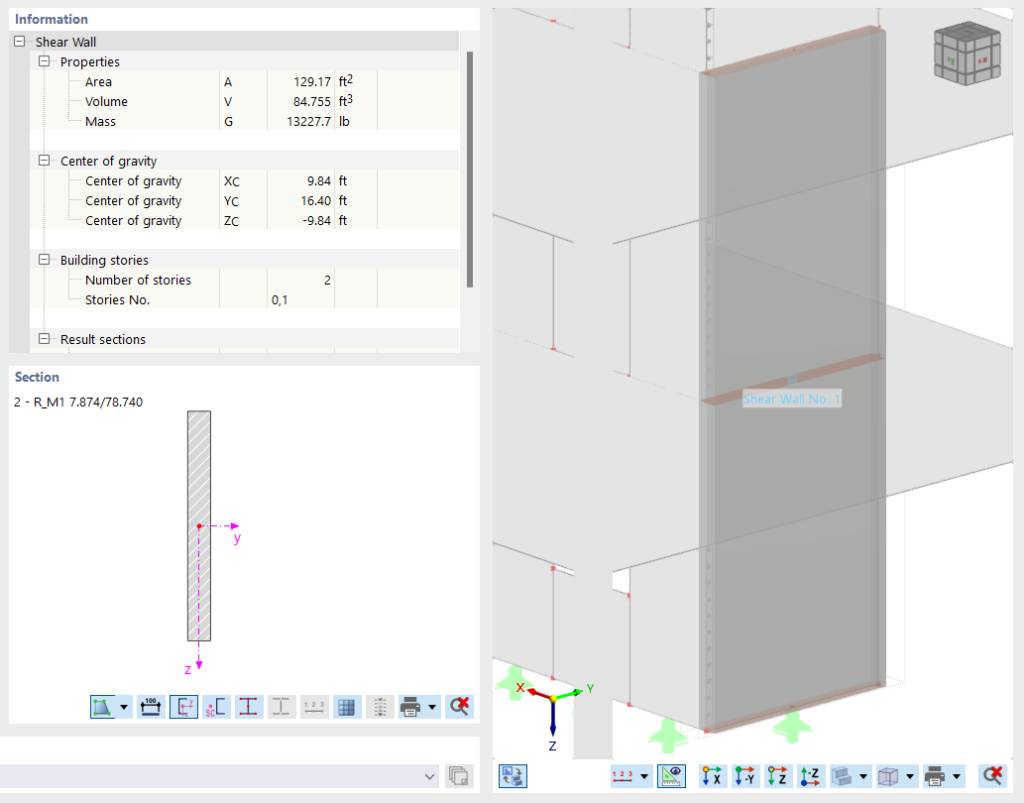
En muros de cortante que no están en un plano, se genera una sección transversal RSECTION correspondiente (ver imagen Muro de cortante en dos pisos con dos resultados de barra).
Los esfuerzos del resultado de barra del muro de cortante se pueden verificar en algunos complementos de dimensionado mediante un dimensionamiento de barras, por ejemplo, en el curso del dimensionado de concreto o madera. Marque la casilla Propiedades de dimensionamiento en la sección correspondiente.
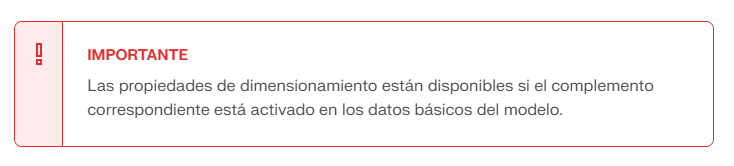
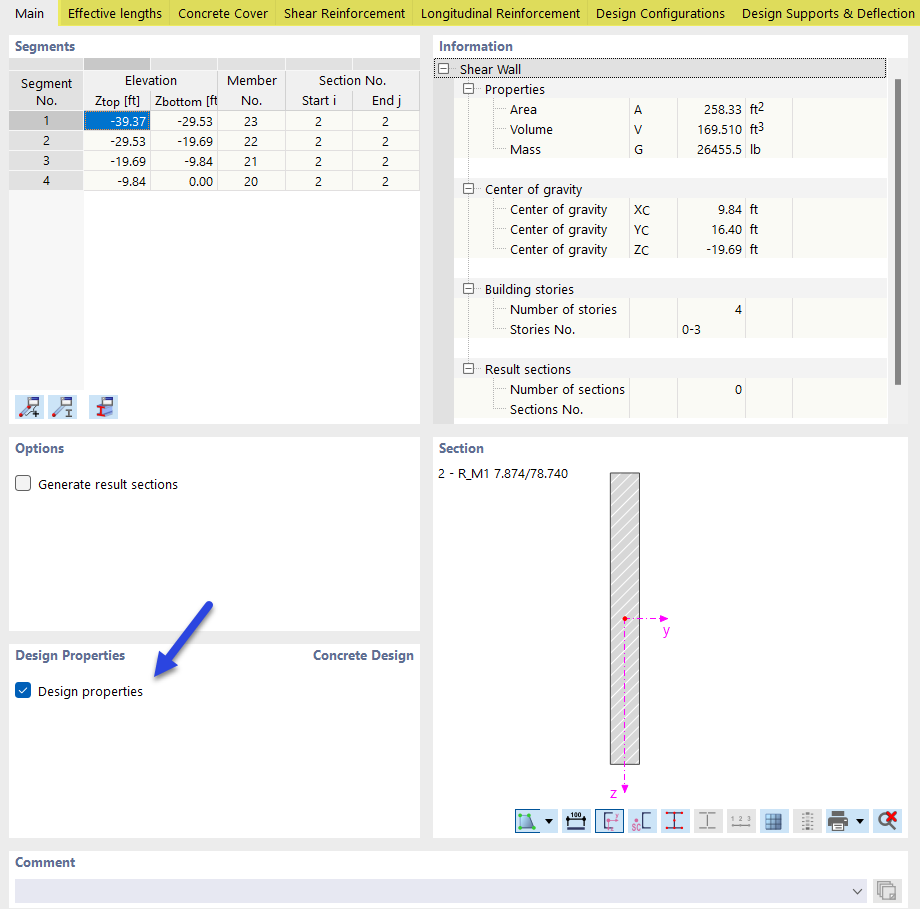
Esto añadirá varias pestañas en el diálogo donde puede establecer las normas para el dimensionado.
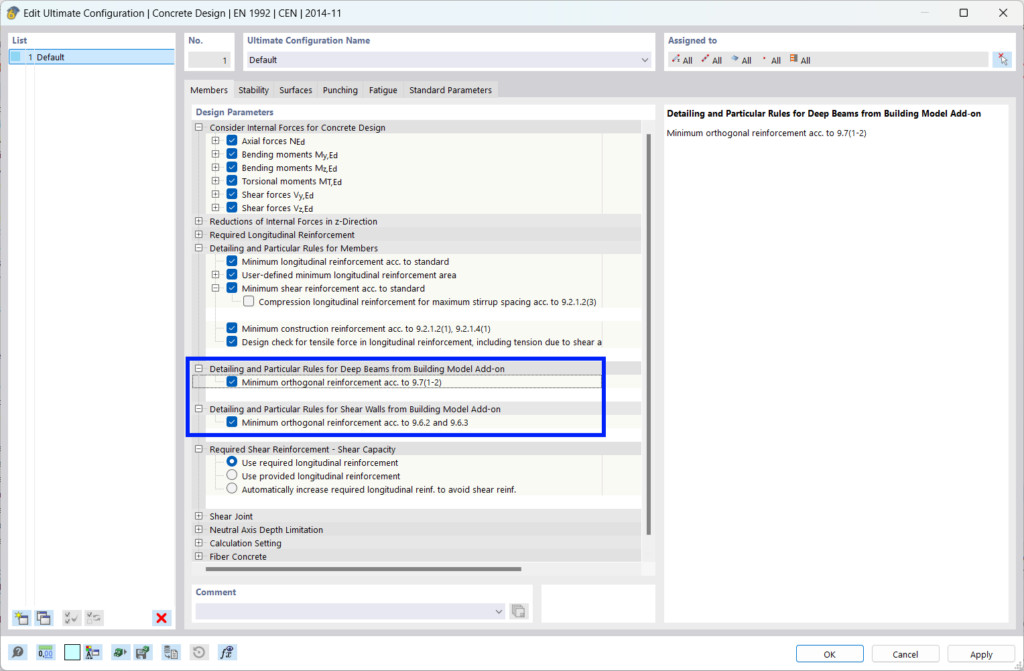
En las configuraciones de resistencia del dimensionado de concreto existe la posibilidad de aplicar reglas de construcción especiales para el refuerzo vertical y horizontal de muros de cortante.

1) Ingrese al menú “Opciones” y seleccione la opción “Propiedades de visualización” luego haga click en el ícono indicado.

2) En el menú “Opciones” simplemente seleccione el comando “Propiedades de visualización -> Predeterminado”

3) En el Navegador de proyectos, solapa Mostrar, realice click derecho sobre la opción “Ortotropías del sólido“, y en el menú emergente seleccione “Dlubal estándar”

Para instalar la conexión directa con REVIT (TM) deberá ingresar a su carpeta de RFEM en la siguiente ubicación:
C:\\Program Files (x86)\\Common Files\\Dlubal\\DLInstaller
Desde esa carpeta acceder al instalador que figura en esta imagen:

A continuación seleccione la aplicación REVIT y presione en el botón: Install


A continuación instale RFEM normalmente o, si ya lo tiene instalado, al abrirlo cargue su archivo de licencia AUTHOR.ini indicando que desea utilizar la versión completa del software.