

Refuerzo radial y tangencial para losas circulares
Respuesta: Para visualizar los resultados del análisis estático y los requisitos de refuerzo de una losa circular, es necesario ajustar los ejes de la malla




Las normas forman la base para los análisis estructurales y varias verificaciones. En la pestaña Normas I se establecen los principales reglamentos según los cuales se calculará y dimensionará el modelo.
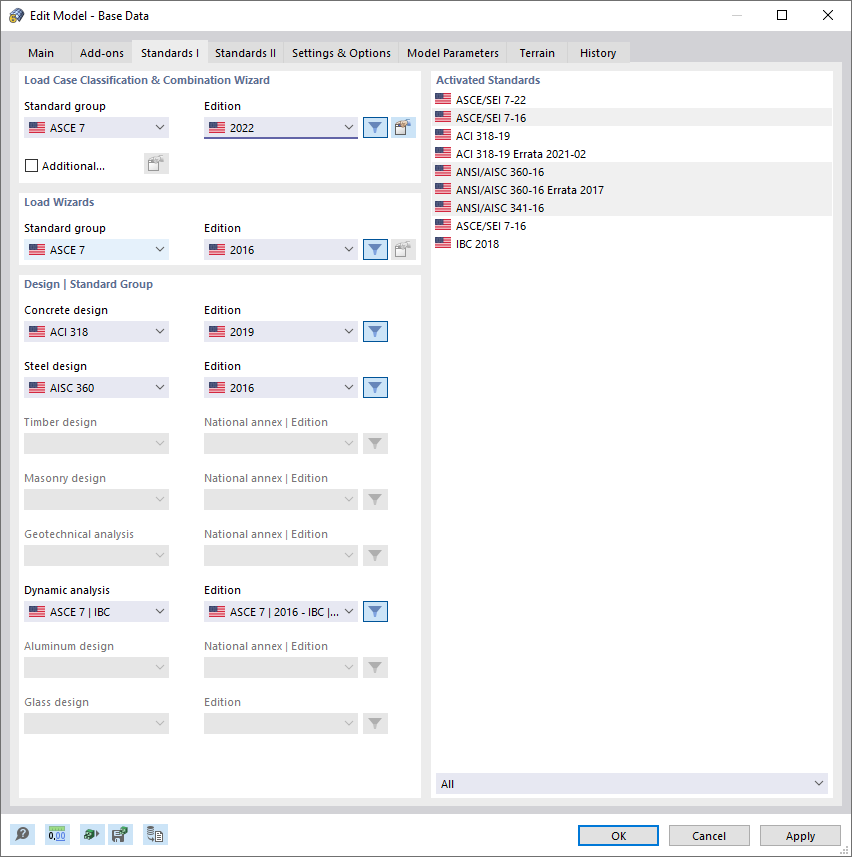
Si en la pestaña ‘Complementos’ están activados el Asistente de combinaciones y los Asistentes de carga, puede seleccionar aquí el ‘Grupo de normas’ con el ‘Anexo Nacional’ o la ‘Edición’.
Establezca en la columna izquierda el ‘Grupo de normas’ adecuado para los distintos criterios de su modelo. En la lista hay varios reglamentos disponibles para seleccionar.
La sección ‘Asistente de clasificación de casos de carga y combinaciones’ determina las reglas bajo las cuales se formarán las combinaciones de carga. Las normas siguen diferentes enfoques para calcular los esfuerzos internos que aseguran la estabilidad o la aptitud al servicio.
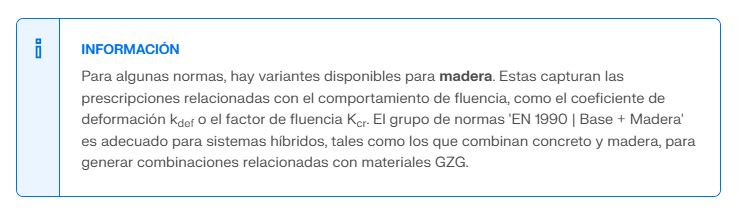
Si marca la casilla ‘Adicional’, puede activar más normas para el asistente de clasificación y combinación de casos de carga mediante el botón  .
.
La norma en la sección ‘Asistentes de carga’ afecta la generación automática de cargas de viento y nieve para formas de edificios estándar.
La sección ‘Dimensionamiento | Grupo de normas’ regula las normas que se utilizan para las verificaciones de diferentes materiales o para análisis especiales. Una categoría solo está accesible si se ha activado el complemento correspondiente en la pestaña Complementos.
Para normas como el Eurocódigo, existen regulaciones especiales para ciertos países: las reglas de combinación y dimensionamiento están establecidas en la norma europea, pero los países pueden regular muchos coeficientes parciales y parámetros de dimensionamiento de manera individual. Seleccione el Anexo Nacional o la Edición para los respectivos grupos de normas en la segunda columna.
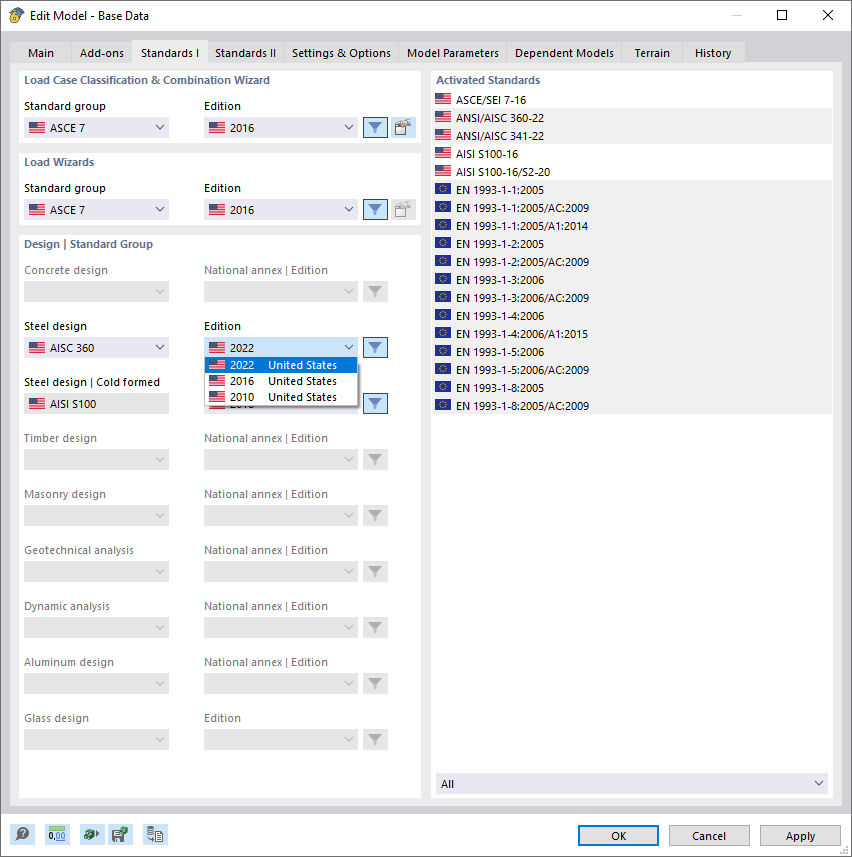
Con la opción ‘CEN’, se aplican los coeficientes y parámetros recomendados por la Comisión Europea.
El botón  permite mostrar u ocultar versiones antiguas de las normas en la lista.junto al campo de entrada. Aparecerá un diálogo cuyo contenido depende del grupo de normas. HIDDENSTART_IMAGE_9962A7008AC641419110BB32714F26AA_HIDDENEND combinationFactorTab”>
Los coeficientes parciales y de combinación de un Anexo Nacional o edición de norma no son modificables. Para combinar los casos de carga de acuerdo a coeficientes definidos por el usuario, seleccione un anexo o edición cuyos parámetros servirán como referencia. A continuación, active el diálogo ‘Asistente de clasificación y combinaciones de casos de carga’ con el botón .
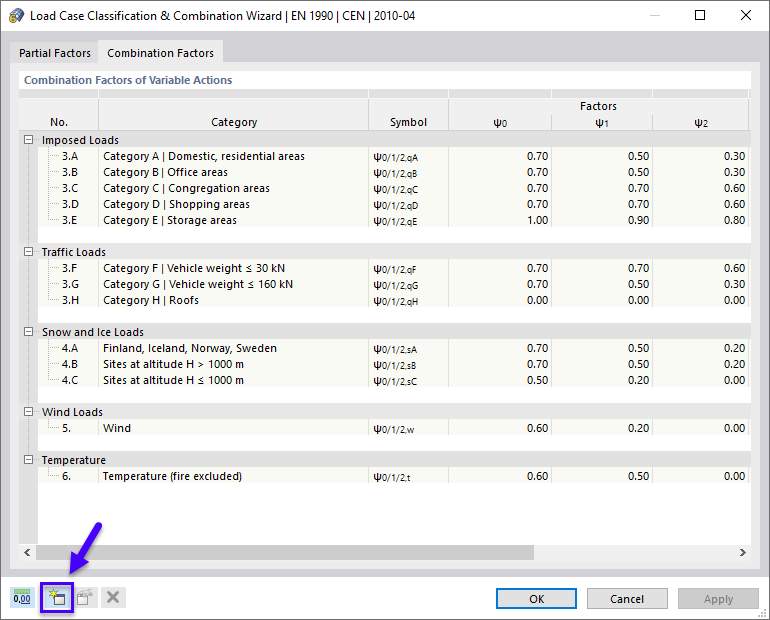
Haga clic en el botón  para abrir un nuevo diálogo. Allí, ingrese un ‘Sufijo de nombre’ para el anexo modificado.
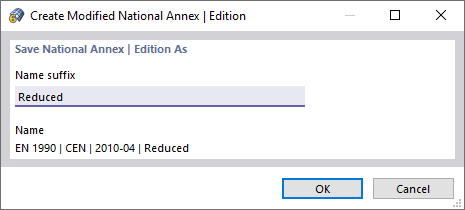
Después de hacer clic en OK, puede ajustar los coeficientes de manera individual. Cierre las modificaciones en el diálogo ‘Asistente de clasificación y combinaciones de casos de carga’ con OK. El anexo personalizado estará disponible para su selección en la lista.
Esta sección ofrece un resumen de los reglamentos que se están utilizando para el modelo.
Referencias
1) Ingrese al menú “Opciones” y seleccione la opción “Propiedades de visualización” luego haga click en el ícono indicado.

2) En el menú “Opciones” simplemente seleccione el comando “Propiedades de visualización -> Predeterminado”

3) En el Navegador de proyectos, solapa Mostrar, realice click derecho sobre la opción “Ortotropías del sólido“, y en el menú emergente seleccione “Dlubal estándar”

Para instalar la conexión directa con REVIT (TM) deberá ingresar a su carpeta de RFEM en la siguiente ubicación:
C:\\Program Files (x86)\\Common Files\\Dlubal\\DLInstaller
Desde esa carpeta acceder al instalador que figura en esta imagen:

A continuación seleccione la aplicación REVIT y presione en el botón: Install


A continuación instale RFEM normalmente o, si ya lo tiene instalado, al abrirlo cargue su archivo de licencia AUTHOR.ini indicando que desea utilizar la versión completa del software.