

Refuerzo radial y tangencial para losas circulares
Respuesta: Para visualizar los resultados del análisis estático y los requisitos de refuerzo de una losa circular, es necesario ajustar los ejes de la malla




El cuadro de diálogo ‘Plantas de edificio’ consta de dos pestañas.
En la pestaña Básico puede definir las alturas de las plantas y establecer condiciones límite para la modelización. Una ‘planta’ abarca todos los objetos del modelo en una determinada sección de altura, es decir, losas, muros y pilares.
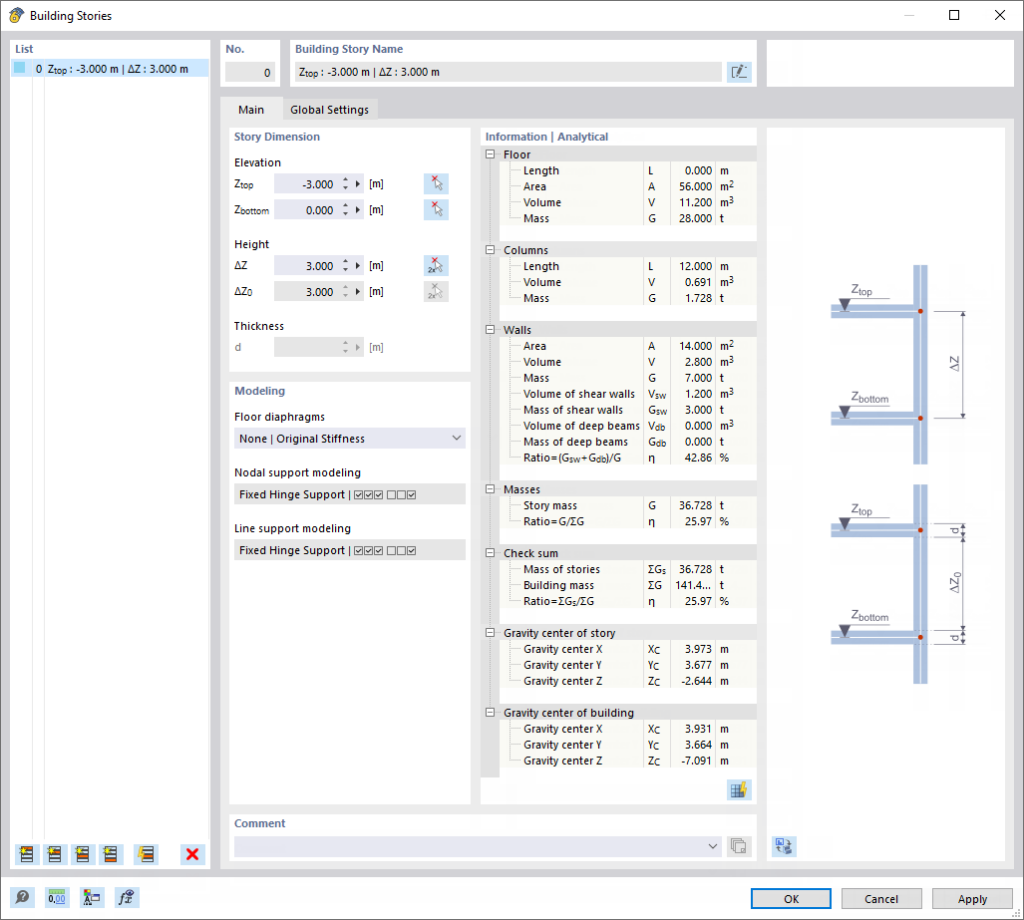
En la lista a la izquierda se enumeran las distintas plantas del edificio. Como es habitual en RFEM, la información en las demás secciones del cuadro de diálogo se refiere a la entrada que ha seleccionado en esta lista.
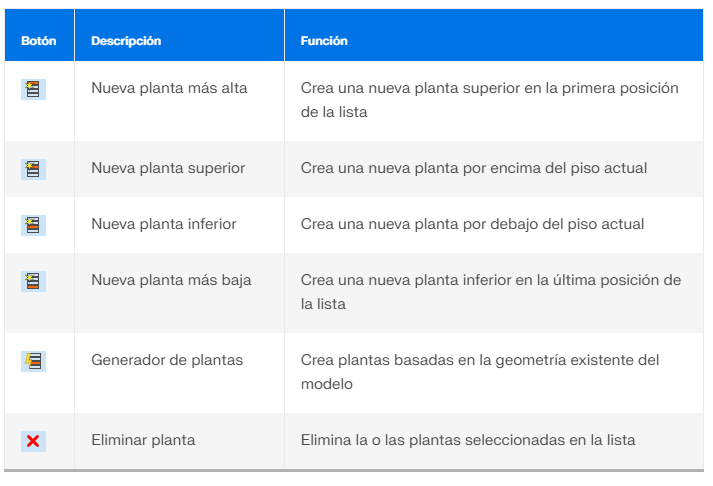
Con los botones en la parte inferior de la lista, puede crear nuevas plantas. Tienen las siguientes funciones:
Especifique la altura de la planta mediante la ‘Altura’ de las coordenadas Zarriba y Zabajo. También puede establecer gráficamente la altura de la planta a través del botón  seleccionando dos nodos en el modelo.

La ‘Altura’ de las coordenadas ΔZ describe la altura del piso con respecto a la planta inferior. Los valores están vinculados con las coordenadas absolutas. La altura ΔZ0 representa la altura libre entre los pisos. Este valor solo es relevante si se ha especificado un espesor de losa; de lo contrario, la diferencia de altura se refiere a los ejes centrales de las losas.
El campo de entrada para el ‘Espesor’ d está disponible cuando define la altura de las plantas en la pestaña ‘Configuraciones Globales’ usando la opción Altura libre. Aquí puede especificar el espesor de la losa de la superficie superior de la planta, que luego se considera en la altura libre ΔZ0.
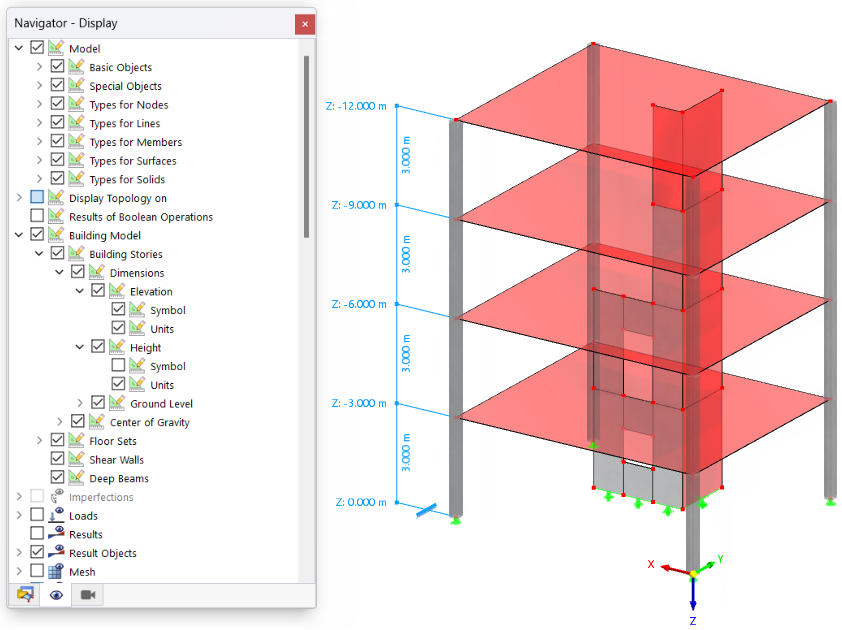
En el Navegador – Visualización de RFEM, puede determinar si y cómo se displayed las dimensiones de las plantas en el modelo.
Para cada planta, son posibles configuraciones adicionales que puede ajustar en esta sección.
El plano superior de una planta se puede representar de cuatro maneras.
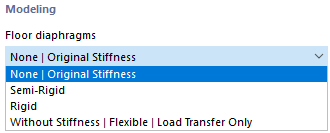
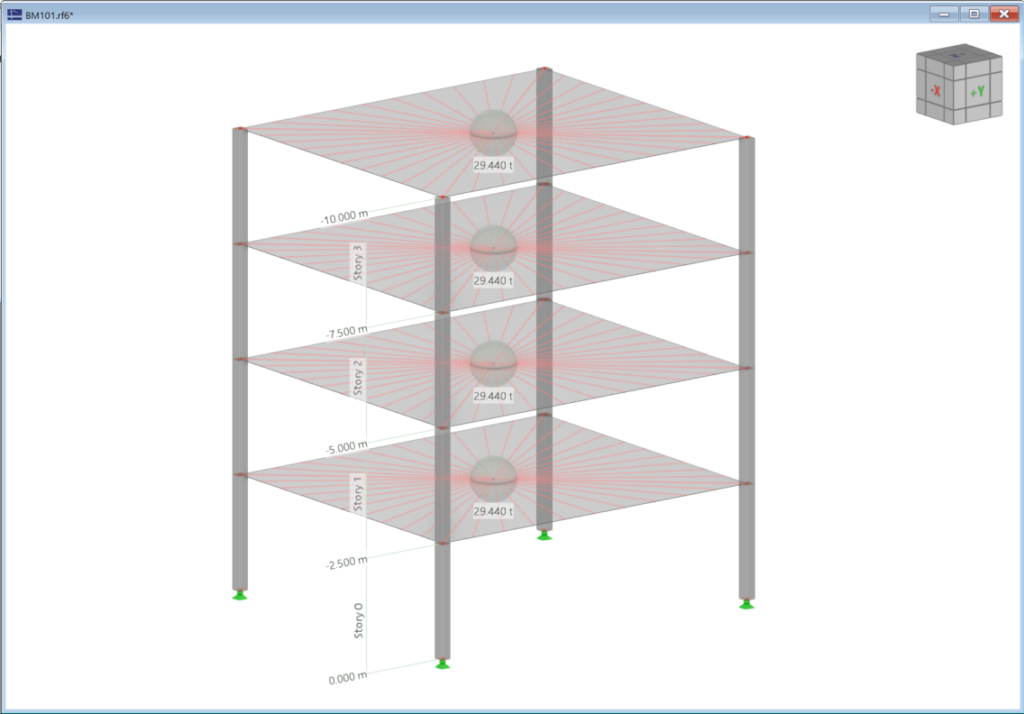
Dependiendo de la modelación de planta, las rigideces de las losas y muros se consideran de manera diferente. En la siguiente tabla se presentan esquemáticamente las opciones.
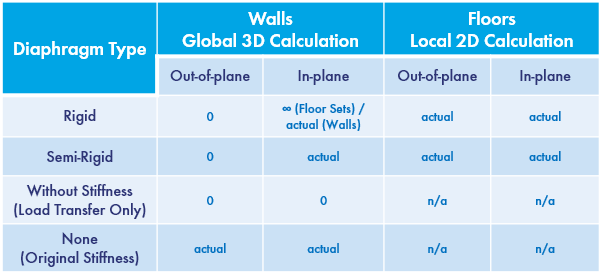
Esta tabla se describe con más detalle en el capítulo Resumen.
Para una placa rígida o flexible, puede influir en el soporte de las losas para el modelo 2D local. En las listas, hay varias opciones disponibles para elegir.
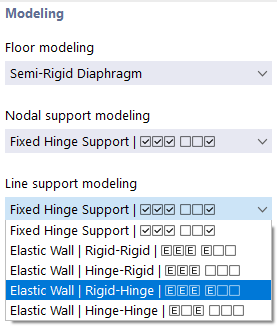
En un ‘Soporte con junta fija’, se establece soporte en todas las direcciones; tampoco es posible la rotación alrededor del eje vertical. Con las otras opciones, puede asignar soporte elástico tanto a los nudos como a las líneas de una planta. Los parámetros corresponden a los descritos en los capítulos Soporte de Nudo y Soporte de Línea del manual de RFEM para determinar la rigidez mediante una columna o muro ficticio. El programa determina automáticamente los valores de las constantes de resorte a partir de las condiciones límite de materiales, secciones, espesores y geometría.
En esta sección, encontrará información específica sobre la planta actual (seleccionada en la ‘Lista’). En la primera columna de valores se enumeran los datos analíticos sobre la planta, y en la segunda columna la información que se calcula basado en la malla FE generada.
El área de diálogo a la derecha muestra una esquemática estática de la altura de la planta o una imagen dinámica de la planta actual en vista 3D. Con el botón  puede cambiar entre las dos opciones de visualización. En la vista 3D, se dispone de las opciones usuales de RFEM para controlar el gráfico.
En la pestaña Configuraciones Globales, realice ajustes generales para la modelización de plantas, que también afectan la pestaña Básico.
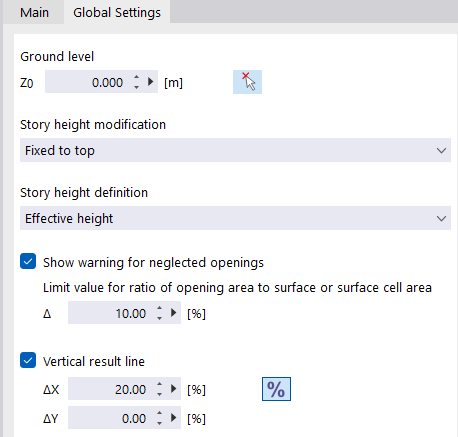
Establezca la coordenada Z0 del punto más bajo en la planta baja. Con el botón  puede seleccionar gráficamente un nodo de este plano en la ventana de trabajo.
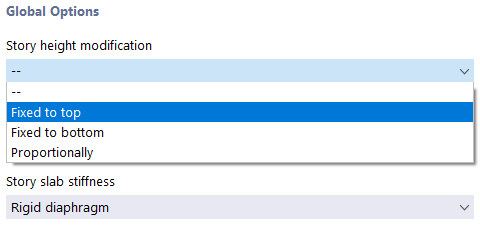
En la lista hay varias opciones para controlar los cambios en la altura de la planta.
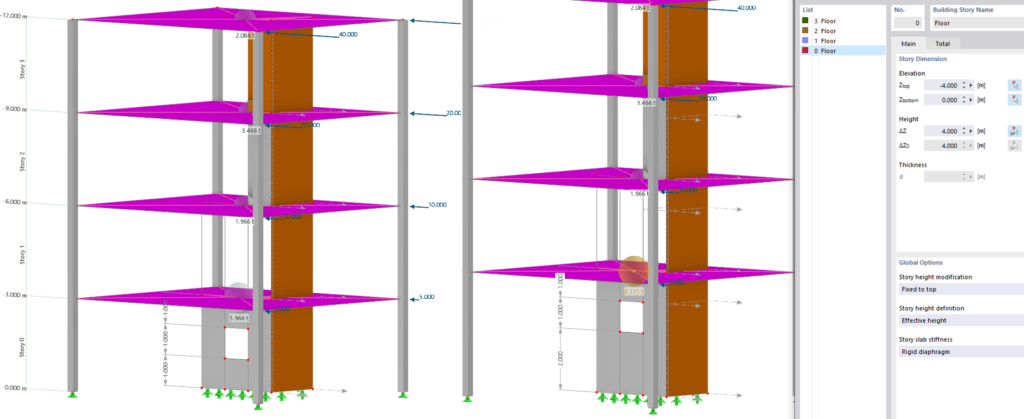
Las opciones de modificación de la altura de la planta solo afectan a los nudos internos de cada planta. Por ejemplo, si aumenta la altura de una planta de 3 m a 4 m (ver imagen siguiente), con la opción ‘Anclado arriba’ un nudo interno de una barra dividida o una apertura mantiene la distancia al punto más alto de la planta. La distancia al plano inferior de la planta aumenta en 1 m.
La lista ofrece dos opciones:
Para las aperturas en paredes, puede controlar con el casillero si se deben ignorar las áreas de apertura en el cálculo del modelo del edificio. El valor umbral Δ representa la relación máxima de área de apertura al tamaño de la superficie o célula superficial. Si se supera este valor, aparece una correspondiente advertencia.

En el capítulo Recomendaciones encontrará más detalles sobre la modelación de aperturas.
Si el casillero está marcado, RFEM genera un corte vertical para los perfiles de resultados. Después del cálculo, puede leer los valores en cada planta en esta línea de resultados vertical.
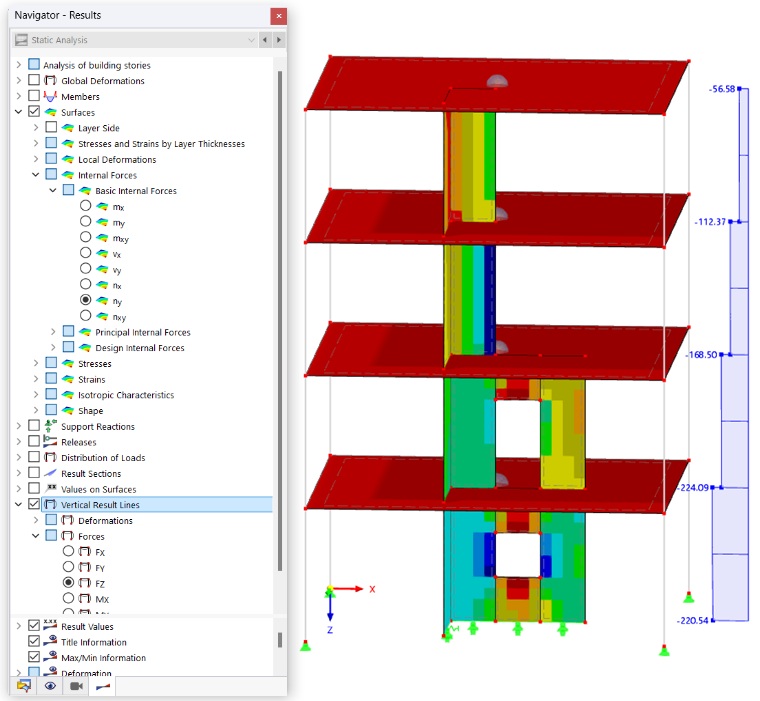
La posición de la línea de resultados se determina por las distancias ΔX y ΔY. El porcentaje se refiere al centro de masa y a las direcciones de los ejes positivos globales.
Con el botón  puede cambiar el modo de entrada y especificar las distancias en valores absolutos. Estos se refieren al origen del sistema de ejes.
1) Ingrese al menú “Opciones” y seleccione la opción “Propiedades de visualización” luego haga click en el ícono indicado.

2) En el menú “Opciones” simplemente seleccione el comando “Propiedades de visualización -> Predeterminado”

3) En el Navegador de proyectos, solapa Mostrar, realice click derecho sobre la opción “Ortotropías del sólido“, y en el menú emergente seleccione “Dlubal estándar”

Para instalar la conexión directa con REVIT (TM) deberá ingresar a su carpeta de RFEM en la siguiente ubicación:
C:\\Program Files (x86)\\Common Files\\Dlubal\\DLInstaller
Desde esa carpeta acceder al instalador que figura en esta imagen:

A continuación seleccione la aplicación REVIT y presione en el botón: Install


A continuación instale RFEM normalmente o, si ya lo tiene instalado, al abrirlo cargue su archivo de licencia AUTHOR.ini indicando que desea utilizar la versión completa del software.