
Refuerzo radial y tangencial para losas circulares
Respuesta: Para visualizar los resultados del análisis estático y los requisitos de refuerzo de una losa circular, es necesario ajustar los ejes de la malla




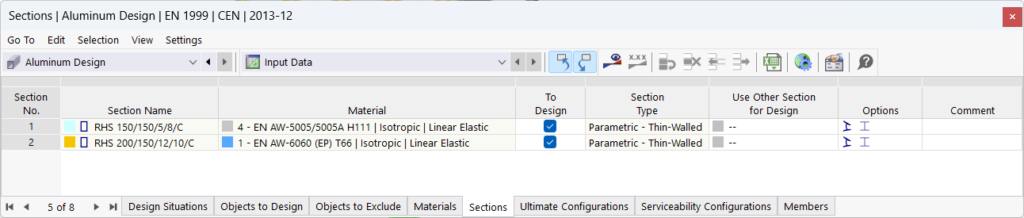
En la tabla Secciones de la categoría ‘Dimensionamiento de aluminio’ se enumeran todas las secciones que ha creado en el modelo.
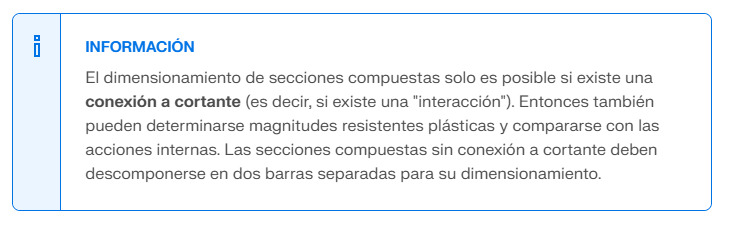
El dimensionamiento de aluminio es posible para muchos tipos de secciones. El color de la fuente de las secciones indica el uso y la admisibilidad de la sección. Los colores significan:

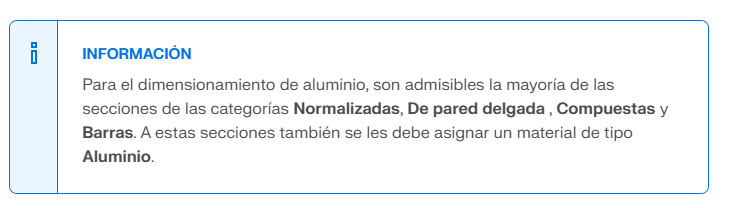
Además, pueden dimensionarse secciones de pared delgada del programa de propiedades de secciones RSECTION (véase el apartado Secciones RSECTION). Las categorías de las distintas secciones se indican en la columna de tabla ‘Tipo de sección’.
Los objetos con una sección no válida no se consideran en el dimensionamiento, incluso si la opción ‘Dimensionar’ está activada para esta sección. En la tabla Objetos a dimensionar se clasifican automáticamente como ‘No válido / desactivado’.
En una sección válida, puede excluir todos los objetos del dimensionamiento desactivando la casilla de verificación ‘Dimensionar’ a la que está asignada la sección. Con ello, estos objetos se clasifican en la tabla Objetos a dimensionar como ‘No válido / desactivado’ y no se verifican en el dimensionamiento.
Si es necesario, puede adaptar las propiedades de una sección en el diálogo de edición. Para ello, haga doble clic en la línea de la sección o haga clic en el botón  de la barra de herramientas de la tabla.
En la columna de tabla ‘Opciones’ se muestran iconos para distintas configuraciones existentes o valores modificados (véase la imagen Tabla de entrada para secciones). Permiten obtener una visión rápida de las secciones utilizadas. El icono:

Por ejemplo, está asignado a todas las secciones que se calculan según la teoría de pared delgada.
Las verificaciones basadas en tensiones de una sección se rigen por la teoría de cálculo elegida para la sección. Si para la sección está activado el ‘Cálculo de pared delgada’, tanto las propiedades de la sección como las tensiones utilizadas para el dimensionamiento se determinan según la teoría de pared delgada (“TWA”). Si esta opción no está activada, las propiedades de la sección y las tensiones se determinan sobre la base de una solución por FEM.
Las tensiones unitarias para la respectiva determinación de tensiones proporcionan una buena base para comprender los valores de tensión utilizados en una verificación. Puede consultarlas en el diálogo de edición de la sección.
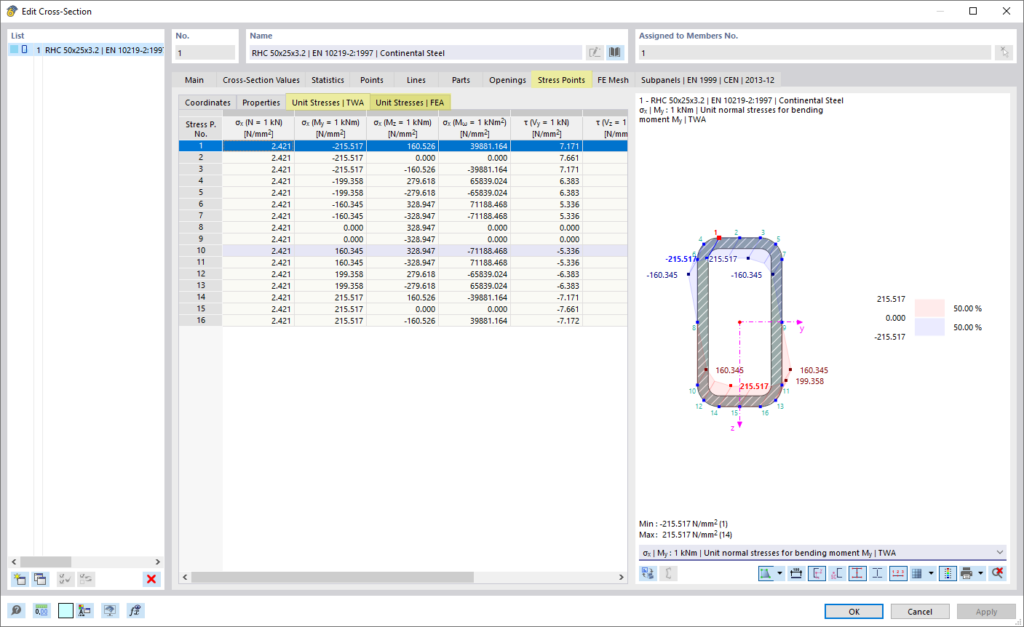
Las posibilidades de dimensionamiento de secciones del programa RSECTION dependen del modelado de la sección: si la sección tiene elementos, se generan automáticamente campos individuales (partes b/t), que permiten el cálculo de la sección eficaz. Sin embargo, si la sección está definida mediante partes sin elementos, no pueden generarse campos individuales. En ese caso no es posible una clasificación automática de la sección. Además, no se puede determinar el espesor de las distintas partes de la sección, por lo que el dimensionamiento se realiza con las características del material del primer rango de espesor.
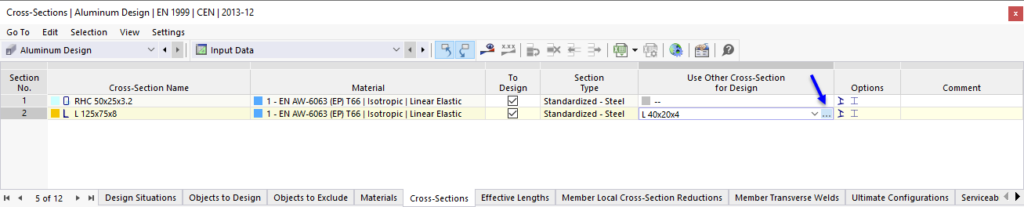
Puede utilizar una sección distinta para el dimensionamiento que para el cálculo en RFEM: haga clic en la fila correspondiente de la columna de tabla ‘Utilizar otra sección para el dimensionamiento’. A través del botón  puede importar entonces una sección de la biblioteca.
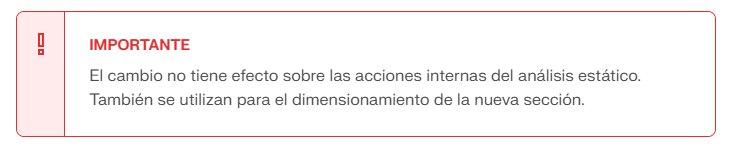
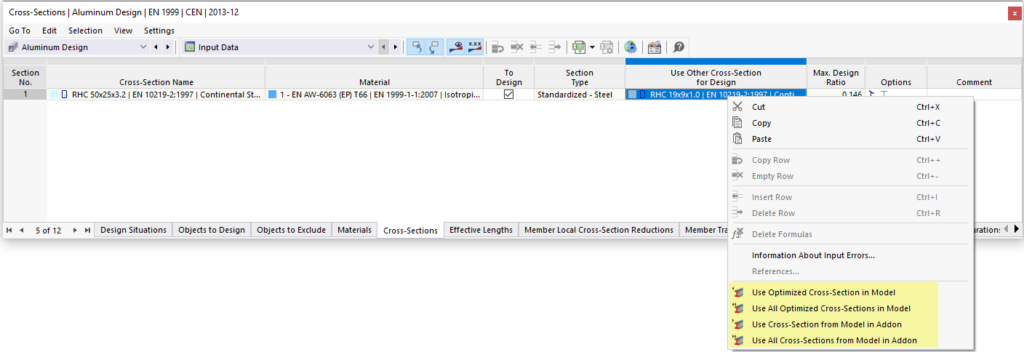
Si en la columna hay almacenada otra sección, en el menú contextual están disponibles otras opciones. Con ellas puede transferir la nueva sección a RFEM para que también se utilice en el análisis estático. Asimismo, es posible volver a importar la sección original en la tabla.
El complemento Dimensionamiento de aluminio ofrece la posibilidad de optimizar secciones estándar. Con esta optimización simplificada, el programa busca la sección más pequeña posible dentro de la misma serie de secciones, que cumpla todas las verificaciones con un criterio de comprobación inferior a la utilización máxima permitida definida en el diálogo Ajustes globales.
Para optimizar una sección, haga clic en la fila correspondiente de la columna de tabla ‘Utilizar otra sección para el dimensionamiento’. En la lista, seleccione entonces la opción Optimizar.
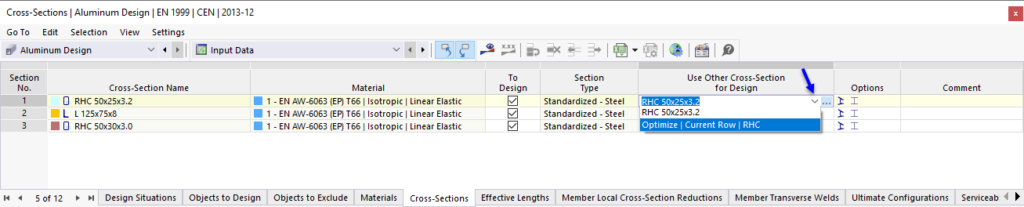
En una sección paramétrica aparece el diálogo de edición de la sección. En la pestaña ‘Optimización | Dimensionamiento de aluminio’ puede definir los parámetros para la optimización.
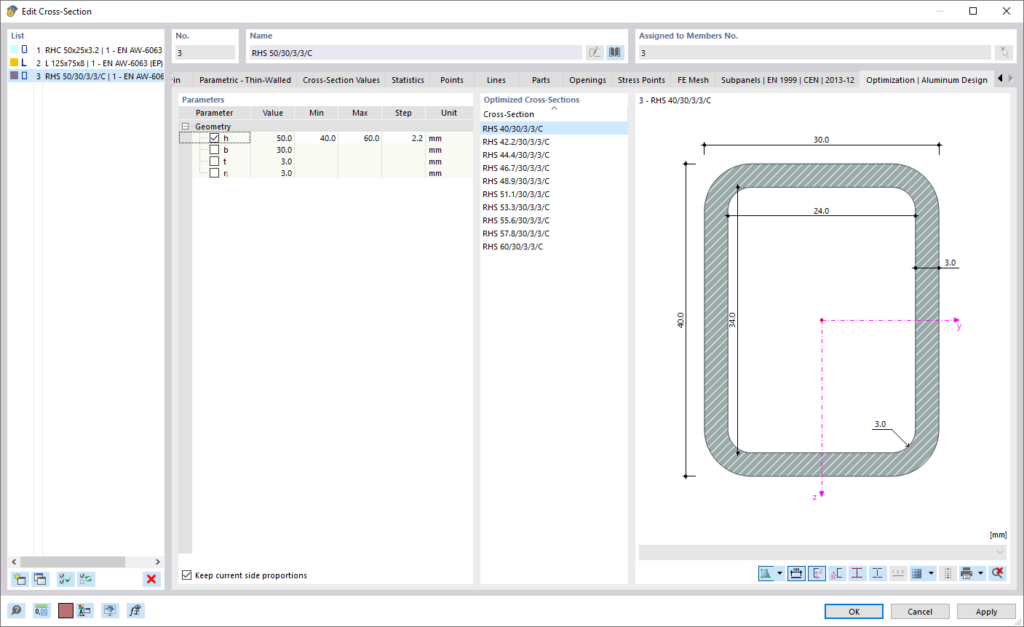
Marque en la columna ‘Geometría’ el parámetro o parámetros que se deben modificar. En las columnas ‘Mín’ y ‘Máx’ puede introducir entonces los límites inferior y superior del parámetro. El ‘Paso’ controla el intervalo en el que varían las dimensiones del parámetro durante el proceso de optimización. Si se deben mantener las proporciones, marque la casilla correspondiente e introduzca los parámetros para la optimización de las dimensiones exteriores.
Para la optimización de secciones se aplican las mismas condiciones que al utilizar otra sección (véase arriba). Las verificaciones se realizan para todas las variantes de sección con las acciones internas del análisis estático. Después, la variante óptima se muestra en la columna de tabla. No se tienen en cuenta los efectos de la sección modificada sobre las rigideces y acciones internas en el modelo de RFEM. Por ello, utilice las opciones del menú contextual para transferir las secciones optimizadas al modelo de RFEM (véase la imagen Menú contextual con opciones para exportar o importar).
1) Ingrese al menú “Opciones” y seleccione la opción “Propiedades de visualización” luego haga click en el ícono indicado.

2) En el menú “Opciones” simplemente seleccione el comando “Propiedades de visualización -> Predeterminado”

3) En el Navegador de proyectos, solapa Mostrar, realice click derecho sobre la opción “Ortotropías del sólido“, y en el menú emergente seleccione “Dlubal estándar”

Para instalar la conexión directa con REVIT (TM) deberá ingresar a su carpeta de RFEM en la siguiente ubicación:
C:\\Program Files (x86)\\Common Files\\Dlubal\\DLInstaller
Desde esa carpeta acceder al instalador que figura en esta imagen:

A continuación seleccione la aplicación REVIT y presione en el botón: Install


A continuación instale RFEM normalmente o, si ya lo tiene instalado, al abrirlo cargue su archivo de licencia AUTHOR.ini indicando que desea utilizar la versión completa del software.