
Refuerzo radial y tangencial para losas circulares
Respuesta: Para visualizar los resultados del análisis estático y los requisitos de refuerzo de una losa circular, es necesario ajustar los ejes de la malla




El método del espectro de respuesta determina una respuesta modal para cada frecuencia natural a partir del espectro de respuesta definido. En sistemas complejos, esto puede resultar en un gran número de modos de vibración a considerar. Por lo tanto, la superposición posterior es difícil, ya que, en realidad, no todas las frecuencias naturales pueden presentarse simultáneamente con su amplitud máxima. Para tener en cuenta este hecho en el cálculo, las respuestas modales individuales se superponen cuadráticamente. La norma europea de diseño EN 1998-1 presenta dos reglas para ello: el método de la suma de las raíces cuadradas (regla SRSS) y el método de superposición cuadrática completa (regla CQC).[1].
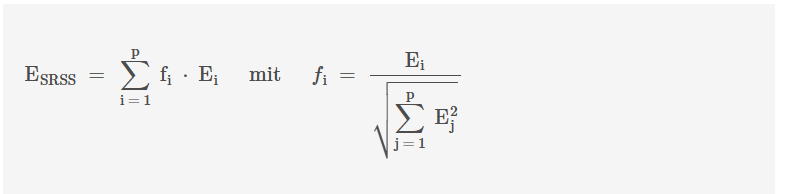
La aplicación de estas reglas suele producir resultados realistas y económicos, a diferencia de la simple suma. Sin embargo, la dirección de la excitación, y por lo tanto los signos de los resultados, se pierden en el proceso de superposición. En consecuencia, los resultados siempre se expresan como valores máximos tanto en la dirección positiva como en la negativa. Las fuerzas internas asociadas, como el momento de máxima fuerza normal, se pierden en el proceso. Esto se soluciona modificando las reglas SRSS y CQC: las fórmulas se escriben como combinaciones lineales en lugar de raíces cuadradas. Esta regla fue introducida por el Prof. Dr.-Ing. C. Katz.[2]y se muestra a continuación utilizando la regla SRSS como ejemplo.

El efecto de la combinación lineal equivalente se explicará mediante una sencilla estructura de acero bidimensional. Se consideran tres fuerzas internas: la fuerza normal N, la fuerza cortante Vz y el momento My. Esto se ilustrará a continuación utilizando el complemento Método del Espectro de Respuesta en RFEM 6.
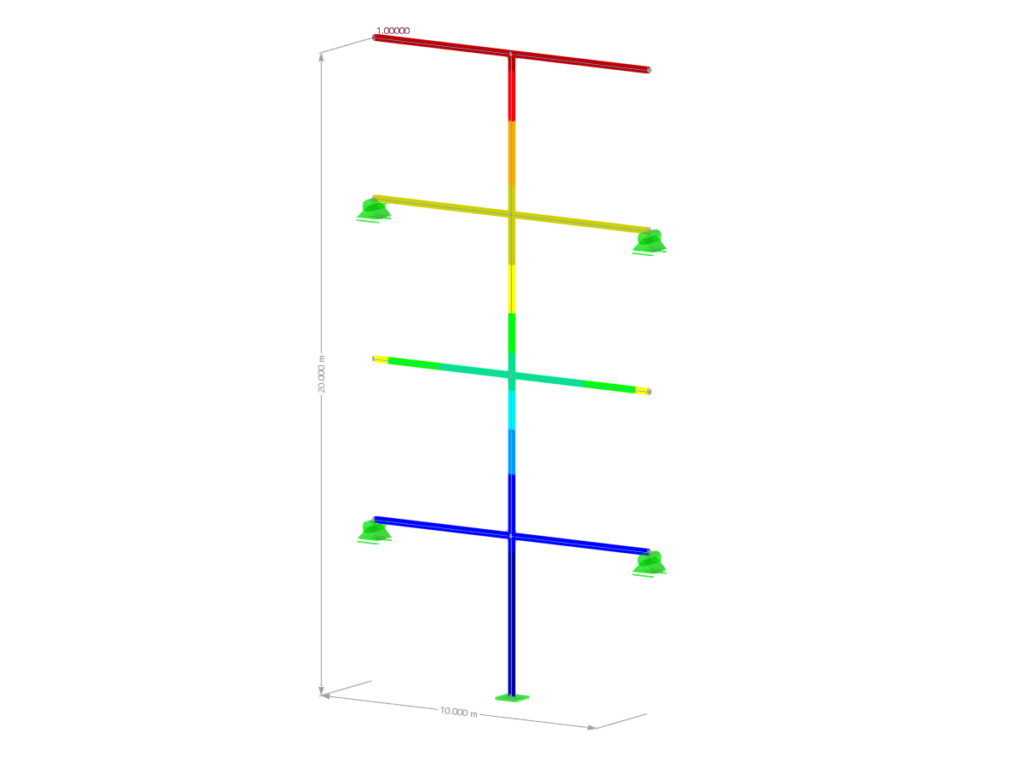
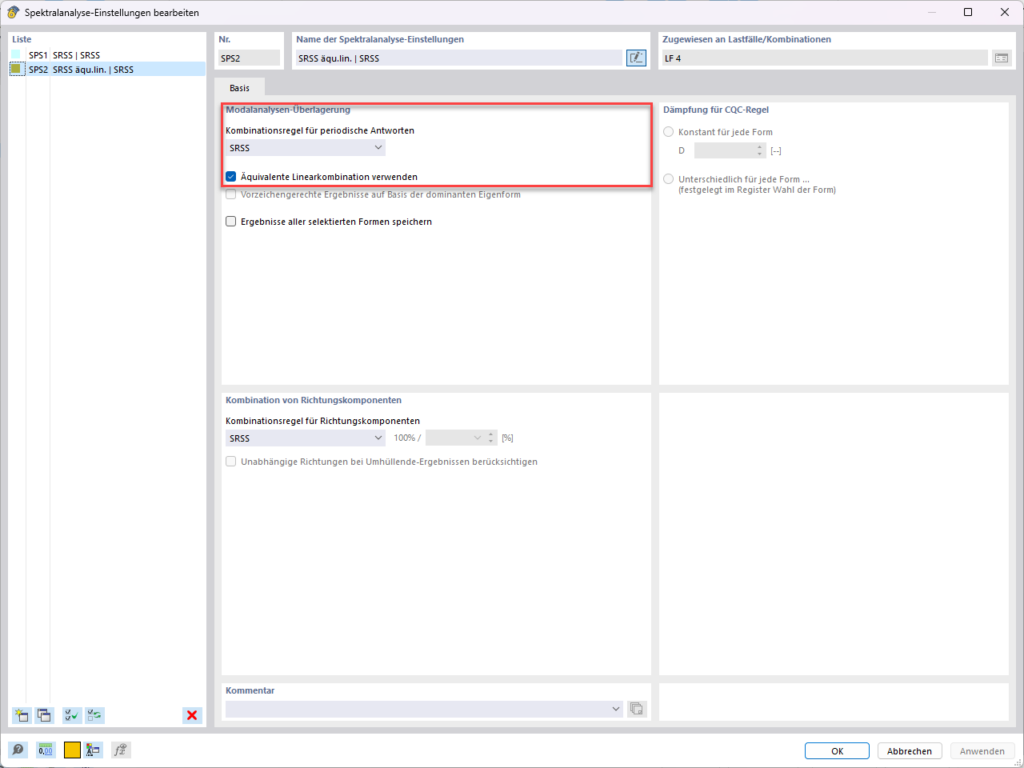
Se calculan cuatro modos propios en la dirección X y se utiliza un espectro de respuesta basado en la norma EN 1998-1. La activación de la combinación lineal equivalente y la selección de la regla de combinación se realizan en la sección “Configuración de análisis espectral”.
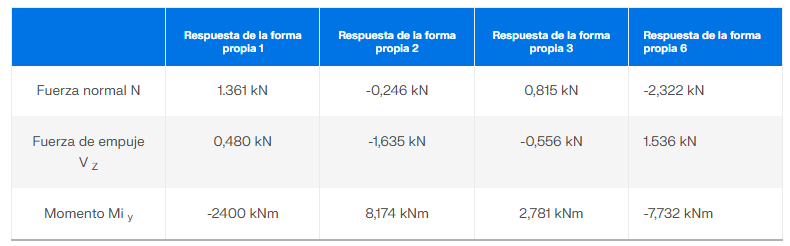
Los resultados de las respuestas modales individuales se examinan, por ejemplo, en el nodo número 5 (en la varilla número 6 → lado izquierdo) y se enumeran en la siguiente tabla.
Los siguientes valores resultan de la regla SRSS estándar.



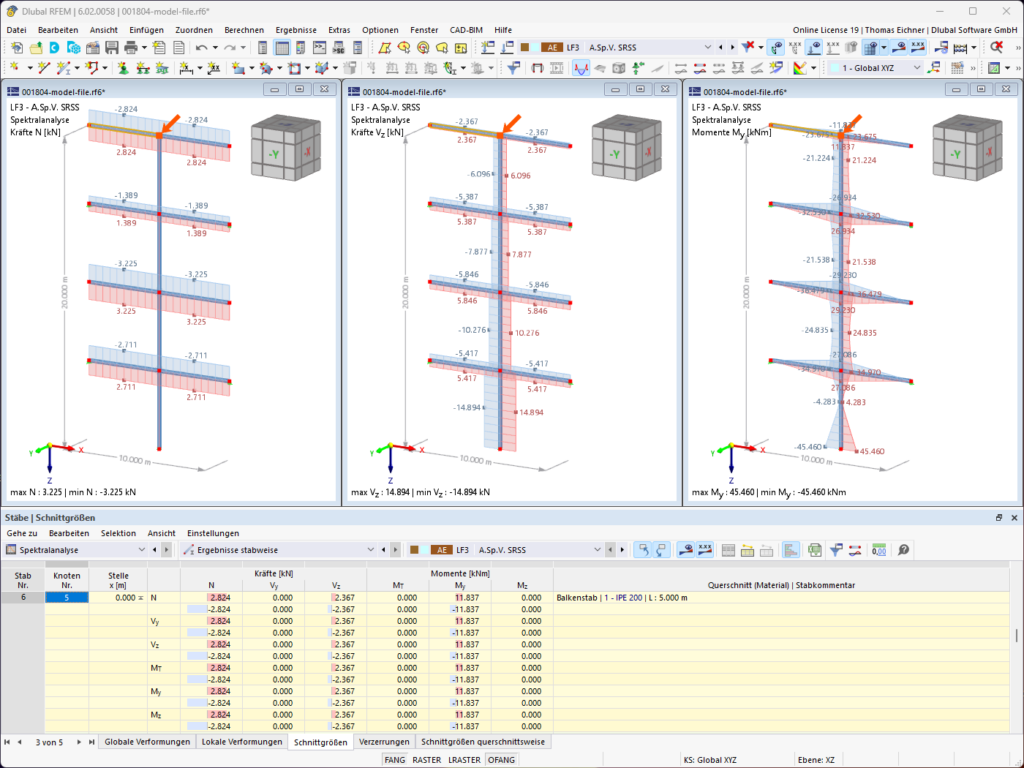
Para evaluar estos resultados en RFEM, se considera la combinación de resultados generada. Los resultados máximos se muestran en el gráfico y en la tabla “Elementos – Fuerzas internas”.
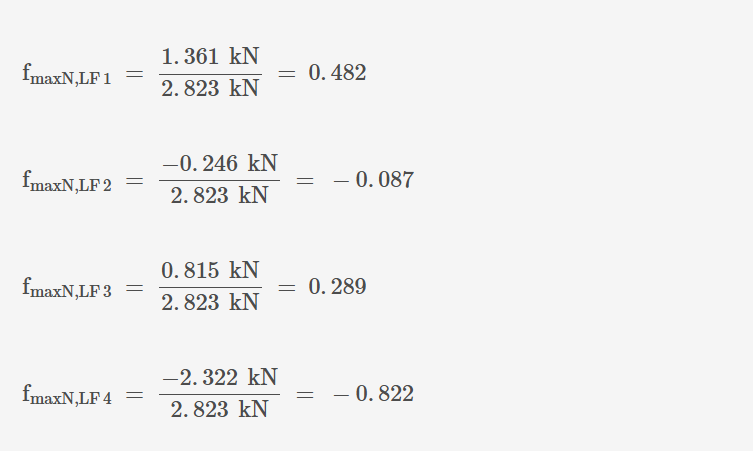
Las fuerzas internas se calculan ahora mediante la regla SRSS modificada. La combinación lineal equivalente permite calcular las fuerzas internas por separado para cada carga máxima. Las siguientes fuerzas internas resultan para la fuerza normal máxima.
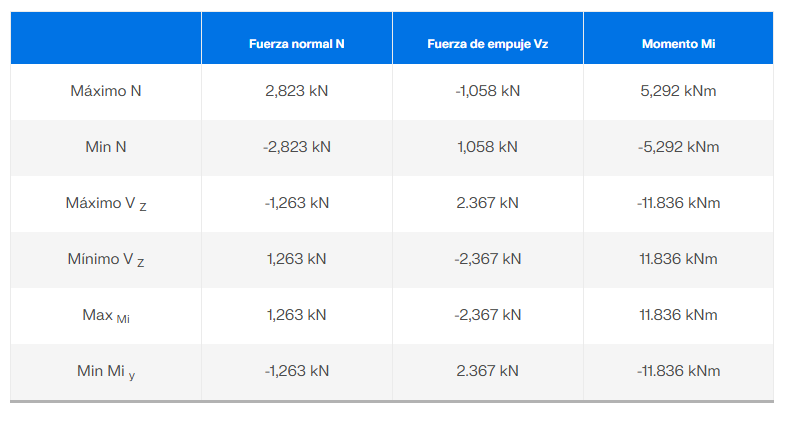
El gráfico en RFEM solo muestra las fuerzas internas máximas. La tabla, en cambio, muestra las diferencias.
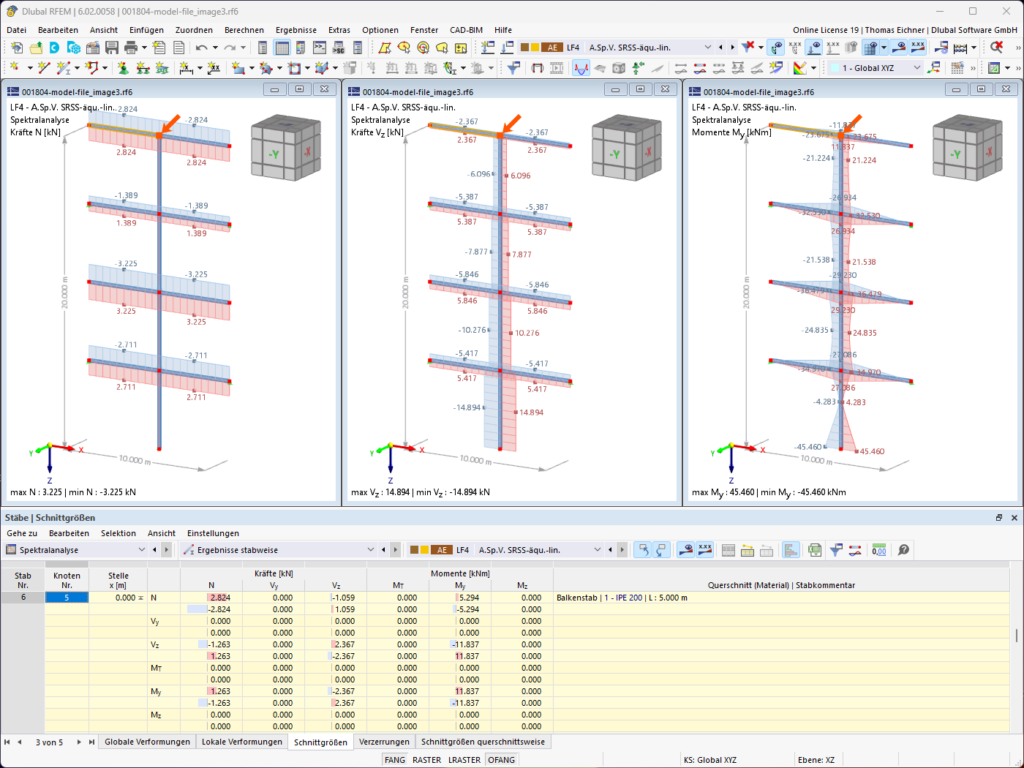
Se ha demostrado que las fuerzas internas correspondientes se conservan mediante la combinación lineal equivalente. El uso de esta regla de combinación y su importación a los módulos de diseño suele generar resultados más económicos. Estos se incorporan automáticamente a los complementos de diseño.
También es posible utilizar la combinación lineal equivalente fuera del análisis espectral. Esta se puede activar para cualquier combinación de resultados en su configuración básica, siempre que se utilice la regla SRSS. El procedimiento es análogo para la regla CQC. Sin embargo, la regla CQC solo se puede utilizar para aquellas combinaciones de resultados en las que solo se emplean casos de carga de la categoría sísmica y los parámetros de la regla CQC se han definido en el propio caso de carga.
La cuestión sigue siendo qué regla de combinación debería utilizarse finalmente para el diseño. La regla CQC siempre proporciona resultados más precisos, ya que puede tener en cuenta la relevancia de los modos propios muy próximos. La regla SRSS puede utilizarse en cálculos manuales. En cálculos asistidos por ordenador, por ejemplo, en análisis dinámicos con RFEM 6 / RSTAB 9, se recomienda el uso de la regla CQC, expresada como una combinación lineal, ya que siempre proporciona resultados correctos y económicos. El aumento del esfuerzo computacional es insignificante.

Thomas Eichner, M.Sc. Ingeniería de producto y atención al cliente
1) Ingrese al menú “Opciones” y seleccione la opción “Propiedades de visualización” luego haga click en el ícono indicado.

2) En el menú “Opciones” simplemente seleccione el comando “Propiedades de visualización -> Predeterminado”

3) En el Navegador de proyectos, solapa Mostrar, realice click derecho sobre la opción “Ortotropías del sólido“, y en el menú emergente seleccione “Dlubal estándar”

Para instalar la conexión directa con REVIT (TM) deberá ingresar a su carpeta de RFEM en la siguiente ubicación:
C:\\Program Files (x86)\\Common Files\\Dlubal\\DLInstaller
Desde esa carpeta acceder al instalador que figura en esta imagen:

A continuación seleccione la aplicación REVIT y presione en el botón: Install


A continuación instale RFEM normalmente o, si ya lo tiene instalado, al abrirlo cargue su archivo de licencia AUTHOR.ini indicando que desea utilizar la versión completa del software.