

Refuerzo radial y tangencial para losas circulares
Respuesta: Para visualizar los resultados del análisis estático y los requisitos de refuerzo de una losa circular, es necesario ajustar los ejes de la malla




Las configuraciones básicas para el dimensionamiento de aluminio se gestionan en el diálogo ‘Configuraciones Globales’. En este capítulo se describen las configuraciones disponibles en el diálogo. Estas son independientes de la norma de dimensionamiento; sin embargo, los valores predeterminados pueden diferir.
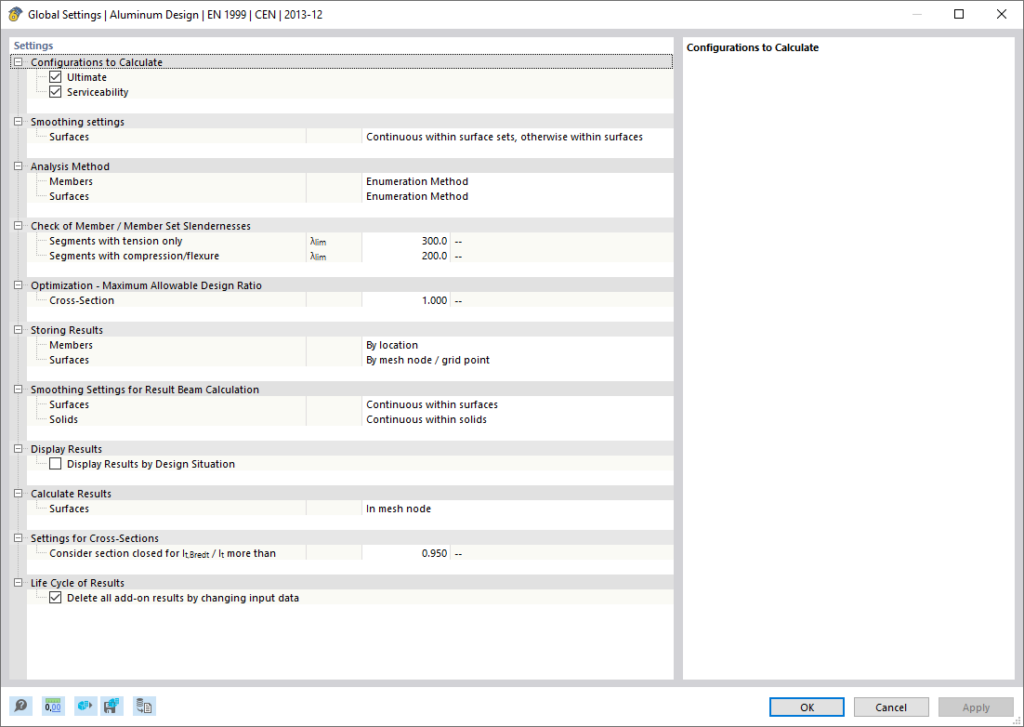
Puede llamar a las configuraciones globales mediante una de las siguientes maneras:
 en la barra de herramientas de las tablas del dimensionamiento de aluminio.
Haciendo clic en el botón  se restablecen los valores predeterminados del diálogo según la norma de dimensionamiento seleccionada.
Por defecto, el dimensionamiento se realiza en todas las configuraciones disponibles. Sin embargo, si desea prescindir, por ejemplo, de un análisis de la usabilidad, se puede desactivar aquí la configuración de usabilidad. Posteriormente, no se efectuarán más comprobaciones de usabilidad y los datos de entrada para el dimensionamiento de aluminio se reducirán en consecuencia. Las situaciones de dimensionamiento asignadas a una configuración desactivada no se tendrán en cuenta en la comprobación. La asignación de la situación de dimensionamiento se realiza en la tabla Situaciones de dimensionamiento.
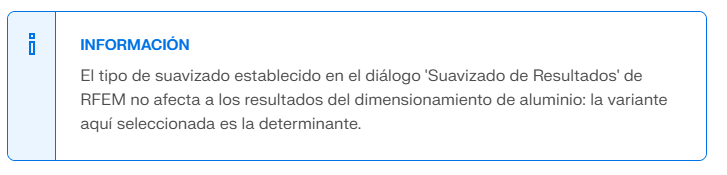
Las configuraciones de suavizado son relevantes para el dimensionamiento de superficies. Las tensiones se determinan para los nodos de la malla de EF y luego se suavizan mediante un procedimiento de interpolación. Así verá en el gráfico un recorrido continuo de los resultados.
En la lista, las siguientes configuraciones de suavizado están disponibles para seleccionar:
Las diversas opciones se describen en el capítulo Suavizado de Resultados del manual de RFEM.
En esta sección, puede controlar cómo las componentes internas de fuerzas de combinaciones de cargas y resultados se transfieren al dimensionamiento. Hay tres métodos de comprobación disponibles en la lista.
Todas las combinaciones de cargas y resultados de una situación de dimensionamiento se calculan individualmente. Este enfoque generalmente proporciona los resultados más precisos, pero puede llevar a tiempos de cálculo más largos.
Primero se calculan las componentes internas envolventes (máx/mín) de todas las combinaciones de cargas y resultados de una situación de dimensionamiento. Las comprobaciones se realizan luego con estas componentes. Comparado con el método de enumeración, el tiempo de cálculo se puede reducir. Sin embargo, no se puede garantizar que se consideren todas las configuraciones.
Este enfoque ofrece un compromiso entre los otros dos métodos: Puede definir para las barras y superficies respectivamente un límite superior para las variantes de una situación de dimensionamiento que deben dimensionarse usando el método de enumeración. Una vez que el número de combinaciones de cargas y resultados supera este límite, el dimensionamiento se hace mediante el método envolvente.
Dentro del dimensionamiento de aluminio, también puede verificar la esbeltez de barras y conjuntos de barras bajo tracción o compresión y flexión. Los valores límite a verificar se establecen aquí. Si para las barras o conjuntos de barras a dimensionar se definen Longitudes de pandeo, estos se tendrán en cuenta al calcular la esbeltez. La evaluación se realiza en las tablas de resultados para Esbelteces.
Dentro del Add-On, se puede realizar una optimización para perfiles estandarizados (ver también la sección Secciones transversales). Durante la verificación de las variantes posibles, la utilización de la variante se compara con el valor máximo definido en este punto.
En modelos con varios miles de objetos, los archivos de resultados pueden ser muy grandes. Hay dos opciones disponibles en la lista para influir en el guardado de los resultados de dimensionamiento.
Los resultados máximos se guardan para todos los puntos de tensión de las barras o nodos de malla de EF y puntos de rejilla de superficies. Esto afecta a la magnitud del archivo correspondiente.
Solo se guardan los resultados máximos de cada barra o cada superficie. El archivo de resultados es considerablemente más pequeño.
Una Barra Resultante integra las componentes internas de barras, superficies o cuerpos sólidos. Para el dimensionamiento en el Add-On, puede controlar qué configuración de suavizado se usa en la integración de los resultados. En la lista las siguientes opciones están disponibles para seleccionar:
Las diversas opciones se describen en el capítulo Suavizado de Resultados del manual de RFEM.
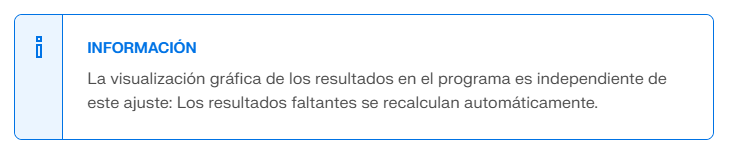
Si está marcada la casilla de verificación ‘Mostrar resultados por situación de dimensionamiento’, los resultados se presentan por separado en las tablas para cada situación de dimensionamiento.
Los resultados de las superficies se basan en los resultados en los nodos de la malla de EF que se preparan para la salida gráfica considerando las Configuraciones de suavizado. Como para los resultados del análisis estático, se puede seleccionar en el navegador – resultados si se muestran los valores en los nodos de la malla de EF o en los puntos de rejilla de las superficies (ver capítulo Valores de resultados en superficies del manual de RFEM).

Las dos opciones de la lista afectan a los resultados en las tablas: Puede controlar si se emiten los valores de los nodos de la malla o los puntos de rejilla. La rejilla de las superficies representa una salida independiente de la malla de EF en puntos de resultados con intervalos regulares (ver capítulo Superficies del manual de RFEM).
En algunas normas de dimensionamiento hay secciones que se aplican solo a secciones cerradas o solo a secciones abiertas. La distinción entre secciones abiertas y cerradas en formas generales de sección se realiza considerando la parte de Bredt It,Bredt en el momento de inercia torsional total It. En secciones cerradas, el momento de inercia torsional se deriva casi completamente de la porción de Bredt.
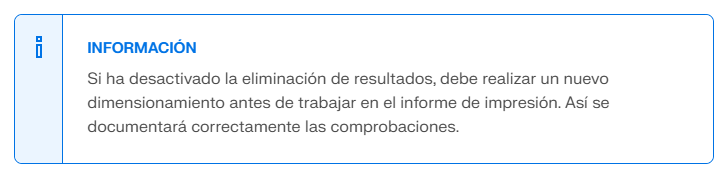
Una vez que realiza un cambio en los datos de entrada, los resultados del dimensionamiento de aluminio se eliminan. Esto asegura que el dimensionamiento esté basado en las condiciones de contorno correctas. Sin embargo, en algunos casos puede ser apropiado mantener los resultados (por ejemplo, para realizar un cambio en un modelo complejo que no afecte al dimensionamiento). En este caso, desactive la casilla de verificación. Al realizar un cambio, no se efectuará un nuevo cálculo. Todos los resultados afectados por este cambio se mostrarán en letras rojas. Podrían no ser válidos. Solo después de un nuevo dimensionamiento se actualizarán.
1) Ingrese al menú “Opciones” y seleccione la opción “Propiedades de visualización” luego haga click en el ícono indicado.

2) En el menú “Opciones” simplemente seleccione el comando “Propiedades de visualización -> Predeterminado”

3) En el Navegador de proyectos, solapa Mostrar, realice click derecho sobre la opción “Ortotropías del sólido“, y en el menú emergente seleccione “Dlubal estándar”

Para instalar la conexión directa con REVIT (TM) deberá ingresar a su carpeta de RFEM en la siguiente ubicación:
C:\\Program Files (x86)\\Common Files\\Dlubal\\DLInstaller
Desde esa carpeta acceder al instalador que figura en esta imagen:

A continuación seleccione la aplicación REVIT y presione en el botón: Install


A continuación instale RFEM normalmente o, si ya lo tiene instalado, al abrirlo cargue su archivo de licencia AUTHOR.ini indicando que desea utilizar la versión completa del software.