

Refuerzo radial y tangencial para losas circulares
Respuesta: Para visualizar los resultados del análisis estático y los requisitos de refuerzo de una losa circular, es necesario ajustar los ejes de la malla




Una configuración de análisis espectral (SPS) establece las reglas según las cuales se calculan las fuerzas y deformaciones resultantes. Se predefine un tipo de análisis estándar. Puede ajustar este tipo en cualquier momento o crear configuraciones adicionales de análisis espectral.
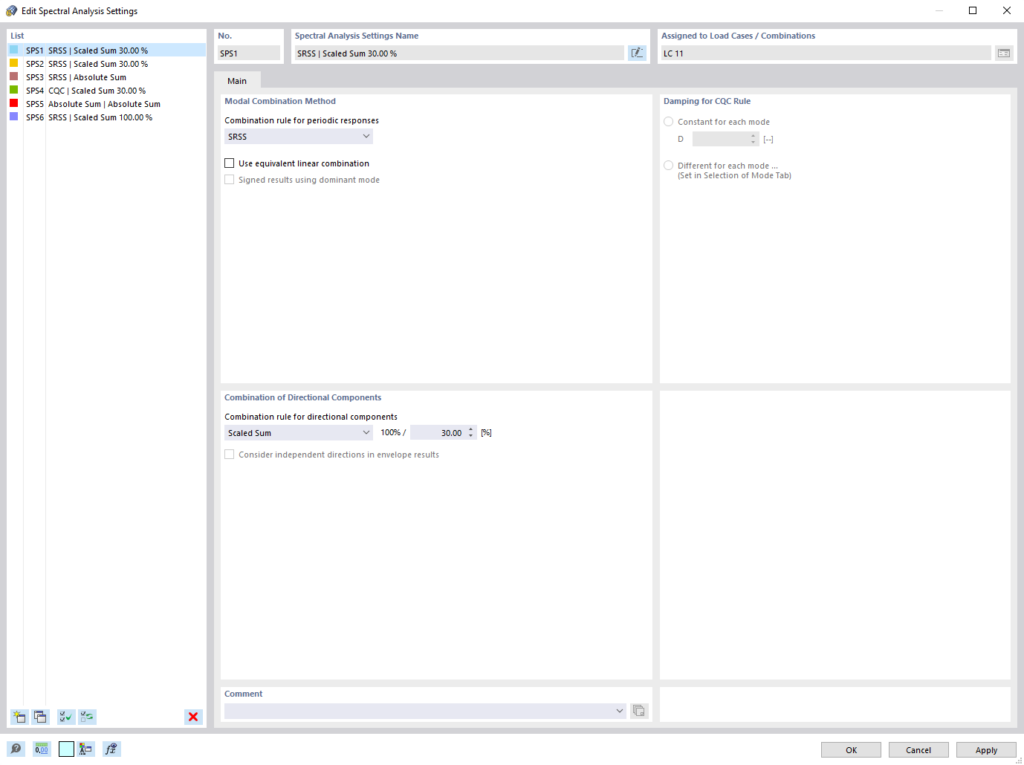
Cuadro de diálogo “Nuevo configuración de análisis espectral”
El cuadro de diálogo ‘Configuraciones de Análisis Espectral’ gestiona las configuraciones del tipo de análisis seleccionado en la ‘Lista’ a la izquierda.
En esta sección, puede definir el método según el cual se superpondrán los resultados del análisis modal y qué resultados se prepararán para la salida.
La lista ofrece tres opciones para combinar los resultados de diferentes modos propios del modelo. Los resultados modales de un procedimiento de espectro de respuesta generalmente se superponen cuadráticamente. Esta superposición es el primer paso de la combinación dinámica.
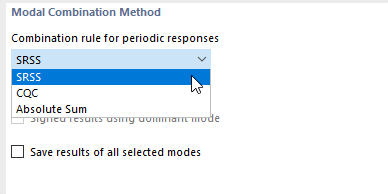
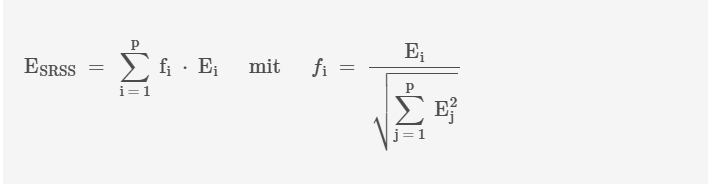
La forma estándar de la regla SRSS combina resultados máximos de forma cuadrática, perdiendo así los signos. La regla de combinación es:

Los resultados combinados ESRSS resultan de las respuestas modales Ep de p formas propias del modelo.
La regla SRSS solo es aplicable a modelos donde las frecuencias propias adyacentes Ti < Tj difieren en más del 10%. Así debe cumplirse la siguiente condición:
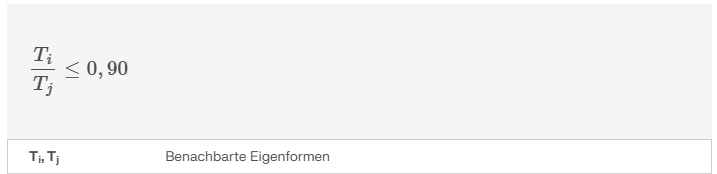
Si no es el caso, debe aplicarse la regla CQC.
La regla CQC se define de la siguiente manera:
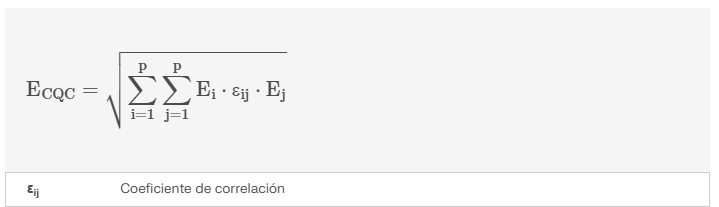
El coeficiente de correlación εij captura la amortiguación y las frecuencias circulares:
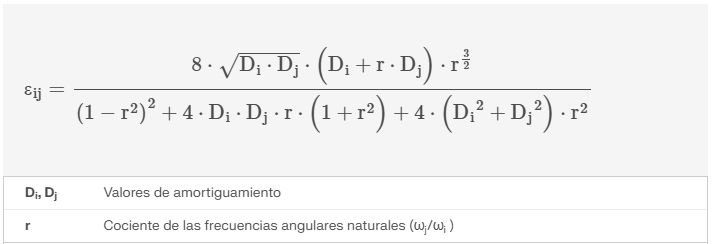
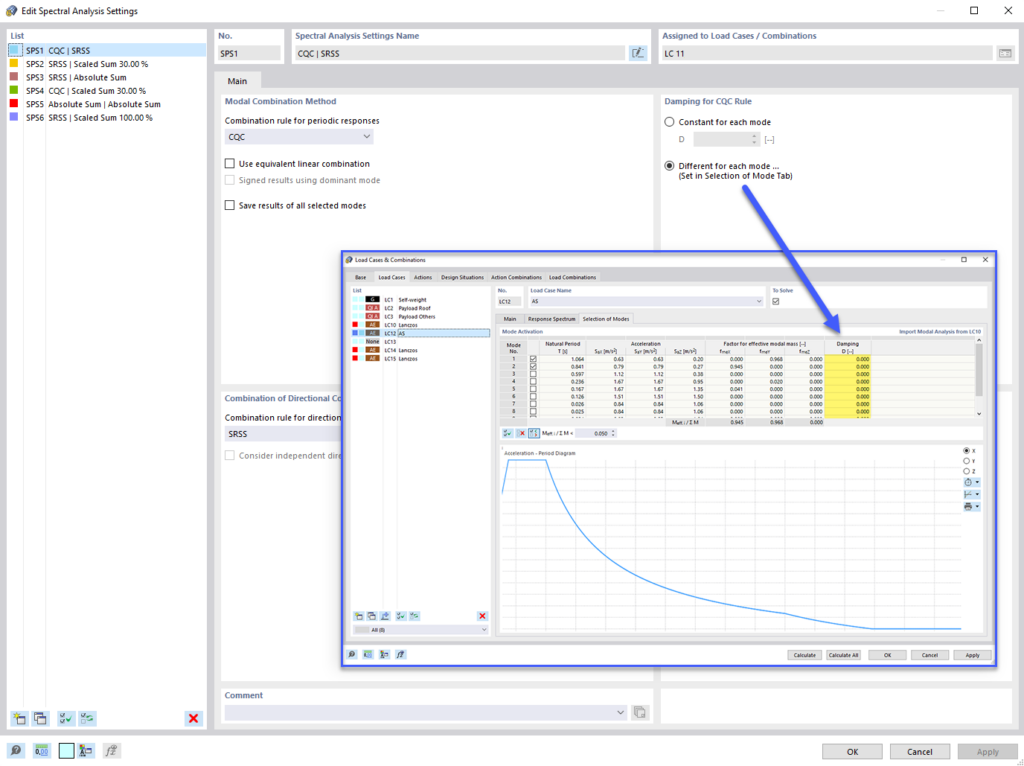
Puede especificar los valores de amortiguación Di en la pestaña Selección de formas del cuadro de diálogo ‘Casos de carga y combinaciones’ en la columna Amortiguación (ver también imagen Establecer amortiguación para la regla CQC).
Si el valor de amortiguación viscosa D es igual para todas las formas propias, el coeficiente de correlación ε se simplifica de la siguiente manera:
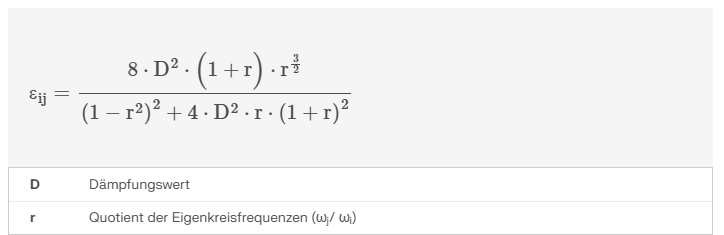
En este caso, indique el valor de amortiguación D directamente en la sección del cuadro de diálogo Amortiguación para regla CQC.
La superposición de análisis modales también puede ser conservadora con la suma absoluta. La suma absoluta se calcula de la siguiente manera:
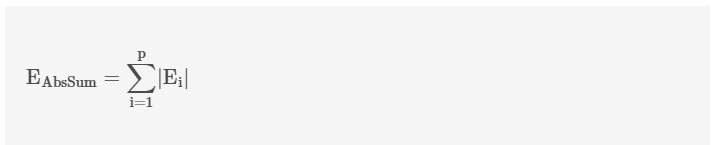
En la superposición cuadrática mediante la regla SRSS o CQC, se pierde la dirección de la excitación y, por lo tanto, el signo del resultado. En consecuencia, los resultados siempre se presentan como valores máximos tanto en dirección positiva como negativa. Las acciones relacionadas, como un momento asociado en la máxima fuerza normal, se pierden. Esto puede evitarse modificando la regla SRSS y CQC: las fórmulas no se escriben como raíz, sino como combinación lineal. Esta regla fue introducida por Katz [4].
La combinación lineal equivalente para una superposición siguiendo la regla SRSS es como sigue:
La combinación lineal equivalente para una superposición siguiendo la regla CQC es como sigue:
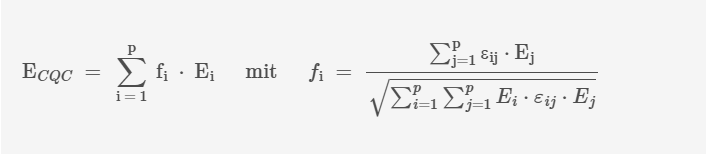
Puede encontrar información detallada sobre la superposición de respuestas modales en el método de espectro de respuesta mediante la combinación lineal equivalente en el Artículo técnico 001823.
La función está en desarrollo y por lo tanto no está accesible.
En esta sección, se debe establecer cómo se combinan los resultados de las diferentes direcciones de excitación. La combinación de componentes direccionales es el segundo paso de las combinaciones dinámicas.
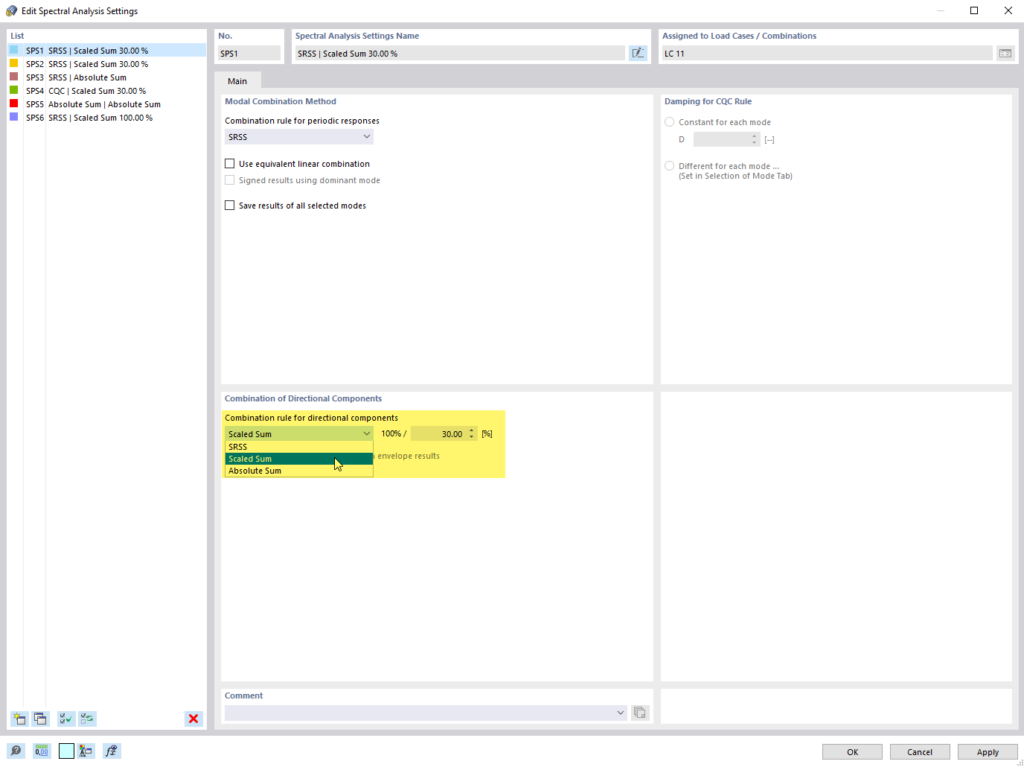
Las acciones de las diferentes direcciones de excitación pueden combinarse de forma cuadrática según la regla SRSS. Se aplica con i = 1 … p para las direcciones de excitación X, Y y Z. La regla SRSS para la combinación de direcciones también puede realizarse como Combinación lineal equivalente.
La combinación de componentes direccionales también puede realizarse como una suma escalada personalizada, como se regula, por ejemplo, en EN 1998-1 [5] 4.3.3.5.1(3). Establezca el porcentaje en el campo de entrada. Con la regla 100 % / 30 %, la combinación es como sigue:
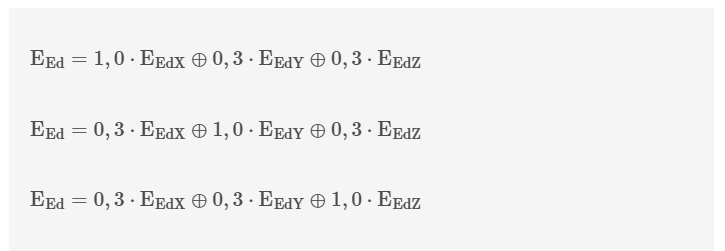
La combinación de componentes direccionales también puede realizarse de manera conservadora con valores absolutos. La suma absoluta se calcula de la siguiente manera:

La función está en desarrollo y por lo tanto no está accesible.
Esta sección es accesible si ha especificado la regla CQC para la superposición de los resultados del análisis modal.
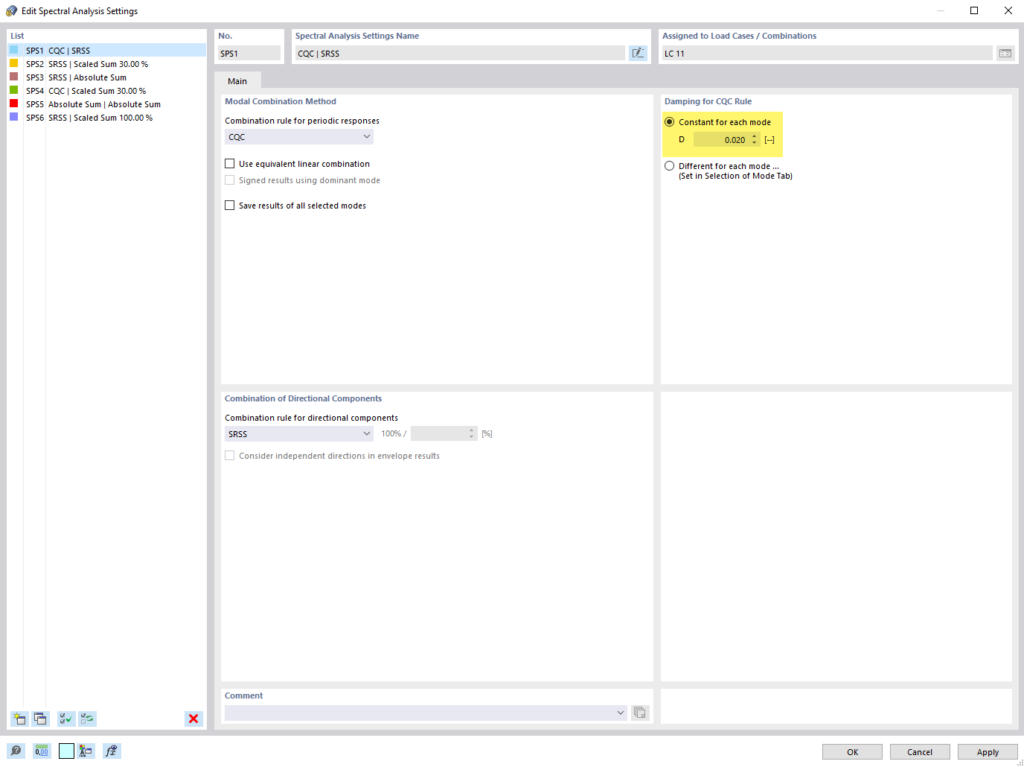
La regla CQC requiere los valores de amortiguación Lehr Di. Estos pueden especificarse de manera uniforme (constante) o definirse de manera diferente para cada forma propia del modelo.
Si la amortiguación es igual para todas las formas propias, puede especificar el valor de amortiguación D aquí.
Los valores de amortiguación Di, que se necesitan para calcular el coeficiente de correlación εij, pueden especificarse en la pestaña Selección de formas del cuadro de diálogo ‘Casos de carga y combinaciones’ en la columna Amortiguación.

1) Ingrese al menú “Opciones” y seleccione la opción “Propiedades de visualización” luego haga click en el ícono indicado.

2) En el menú “Opciones” simplemente seleccione el comando “Propiedades de visualización -> Predeterminado”

3) En el Navegador de proyectos, solapa Mostrar, realice click derecho sobre la opción “Ortotropías del sólido“, y en el menú emergente seleccione “Dlubal estándar”

Para instalar la conexión directa con REVIT (TM) deberá ingresar a su carpeta de RFEM en la siguiente ubicación:
C:\\Program Files (x86)\\Common Files\\Dlubal\\DLInstaller
Desde esa carpeta acceder al instalador que figura en esta imagen:

A continuación seleccione la aplicación REVIT y presione en el botón: Install


A continuación instale RFEM normalmente o, si ya lo tiene instalado, al abrirlo cargue su archivo de licencia AUTHOR.ini indicando que desea utilizar la versión completa del software.