
Refuerzo radial y tangencial para losas circulares
Respuesta: Para visualizar los resultados del análisis estático y los requisitos de refuerzo de una losa circular, es necesario ajustar los ejes de la malla




Asistentes de franjas de diseño facilitan la tarea de generar Franjas de diseño para superficies basadas en una cuadrícula de edificio.
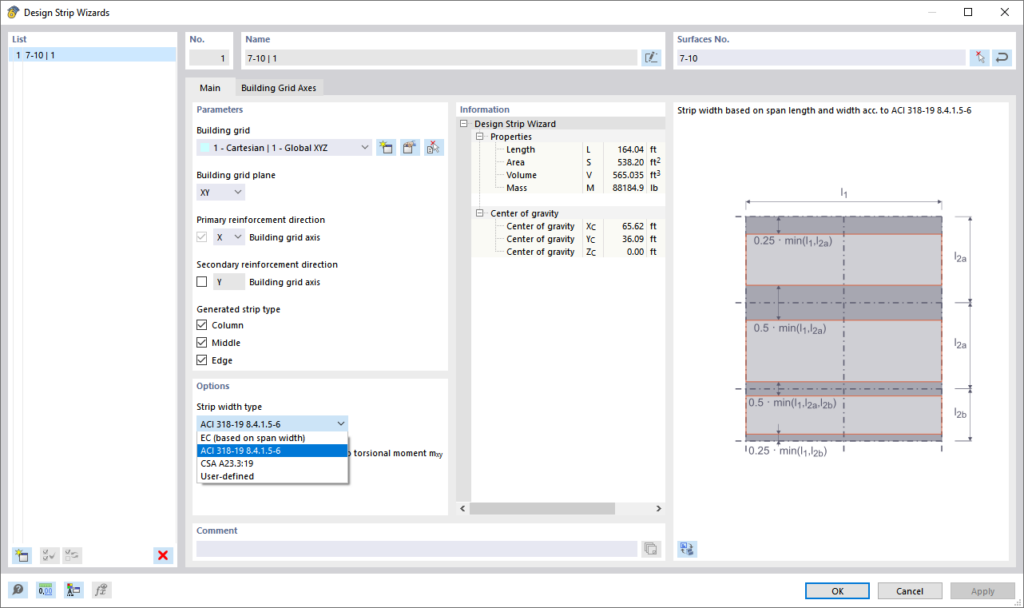
En la pestaña Base se establecen las condiciones de contorno para la generación de las franjas de diseño.
El asistente genera franjas de diseño para las superficies de una cuadrícula de edificio. Seleccione la Cuadrícula de edificio apropiada de la lista o defina una nueva cuadrícula de edificio mediante el botón  . Con el botón
  usted puede editar la cuadrícula de edificio seleccionada, y con el botón
  seleccionar gráficamente la cuadrícula en la ventana de trabajo.
Establezca el ‘Plano de la cuadrícula de edificio’ que es relevante para las franjas de diseño. Las franjas solo pueden generarse en un solo plano. Este plano se refiere a la cuadrícula de edificio seleccionada previamente.
Indique la ‘Dirección principal de armado’. Las opciones de la lista están ajustadas al plano definido de la cuadrícula de edificio. Por ejemplo, si se establece la dirección X, el asistente generará franjas de diseño paralelas al eje X (definición de la cuadrícula de edificio). Las franjas de diseño generadas tienen la designación adicional “Primario”. Si también desea generar franjas de diseño en la ‘dirección secundaria de armado’, marque el campo de control. El eje se establece automáticamente. Estas franjas de diseño recibirán la designación “Secundario”.
Con los campos de control para ‘Tipo de franja generada’ puede controlar si, además de franjas de bordes a lo largo de las líneas de delimitación de las superficies, se generan también franjas para filas de columnas y centros de campo (ver capítulo Franjas de diseño).
En esta sección se debe establecer el ‘Tipo de ancho de franja’ que se utilizará al generar las franjas de diseño. La lista ofrece las siguientes opciones (ver imagen Diálogo ‘Asistentes de franjas de diseño’):
La opción ‘Ajustar el momento interior My con el momento torsional mxy‘ permite distribuir el momento torsional según el método Wood-Armer para el diseño en direcciones ortogonales.
En esta sección, además de las propiedades geométricas de las franjas de diseño, se muestran informaciones sobre volumen, masa y centro de gravedad, derivadas de las propiedades de los materiales.
En la pestaña Ejes de la cuadrícula de edificio se indican los ejes definidos para la Cuadrícula de edificio.
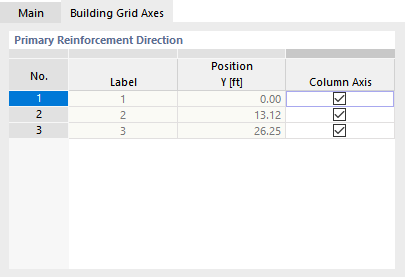
Si no se debe generar una franja de diseño para una fila de columnas, desactive el campo de control correspondiente en la columna ‘Eje de columna’.
Versión de archivo: RFEM6 (1,19 MB)
DESCARGAR MODELO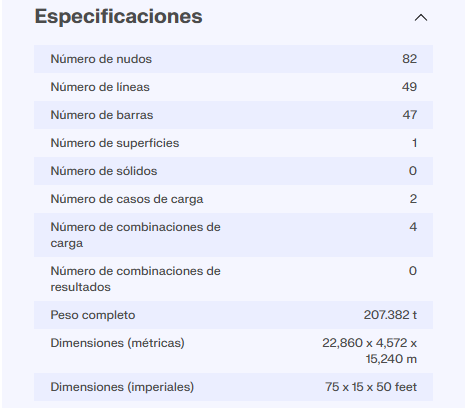
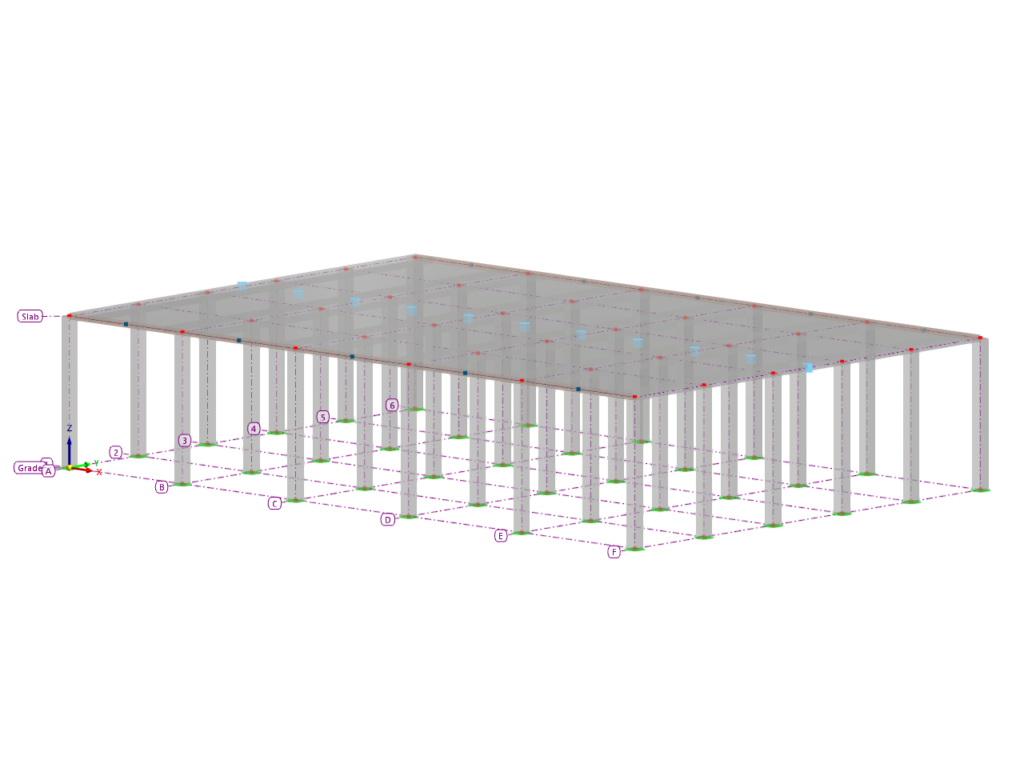
El modelo demuestra la aplicación de bandas de diseño según ACI 318-19 para una losa de concreto dentro de RFEM 6. Esto implica configurar y analizar distribuciones de carga y planes de refuerzo para asegurar la integridad estructural según los últimos estándares ACI. El modelo sirve como ejemplo para ingenieros que diseñan losas de concreto utilizando capacidades de software moderno y requisitos de código actualizados.

[1] Asociación Canadiense de Normas. (2019). CSA A23.3:19, Design of Concrete Structures. Toronto: CSA.
[2] ACI 318-19, Requisitos del Código de edificación para hormigón estructural y comentarios

1) Ingrese al menú “Opciones” y seleccione la opción “Propiedades de visualización” luego haga click en el ícono indicado.

2) En el menú “Opciones” simplemente seleccione el comando “Propiedades de visualización -> Predeterminado”

3) En el Navegador de proyectos, solapa Mostrar, realice click derecho sobre la opción “Ortotropías del sólido“, y en el menú emergente seleccione “Dlubal estándar”

Para instalar la conexión directa con REVIT (TM) deberá ingresar a su carpeta de RFEM en la siguiente ubicación:
C:\\Program Files (x86)\\Common Files\\Dlubal\\DLInstaller
Desde esa carpeta acceder al instalador que figura en esta imagen:

A continuación seleccione la aplicación REVIT y presione en el botón: Install


A continuación instale RFEM normalmente o, si ya lo tiene instalado, al abrirlo cargue su archivo de licencia AUTHOR.ini indicando que desea utilizar la versión completa del software.