
Panel de vigas
Si selecciona el tipo de espesor Panel de vigas, puede describir en las secciones del diálogo las propiedades de un muro de paneles de madera




Si selecciona el tipo de espesor Panel de vigas, puede describir en las secciones del diálogo las propiedades de un muro de paneles de madera o de otra estructura portante compuesta por barras y superficies. Las disposiciones específicas pueden definirse, si es necesario, en pestañas adicionales. A partir de los parámetros de los elementos (costillas perimetrales e interiores, revestimiento, conectores), se genera un tipo de espesor de barras y superficies que también tiene en cuenta las elasticidades de los medios de fijación.
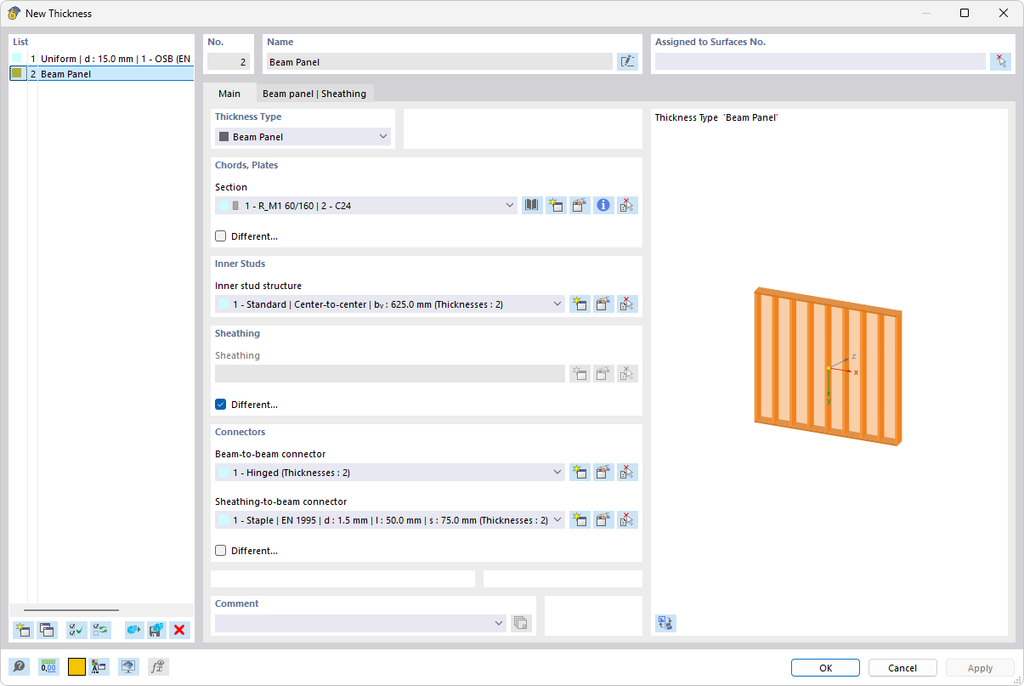
En la pestaña Base se definen las propiedades generales de los elementos que componen el panel de vigas.
Defina la sección de las barras del marco exterior. Puede seleccionar esta sección en la lista o redefinirla con los botones  y
y  .
.
Si los bordes del panel no presentan una sección uniforme, active la casilla ‘Diferente’. Entonces puede asignar las secciones de barra en la pestaña Panel de vigas | Viga.
En la sección Costillas interiores de la pestaña Base se define la sección y la distancia de las barras interiores. Si aún no se ha definido ningún tipo para las costillas interiores, haga clic en el botón . Aparece el diálogo ‘Nueva estructura de costillas interiores’.
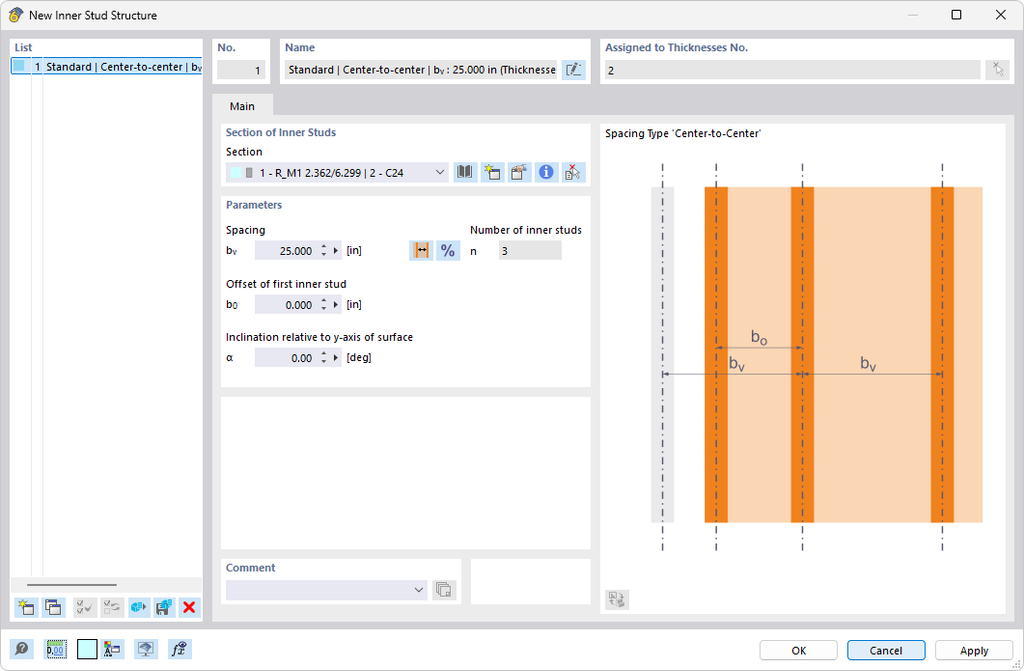
Seleccione la ‘Sección’ en la lista. Con los botones y puede definir una nueva sección.
Defina entonces la ‘Distancia’. Con el botón  puede controlar si la distancia bv representa la dimensión de paso o la dimensión libre (véase la ilustración del diálogo). El botón
  permite cambiar la entrada de valores absolutos a distancias relativas. La dimensión de paso y la dimensión libre se refieren al eje x de la superficie. Como primera posición se asume el punto que se encuentra más alejado en dirección x negativa.
El ‘Número de costillas interiores’ resulta de la geometría de la superficie.
En la sección Revestimiento de la pestaña Base se definen las propiedades de las placas. Dado que los paneles de madera suelen estar revestidos solo por una cara, la casilla ‘Diferente’ está activada por defecto. Entonces puede asignar el revestimiento en la pestaña Panel de vigas | Revestimiento para la cara frontal o posterior. En el caso de un revestimiento por ambas caras, desactive la casilla. A continuación, para crear un nuevo tipo. Aparece el diálogo ‘Nuevo revestimiento’, haga clic en el botón
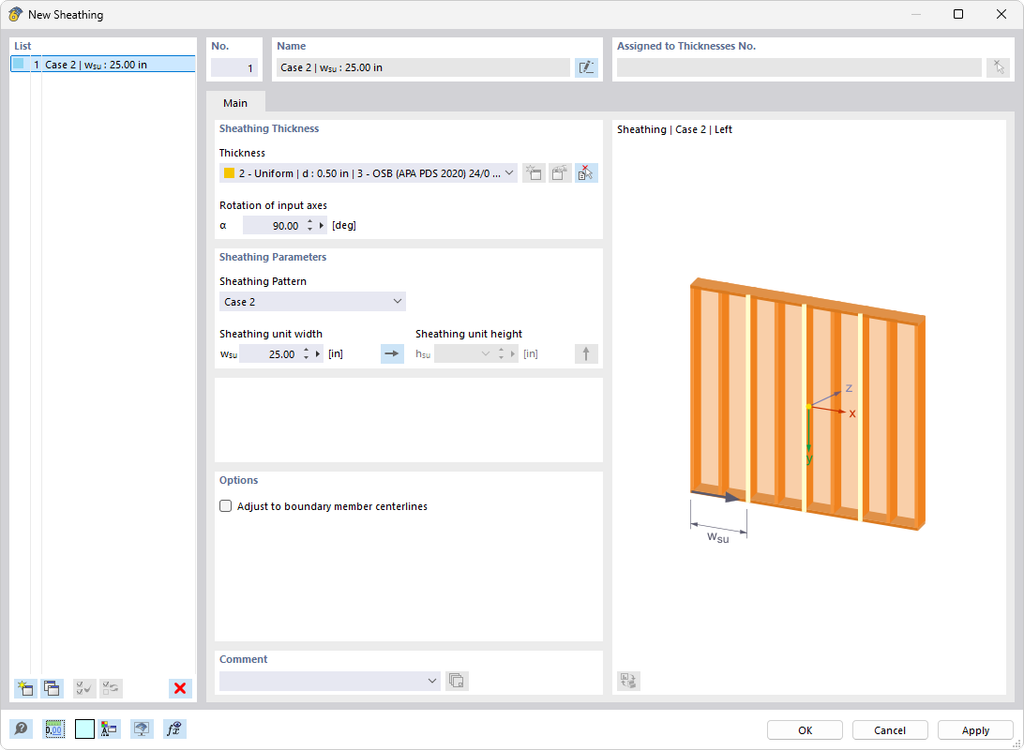
Defina el ‘Espesor del revestimiento’ seleccionando la entrada adecuada en la lista de espesores ya definidos. El botón ofrece la posibilidad de definir un nuevo espesor con el material correspondiente. Para revestimientos de madera se utilizan principalmente materiales OSB, de yeso o de fibra dura. Si es necesario, puede realizar una ‘Rotación de los ejes de entrada’.
Seleccione en la lista ‘Patrón de revestimiento’ el caso adecuado según cómo esté dispuesto el revestimiento:
Como primera posición se asume el punto que se encuentra más alejado en dirección x negativa o y positiva. Si esto no se aplica, puede invertir la disposición con los botones  o
o  .
.
La casilla ‘Ajustar a las líneas medias de las barras perimetrales’ ofrece la posibilidad de disponer los bordes de la losa centrados en las secciones de las costillas perimetrales. De este modo, el ancho de la placa se adapta en consecuencia.
En la sección Conectores de la pestaña Base se definen las propiedades de las conexiones existentes entre las costillas perimetrales e interiores, así como entre el revestimiento y las costillas interiores.
La conexión de las costillas perimetrales e interiores está predefinida como articulada. Para definir otro tipo de conexión, haga clic en el botón . Aparece el diálogo ‘Nuevo conector costilla-costilla’.
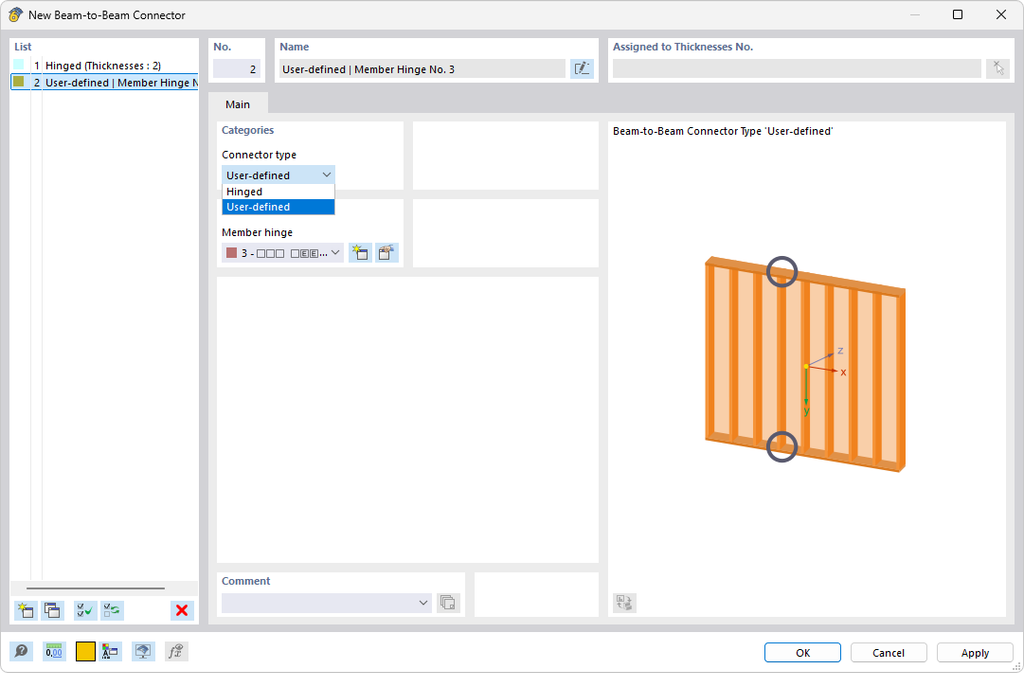
En la lista ‘Tipo de conector’ hay dos posibilidades para elegir:
Si no existen condiciones de articulación uniformes para los conectores de las costillas, active la casilla ‘Diferente’. Entonces puede asignar los tipos de conector en la pestaña Panel de vigas | Conector.
Si aún no se ha definido ningún tipo para la conexión entre el revestimiento y las costillas interiores, aparece el diálogo ‘Nuevo conector revestimiento-costilla’, haga clic en el botón:
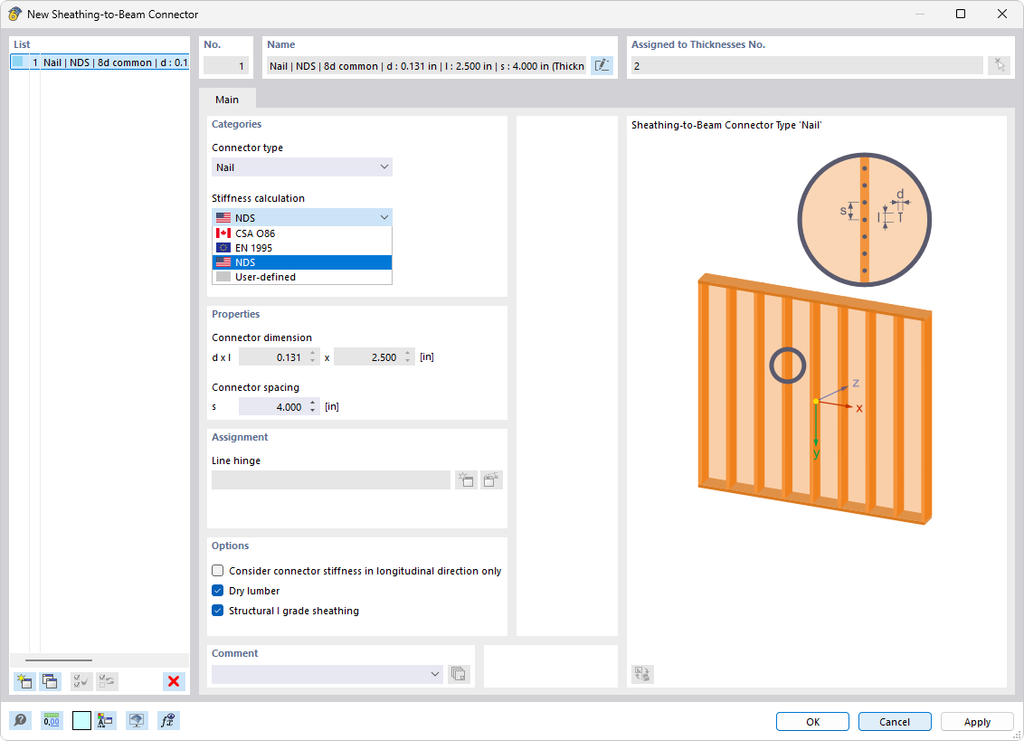
En este diálogo se define cómo están conectadas las costillas perimetrales e interiores con el revestimiento. En la lista ‘Tipo de conector’ están disponibles las siguientes opciones:
Para los clavos puede seleccionar en otra lista según qué norma debe realizarse el cálculo de la rigidez:
Para clavos y grapas puede indicar la ‘Medida del conector’ (diámetro del clavo o tamaño de la grapa) y la ‘Distancia del conector’. Con ello se determinan las rigideces de los conectores disponibles para los respectivos lados y direcciones. La opción ‘Definido por el usuario’ permite definir tanto los parámetros del medio de fijación como asignar una ‘Articulación lineal’. De este modo puede representar, por ejemplo, curvas de deslizamiento no lineales.
La rigidez de los medios de fijación se considera para cada dirección. Si esto no corresponde a las condiciones reales, active la casilla ‘Considerar la rigidez del conector solo en dirección longitudinal’.
Si no hay conectores uniformes en las costillas perimetrales e interiores, active la casilla ‘Diferente’. Entonces puede asignar los tipos de conector en la pestaña Panel de vigas | Conector.
Si ha activado la casilla Diferente en la sección Costillas perimetrales, puede definir individualmente las secciones en los bordes del panel. Cambie a la pestaña ‘Panel de vigas | Viga’.
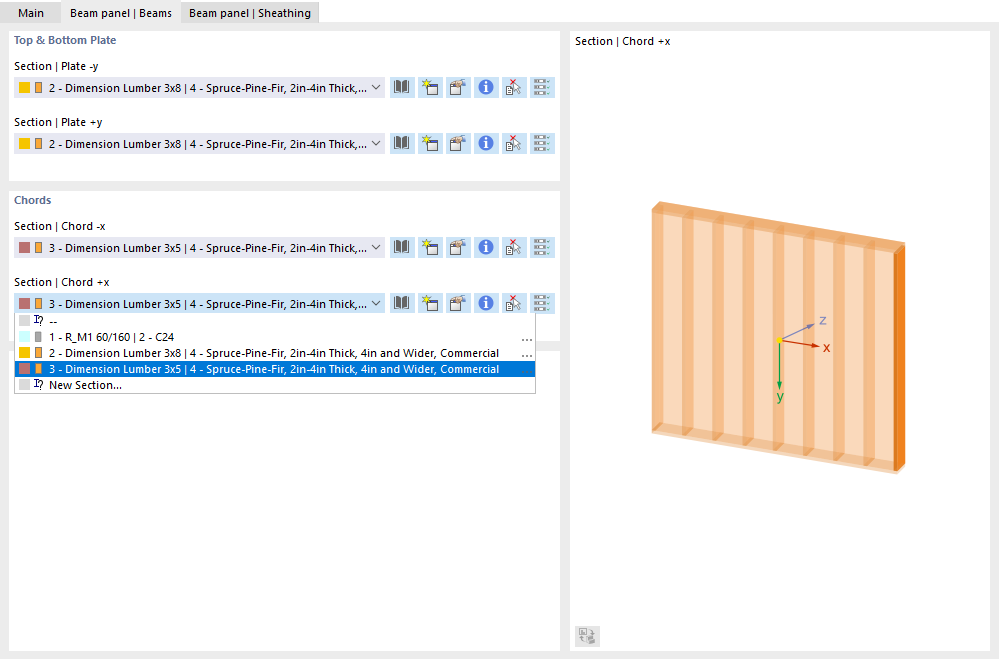
En la sección ‘Placa superior e inferior’ puede asignar las secciones presentes en la dirección de los ejes de superficie y positivo y negativo, es decir, el perfil del marco superior y el inferior.

En la sección ‘Cordones’ puede asignar las secciones presentes en la dirección de los ejes de superficie x positivo y negativo (los “montantes” en los bordes del panel).
En la sección Revestimiento, la casilla Diferente está activada por defecto. En la pestaña ‘Panel de vigas | Revestimiento’ puede definir si el panel de vigas está revestido por una o por ambas caras y cómo son las placas en cada caso.
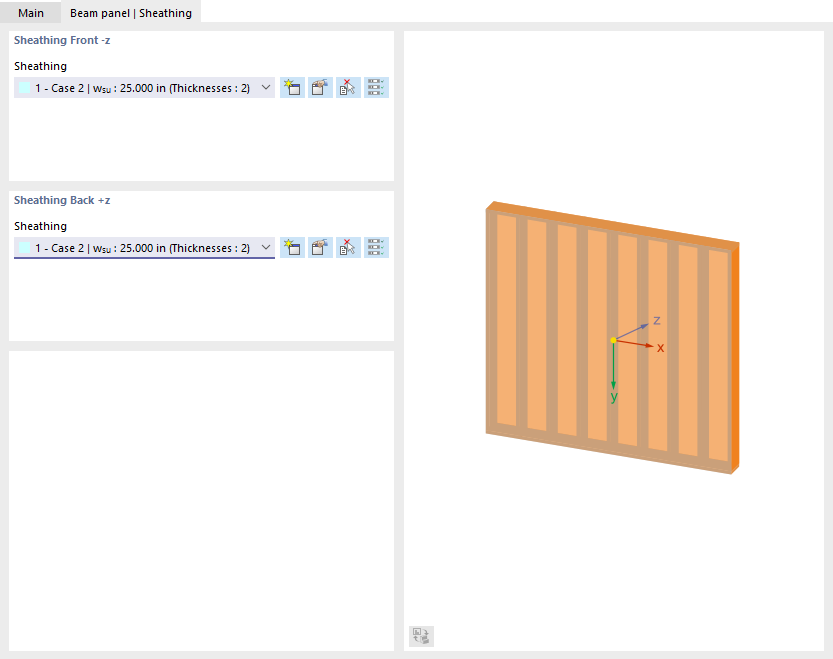
Seleccione en la lista el(los) revestimiento(s). El ‘Revestimiento frontal -z’ se refiere a la cara negativa de la superficie (en dirección contraria al eje z local), el ‘Revestimiento posterior +z’ a la cara positiva de la superficie. Un clic en el botón  establece el revestimiento de una cara de la superficie también para la cara opuesta.
Con el botón puede definir otro tipo de revestimiento en el diálogo Nuevo revestimiento.
Si ha activado la casilla Diferente en la sección Conectores, puede definir individualmente las conexiones entre las costillas perimetrales e interiores, así como entre el revestimiento y las costillas interiores. Cambie a la pestaña ‘Panel de vigas | Conector’.
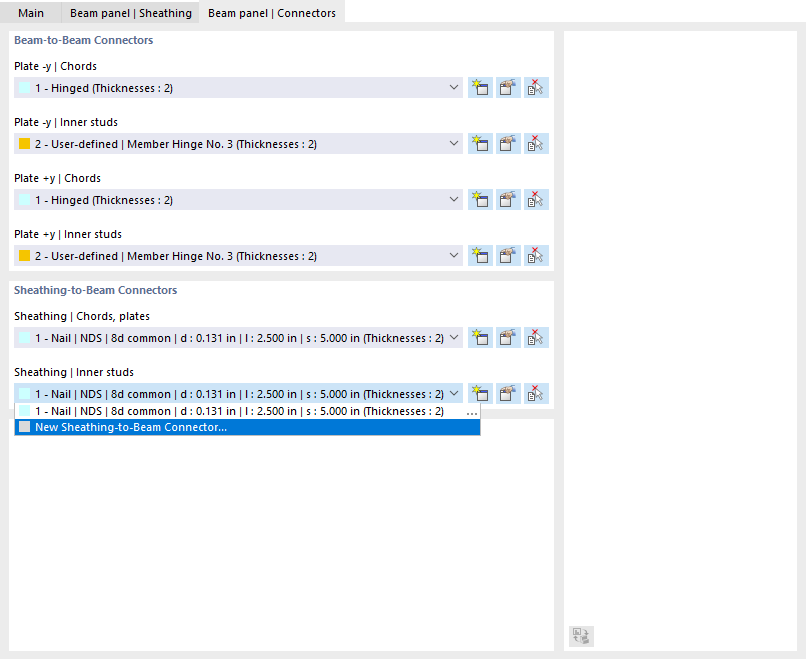
En la sección ‘Conector costilla-costilla’ puede asignar los tipos de conexión presentes entre las costillas perimetrales e interiores para las direcciones de los ejes de superficie y positivo y negativo, es decir, entre el perfil del marco superior y el inferior con los dos montantes del marco, así como entre el perfil del marco superior e inferior con las costillas interiores.
Con el botón puede definir otro tipo de conector en el diálogo Nuevo conector costilla-costilla.
En la sección ‘Conector revestimiento-costilla’ puede asignar los tipos de conexión presentes entre el revestimiento y las costillas perimetrales, así como las costillas interiores.
Si asigna a una superficie el tipo de espesor ‘Panel de vigas’, el programa genera a partir de los parámetros superficies y barras con las propiedades geométricas y de rigidez correspondientes. Estos objetos aparecen en el Navegador – Datos como objetos generados en escritura violeta y no pueden editarse. Si desea editar los objetos, el programa ofrece una posibilidad de convertirlos en superficies y barras “reales”. Proceda de la siguiente manera:

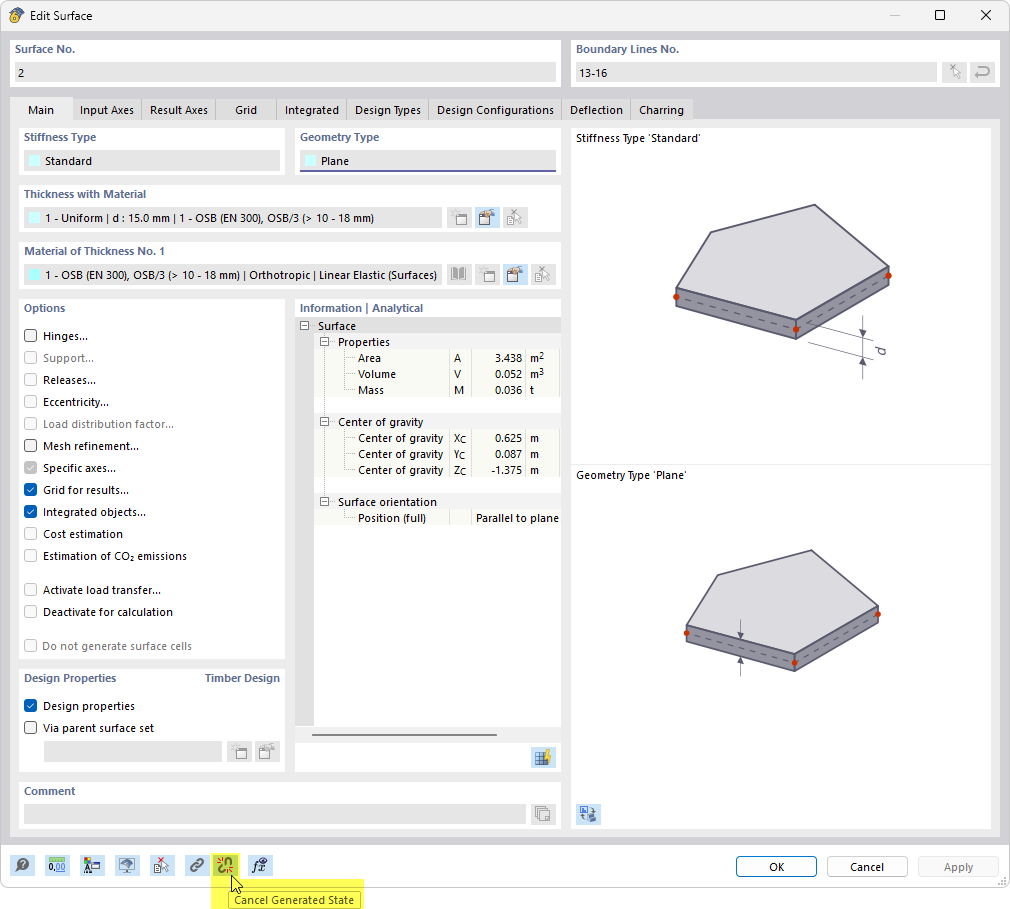
Con esta función se convierten todos los objetos generados del panel de vigas en superficies estándar y barras estándar. El estado generado se disuelve de este modo y los objetos generados se pierden como tales. Por ello, antes de ejecutar la función aparece una advertencia correspondiente.
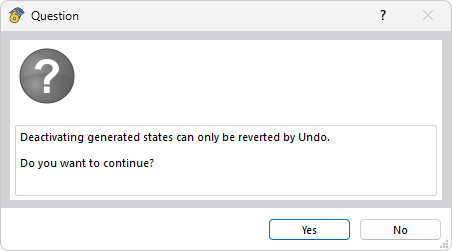
Si ha utilizado la función por error, puede restaurar el estado original con el botón Deshacer

O bien cierre el archivo sin guardar.

1) Ingrese al menú “Opciones” y seleccione la opción “Propiedades de visualización” luego haga click en el ícono indicado.

2) En el menú “Opciones” simplemente seleccione el comando “Propiedades de visualización -> Predeterminado”

3) En el Navegador de proyectos, solapa Mostrar, realice click derecho sobre la opción “Ortotropías del sólido“, y en el menú emergente seleccione “Dlubal estándar”

Para instalar la conexión directa con REVIT (TM) deberá ingresar a su carpeta de RFEM en la siguiente ubicación:
C:\\Program Files (x86)\\Common Files\\Dlubal\\DLInstaller
Desde esa carpeta acceder al instalador que figura en esta imagen:

A continuación seleccione la aplicación REVIT y presione en el botón: Install


A continuación instale RFEM normalmente o, si ya lo tiene instalado, al abrirlo cargue su archivo de licencia AUTHOR.ini indicando que desea utilizar la versión completa del software.