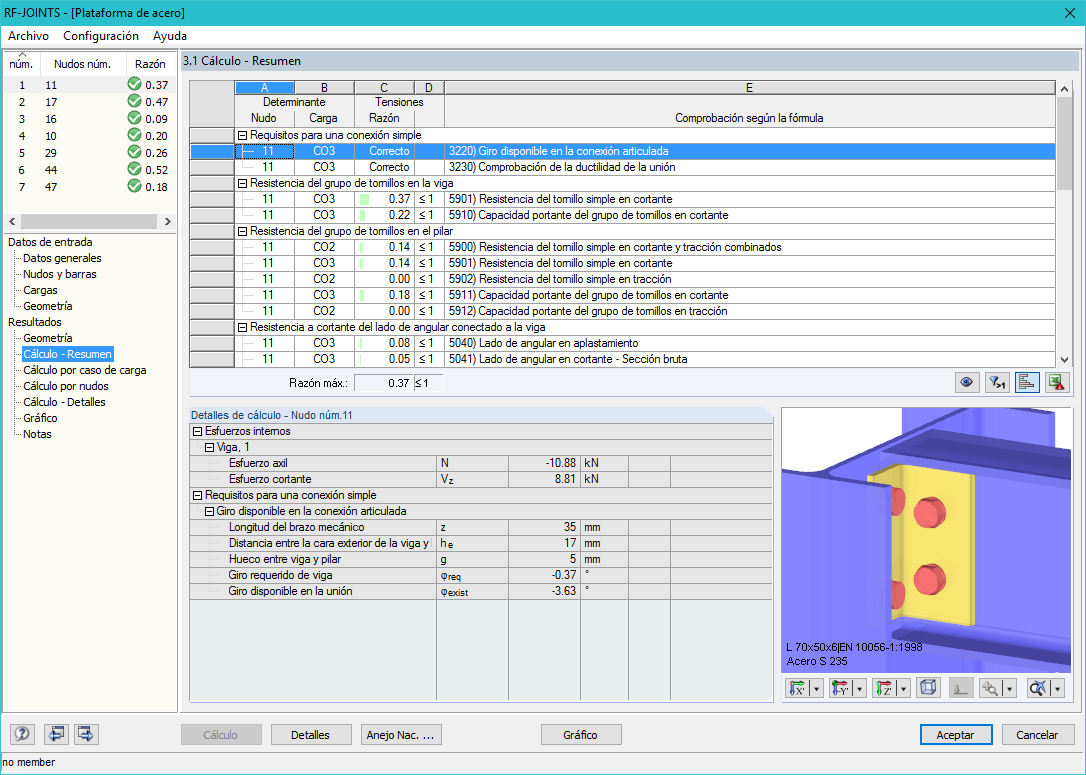
Con el módulo adicional RF-/JOINTS Steel – Pinned para RFEM/RSTAB, es posible configurar y calcular uniones a cortante de vigas en I en uniones viga pilar y viga viga. El cálculo se realiza según las siguientes normas y directrices:
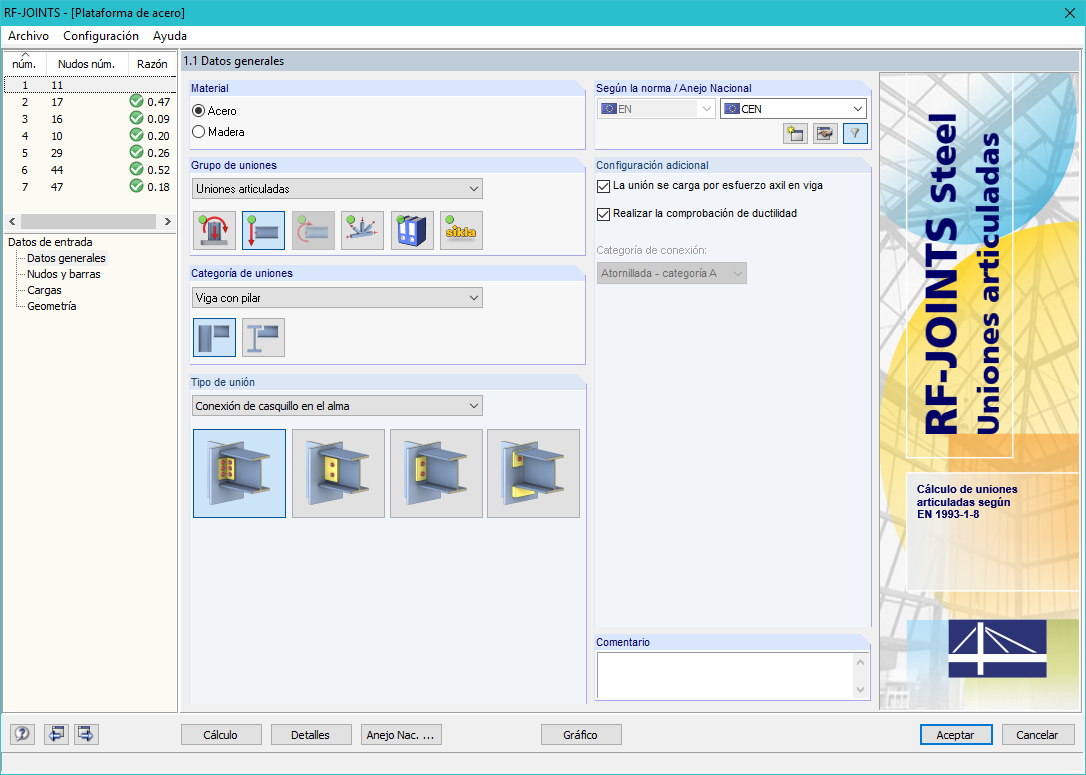
Hay cuatro tipos disponibles: conexión de casquillo en el alma, conexión de chapa de soporte, conexión de chapa frontal corta y conexión de chapa frontal con casquillo.
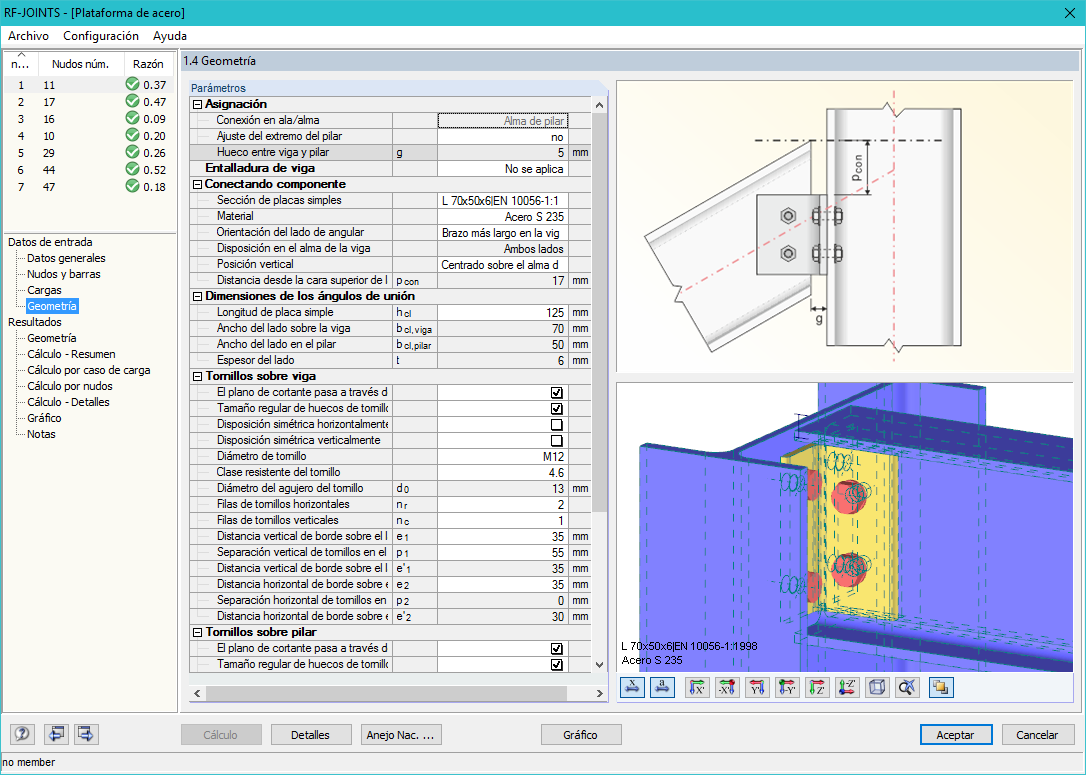
Un gráfico tridimensional muestra todas las conexiones, con los resultados de todas las dimensiones necesarias para las chapas y los angulares, incluyendo las disposiciones de los agujeros de los tornillos. Los gráficos se pueden transferir al informe con las líneas de cotas, así como también las descripciones de tornillos y soldaduras.
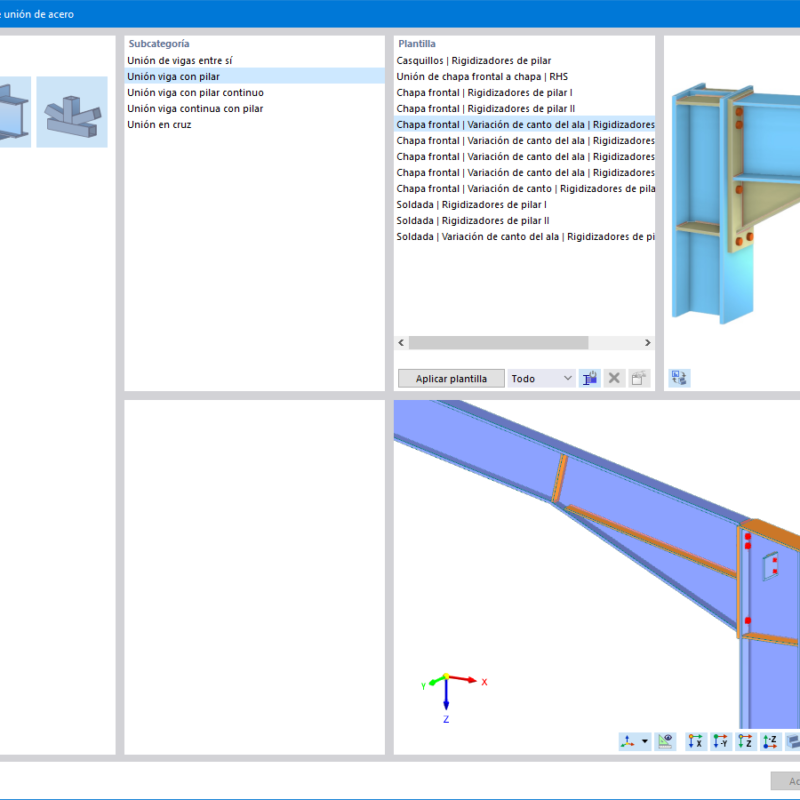
Después de iniciar el módulo adicional, es necesario seleccionar el grupo de uniones (uniones articuladas) y luego tanto la categoría de unión como el tipo de unión (casquillo en el alma, chapa de soporte, chapa frontal corta y chapa frontal con casquillo). Entonces, es posible elegir los nudos para poder calcularlos a partir del modelo de RFEM/RSTAB. RF-/JOINTS Steel - Pinned reconoce automáticamente las barras conectadas y determina, según su posición, si son pilares o vigas.
Si es necesario, es posible desactivar ciertas barras del cálculo. Las uniones estructuralmente similares se pueden diseñar de manera simultánea para varios nudos. Seleccione los casos de carga, combinaciones de carga o combinaciones de resultados determinantes para la carga. Como una alternativa, es posible introducir la sección y los datos de carga manualmente. En la última tabla de entrada de datos, la conexión se configura paso a paso.
Todos los tipos de juntas se consideran con el momento de liberación en la pestaña de la columna o en el alma de la columna en el caso de una columna girada. Por lo tanto, el módulo determina el momento excéntrico de una conexión de placa de aleta y placa de aleta, que afecta adicionalmente al grupo de pernos en la brida de la viga.
Otros momentos excéntricos pueden resultar de la ubicación de los ángulos y las láminas. En el caso de la conexión de la cala, las fuerzas se transfieren por separado. Las fuerzas de corte actúan sobre la cala, las fuerzas de tensión y el momento de estabilización se asignan a los pernos. Antes del cálculo, se verifica la plausibilidad geométrica de la conexión, por ejemplo, el espacio entre los orificios y la distancia al borde de los pernos.
En las ventanas de resultados, se listan en detalle todos los resultados de cálculo. Además, hay un gráfico 3D en el que puede mostrar u ocultar componentes individuales, así como líneas de cota y los datos de soldadura, por ejemplo. El resumen muestra si se han cumplido los diseños individuales: El nivel de relación se muestra como una barra de datos verde que se vuelve roja si no se cumple el diseño. Además, se indican el número de nodo y el LC/CO/RC de gobierno.
Al seleccionar un diseño, el módulo muestra los resultados intermedios detallados, incluidas las acciones y las fuerzas internas adicionales de la geometría de la conexión. Existe la opción de mostrar los resultados por caso de carga y por nodo. Las conexiones se representan en una representación realista en 3D posible a escala. Además de las vistas principales, los gráficos se pueden ver desde cualquier perspectiva.
Puede agregar gráficos con acotaciones y etiquetas al informe de RFEM/RSTAB o exportarlos como un archivo DXF. El informe incluye todos los datos introducidos y resultados preparados para el calculista estructural. Es posible exportar todas las tablas a MS Excel o como un archivo CSV. Un menú especial de transferencia define todas las especificaciones requeridas para la exportación.
Siempre encontrará un asesor esperando su llamado para ayudarlo a resolver su problema.
Regístrese como usuario de Dlubal Latinoamérica y reciba nuestras notificaciones en su correo electrónico.
Al crear una cuenta de usuario acepta nuestras condiciones de uso de nuestro sitio web como así tamibién nuestras políticas de privacidad.
1) Ingrese al menú “Opciones” y seleccione la opción “Propiedades de visualización” luego haga click en el ícono indicado.

2) En el menú “Opciones” simplemente seleccione el comando “Propiedades de visualización -> Predeterminado”

3) En el Navegador de proyectos, solapa Mostrar, realice click derecho sobre la opción “Ortotropías del sólido“, y en el menú emergente seleccione “Dlubal estándar”

Para instalar la conexión directa con REVIT (TM) deberá ingresar a su carpeta de RFEM en la siguiente ubicación:
C:\\Program Files (x86)\\Common Files\\Dlubal\\DLInstaller
Desde esa carpeta acceder al instalador que figura en esta imagen:

A continuación seleccione la aplicación REVIT y presione en el botón: Install

A continuación instale RFEM normalmente o, si ya lo tiene instalado, al abrirlo cargue su archivo de licencia AUTHOR.ini indicando que desea utilizar la versión completa del software.
SI SOS USUARIO Y AUN NO TE REGISTRASTE EN LA WEB, POR FAVOR REGÍSTRATE HACIENDO CLICK AQUÍ