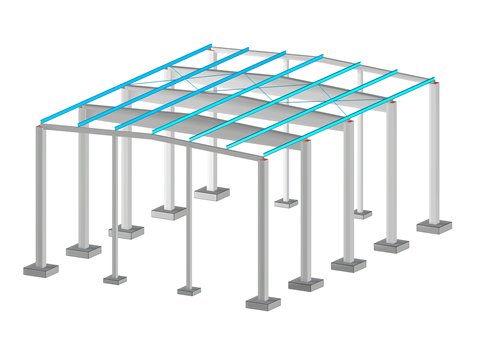
MÓDULOS PARA PROGRAMAS

Complemento Cimentaciones de hormigón para RFEM 6

DESCRIPCIÓN DE PRODUCTO

Características

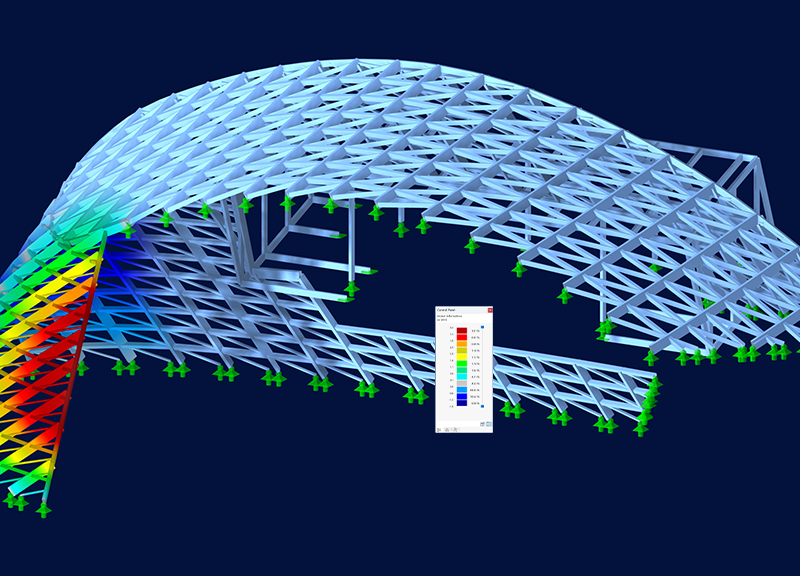
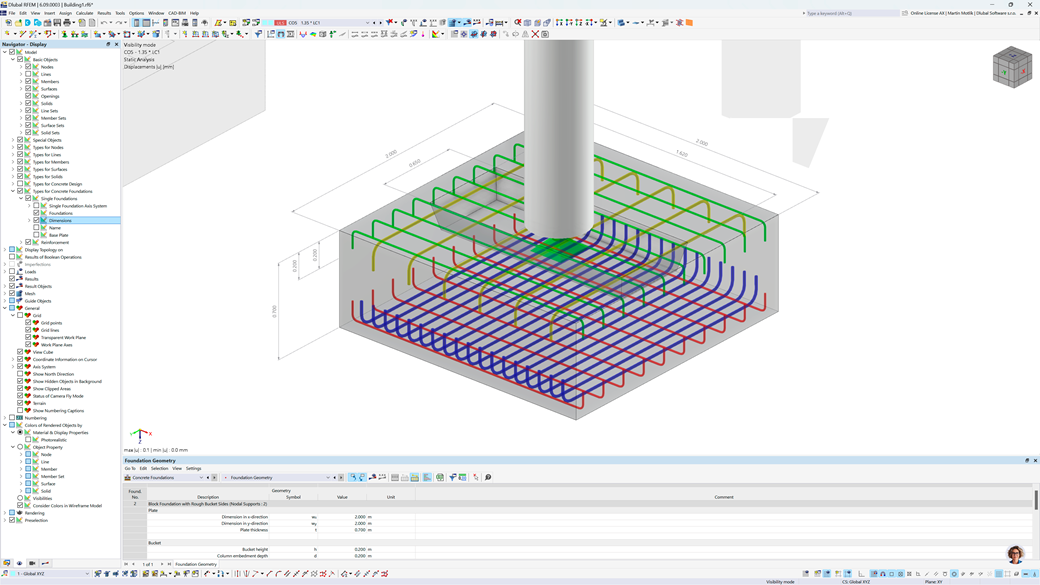
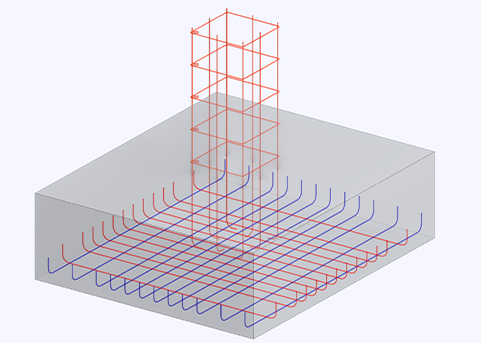
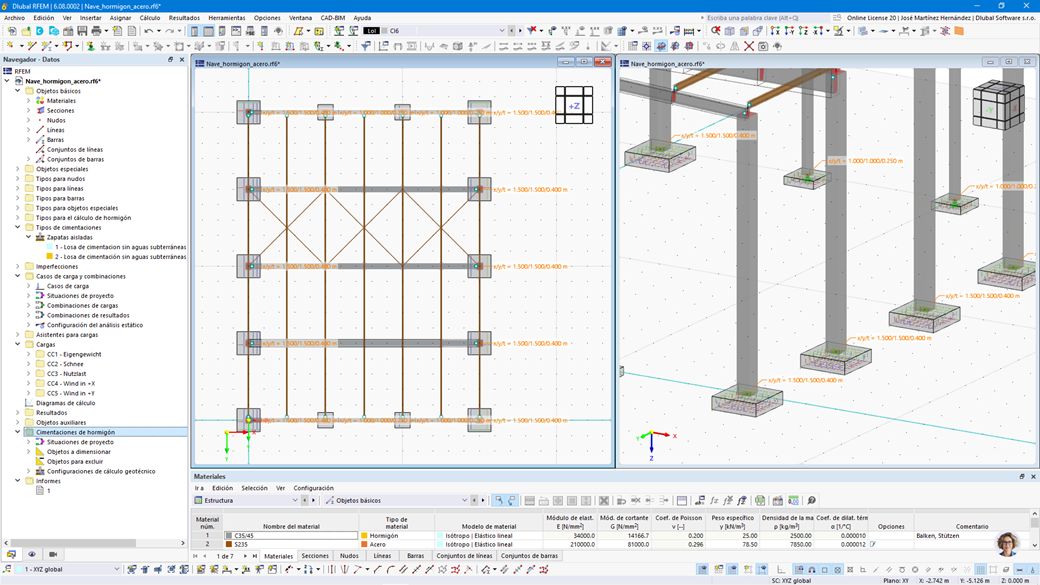
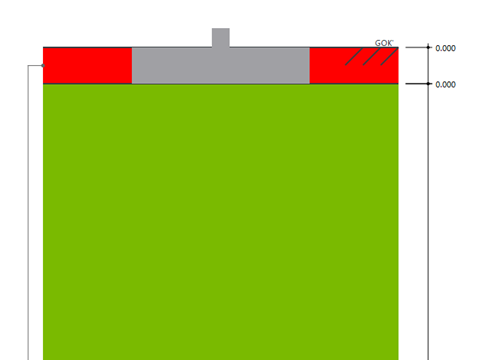
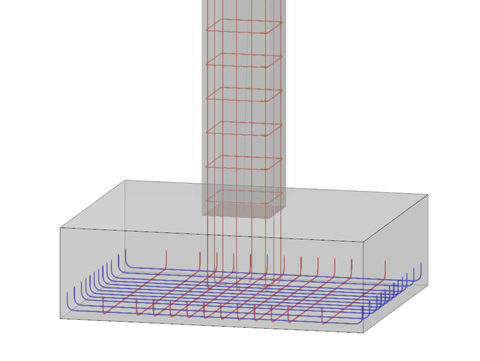
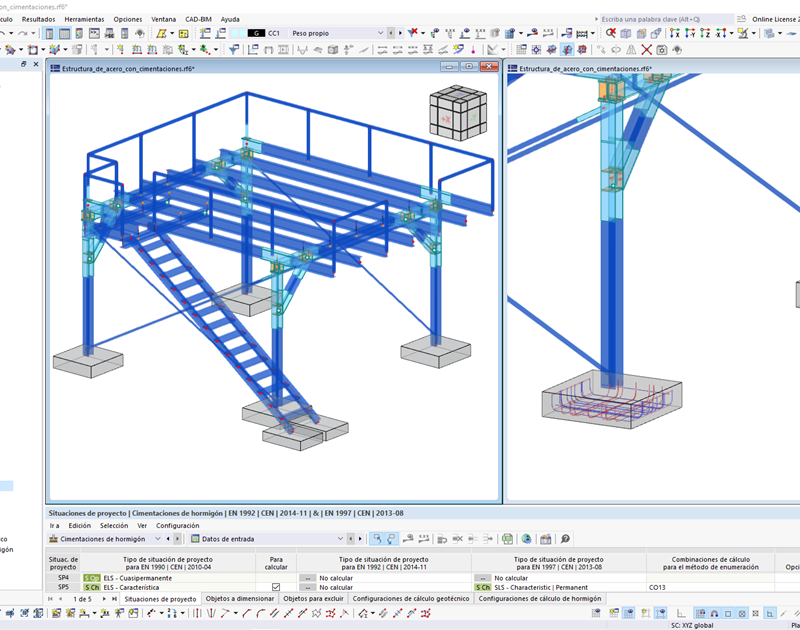
El complemento Cimentaciones de hormigón para RFEM 6 le permite el cálculo de losas de cimentación armadas y sin armar, así como de cimentaciones en cáliz y en bloque. Para las cimentaciones en cáliz y en bloque, puede considerar caras del cáliz lisas o rugosas.

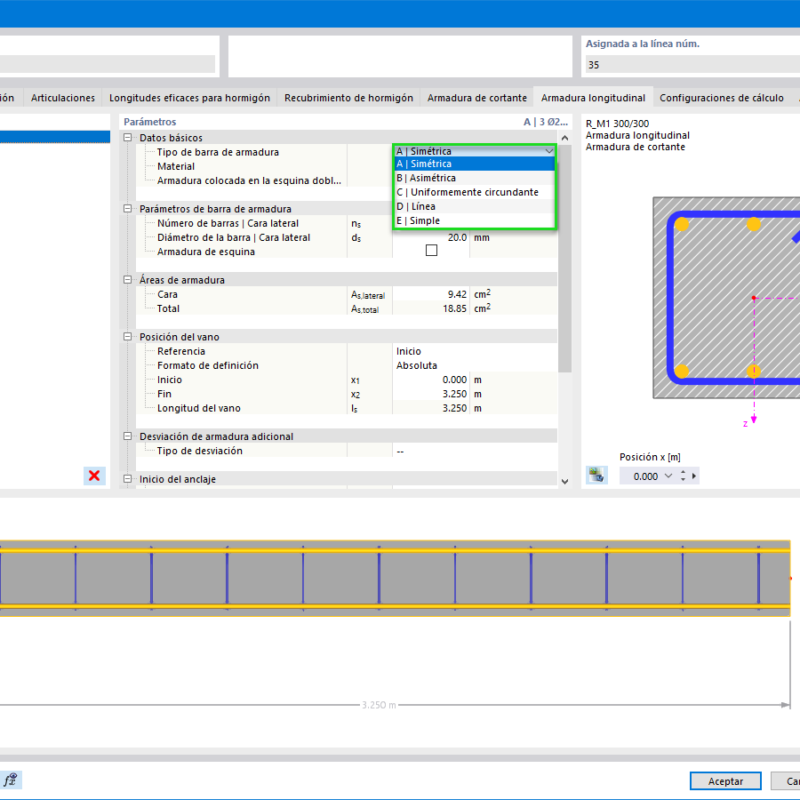
El complemento ofrece una entrada de datos intuitiva, una visualización de alta calidad, cálculos según la norma americana ACI 318, además de opciones de control detalladas. Le permite un diseño rápido y eficiente de cimentaciones.

1
Complemento Cimentaciones de hormigón para RFEM 6

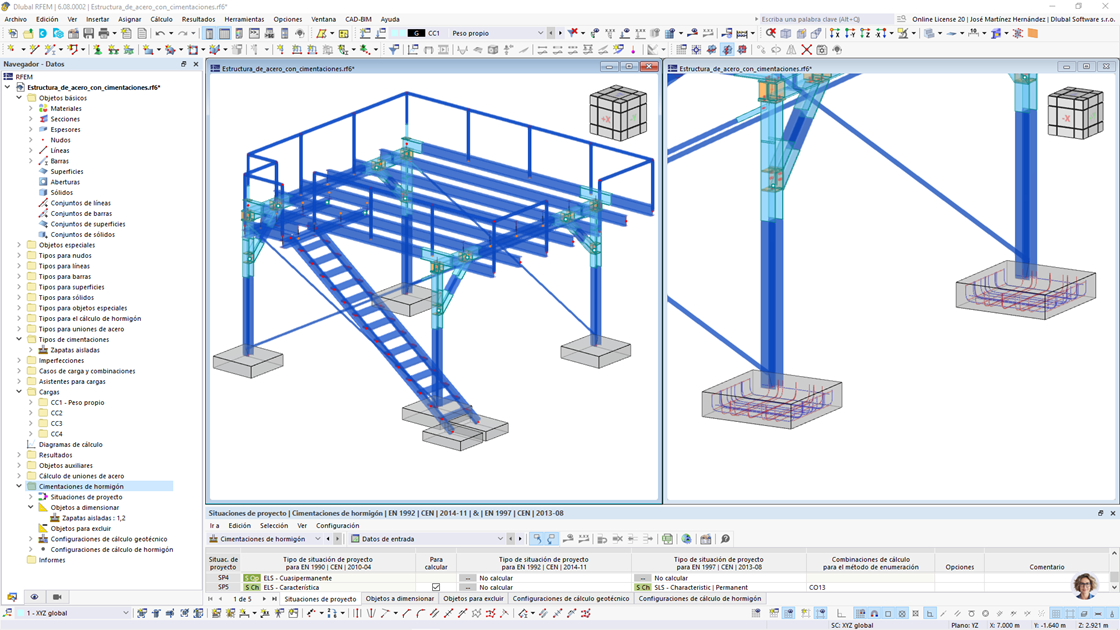
¡Presentamos su solución todo en uno para un cálculo de cimentación sin fisuras! El potente complemento Cimentación de hormigón le ayuda en el cálculo de zapatas aisladas tanto armadas como no armadas, incluyendo cimentación en cáliz, cimentación en bloque y zapatas escalonadas. Está completamente integrado en RFEM 6. De este modo, el complemento adopta automáticamente los esfuerzos internos determinados en RFEM y los actualiza cuando se realizan cambios en el modelo completo.

El complemento está diseñado para la eficiencia y ofrece cálculos avanzados para solicitación de flexión, esfuerzo cortante, deslizamiento, pandeo lateral y mucho más.

Ya sea en edificación, proyectos industriales o investigación: optimice sus flujos de trabajo, ahorre tiempo y obtenga resultados precisos y fiables con RFEM 6 y el complemento Cimentación de hormigón.

2
¡Amplíe su análisis estructural con el diseño de cimentaciones!

¡Desbloquee todo el potencial de su diseño de cimentaciones!

  • Dimensionamiento de cimentaciones aisladas armadas y sin armar, incluyendo cimentaciones en cáliz, en bloque y escalonadas
  • Representación gráfica con renderizado
  • Dimensionamiento geotécnico según Eurocódigo 7 e IBC (presión sobre el terreno, deslizamiento, levantamiento, pandeo lateral y cargas excéntricas)
  • Salida gráfica y tabular de las cuantías de armado necesarias
  • Cálculos de hormigón armado según Eurocódigo 2 y ACI 318 (flexión, esfuerzo cortante, punzonamiento, disposición de la armadura, armadura mínima)
  • Cálculos detallados en estado límite último (ELU) y estado límite de servicio (ELS)
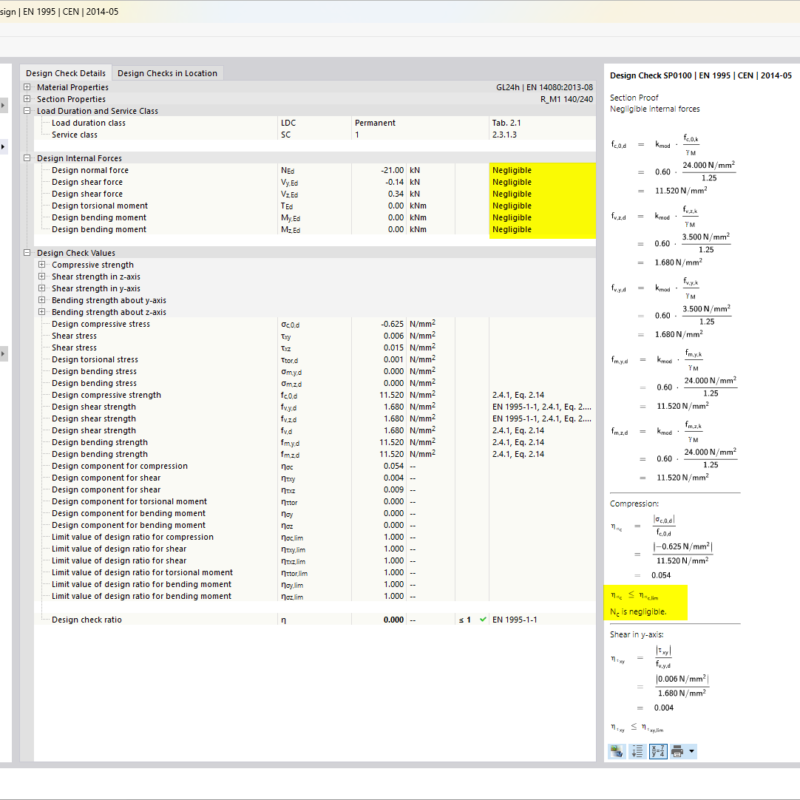
  • Resultados de cálculos con fórmulas -> ¡sin caja negra, sino transparencia y trazabilidad!
3
Descubra las funciones más importantes

Descubra las potentes funciones del complemento de RFEM 6, que simplifican el cálculo y dimensionamiento de cimentaciones y garantice la máxima seguridad y eficiencia.

Cimentaciones para estructuras mixtas

Ya sea un pilar de acero, hormigón, madera, etc., la cimentación se puede definir para cualquier material. También son posibles cimentaciones bajo pilares de componentes de superficies.

Cobertura integral de normas

Asegúrese de que sus diseños cumplan con las normativas Eurocódigo 2 y 7, así como con la norma estadounidense ACI 318 – con detallados proyectos de hormigón y geotécnicos, incluyendo punzonamiento, equilibrio estático, etc.

Configuración ajustable de cálculo

Ajuste los parámetros de cálculo para cumplir con los requisitos específicos del proyecto, lo que proporciona flexibilidad y un mayor control sobre los resultados y las comprobaciones del cálculo.

Integración total en RFEM 6

El funcionamiento sin fisuras dentro de RFEM 6 hace innecesario el uso de software de terceros, reduciendo errores y ahorrando tiempo. El complemento detecta automáticamente las dimensiones del objeto a soportar.

4
Procedimiento
  • Creación de la estructura global
  • Creación y asignación de una nueva cimentación a un apoyo en nudo
  • Definición de datos de entrada en la interfaz de usuario intuitiva (RFEM le ofrece la visualización gráfica instantánea de la topología)
  • Comprobación de las configuraciones deseadas para el dimensionamiento (RFEM le ofrece configuraciones generales predeterminadas)
  • Inicio del cálculo
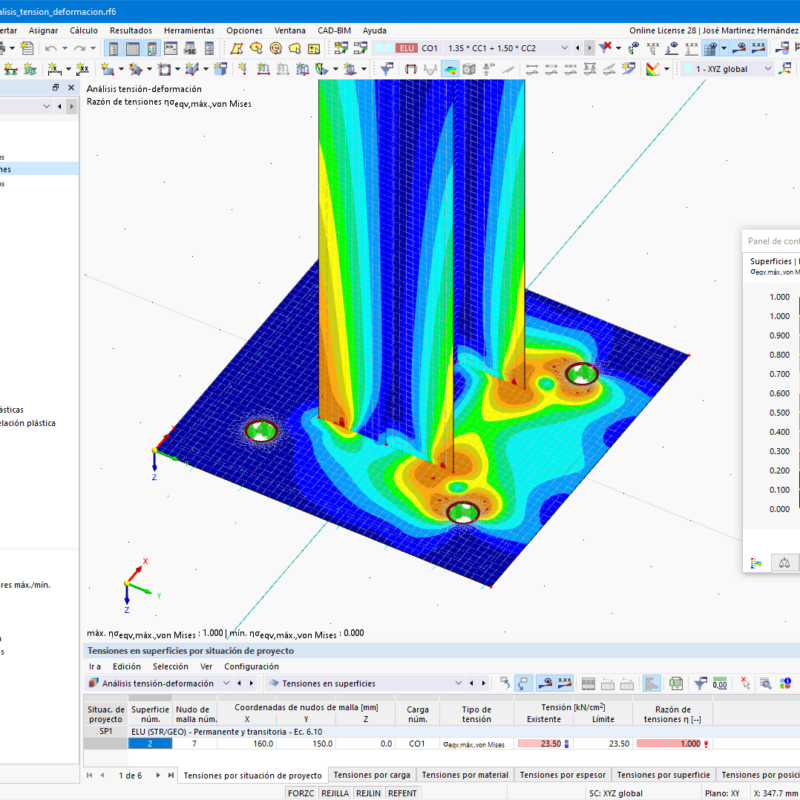
  • Evaluación de resultados gráficamente, en tablas y en detalle
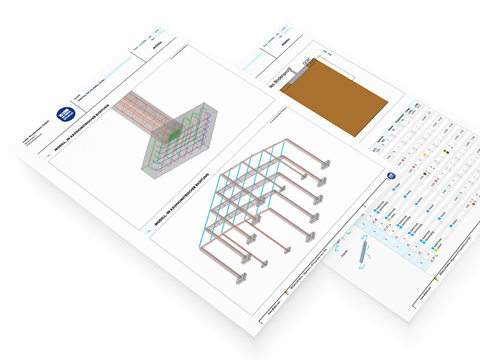
  • Impresión de tablas de resultados, gráficos (opcional con armado, impresión múltiple) y fórmulas de cálculo (con referencia a ecuaciones en la norma) en el informe
5
Ventajas

1. Solución todo en uno

Funciona a la perfección dentro del entorno de RFEM 6, por lo que no se requieren programas externos

2. Cálculo de armadura eficiente

Determine fácilmente la cantidad exacta de armadura que necesita para sus cimentaciones

3. Cálculos geotécnicos integrados

Realice los cálculos geotécnicos según el Eurocódigo 7 y el código IBC en el complemento.

4. Resultados completos y claros

Obtenga resultados detallados y comprensibles con una salida visual numérica clara para una documentación completa,.


CONTACTO

Consulta tus dudas
Solicitud de Módulo
Completá el formulario y solicita el módulo.

Soporte Técnico

Siempre encontrará un asesor esperando su llamado para ayudarlo a resolver su problema.

Capacitación

260126-imagen-prinicipal-wordpress

CURSO BÁSICO RFEM 6 – Exclusivo USUARIOS Latam – Curso primeros pasos. Enero 2026.

Acceso - Licencia

Estado - OnlineAsincrónico

220819-Plantilla-portadas-seminarios-rfem6

Curso de introducción a RFEM6 – Nivel Inicial – Julio 2024

Acceso - Licencia

Estado - OnlineAsincrónico

Contrato de Servicios y Mejoras

Accedé libremente a todos los recursos: bloqueteca, apiteca, cursos y tutoriales.
Acceso de usuarios de Dlubal Latinoamérica.

Regístrese como usuario de Dlubal Latinoamérica y reciba nuestras notificaciones en su correo electrónico.

Al crear una cuenta de usuario acepta nuestras condiciones de uso de nuestro sitio web como así tamibién nuestras políticas de privacidad.

Cómo ajustar colores y paneles por defecto

1) Ingrese al menú “Opciones” y seleccione la opción “Propiedades de visualización” luego haga click en el ícono indicado.


2) En el menú “Opciones” simplemente seleccione el comando “Propiedades de visualización -> Predeterminado

3) En el Navegador de proyectos, solapa Mostrar, realice click derecho sobre la opción “Ortotropías del sólido“, y en el menú emergente seleccione “Dlubal estándar

Instalación de la conexión con REVIT(TM)

Para instalar la conexión directa con REVIT (TM) deberá ingresar a su carpeta de RFEM en la siguiente ubicación:

C:\\Program Files (x86)\\Common Files\\Dlubal\\DLInstaller

Desde esa carpeta acceder al instalador que figura en esta imagen:

A continuación seleccione la aplicación REVIT y presione en el botón: Install

Procedimiento de cambio de licencia de RFEM a otra PC

PARTE 1: EN EL ORDENADOR DE DESTINO DE LA LICENCIA

  • Descargue la herramienta RUS.exe en el nuevo ordenador desde el siguiente enlace: DESCARGAR RUS
  • Ejecute la herramienta y seleccione la última pestaña: “Transfer Licence

  • Indique en la ventana “Save recipient information to” dónde desea guardar el archivo de identificación y el nombre que quiere usar, presionando sobre los puntos suspensivos del final de la ventana como indica la imagen. Posteriormente en la ventana emergente coloque el nombre de archivo y presione en el botón “Guardar”.

  • A continuación presione el botón “Collect and Save Information” para generar el archivo .id que llevaremos al ordenador antiguo. Una vez que RUS realice el archivo .id, aparecerá una ventana que le indicará que el archivo ha sido generado y que debe llevarlo a la computadora que contiene actualmente la licencia. Es decir, donde usted actualmente tenga instalado RFEM.

PARTE 2: EN EL ORDENADOR DE ORIGEN DE LA LICENCIA

    1. Descargue y abra la aplicación RUS.exe o copie la que descargó en el nuevo ordenador y ejecútela.
    2. Seleccione nuevamente la pestaña: “Transfer Licence”.
    3. En la sección “Step 2: On the computer that currently contains the licence (the “source computer”)…” seleccione la licencia que necesita transferir al nuevo ordenador. Es importante que sepa que puede aparecer sólo una licencia en ese listado, esto es normal cuando sólo una licencia administrada por RUS se encuentra activa en este ordenador. Siga el proceso normalmente.

    1. Busque en los puntos suspensivos en el casillero inferior “Read the recipient information file from” el archivo que ha traído desde el ordenador destino. El archivo .id.

    1. En la casilla “Generate the licencse transfer file to” indique el nombre del archivo que quiere generar como transferencia hacia el nuevo ordenador. En este caso usted estará generando un archivo .h2h. Por favor, use los puntos suspensivos al final de la casilla de texto para indicar el lugar donde quiere guardarlo. Este archivo debemos llevarlo al nuevo ordenador. Confirme presionando en “Yes” que quiere realizar el archivo h2h.

    1. Una vez confirmado, RUS le indicará que el archivo h2h ha sido generado y que debe copiarlo al ordenador donde residirá la licencia definitivamente.

PARTE 3: EN EL ORDENADOR DE DESTINO DE LA LICENCIA

    1. Abrimos nuevamente el programa RUS.exe y seleccionamos la pestaña “Apply Licence File

    1. Buscamos el archivo .h2h generado en el ordenador de origen.

    1. Una vez abierto nos aparecen los datos de la licencia que deseamos trasladar. Aplicamos la actualización con el botón “Apply update” que se encuentra abajo a la izquierda de la pantalla.

    1. En la misma ventana nos aparece el mensaje confirmando que la actualización ha sido realizada.

A continuación instale RFEM normalmente o, si ya lo tiene instalado, al abrirlo cargue su archivo de licencia AUTHOR.ini indicando que desea utilizar la versión completa del software.
Instructivo de instalación de RFEM5

Acceso de usuarios

¡ATENCIÓN!

SI SOS USUARIO Y AUN NO TE REGISTRASTE EN LA WEB, POR FAVOR REGÍSTRATE HACIENDO CLICK AQUÍ