
MÓDULOS PARA PROGRAMAS

Diseño de vidrio para RFEM 6

DESCRIPCIÓN DE PRODUCTO

Características

Cálculo de vidrio Complemento de RFEM 6

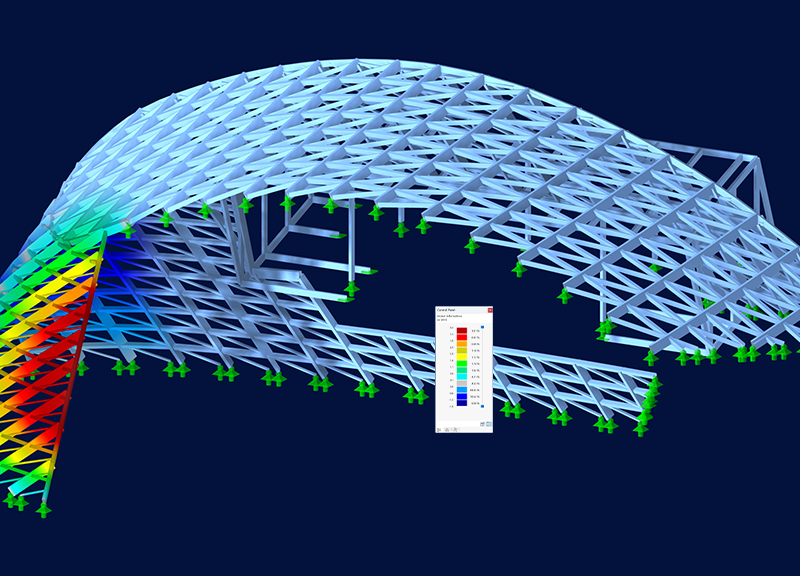
Desbloquee un nuevo nivel de precisión y eficiencia en la ingeniería de vidrio con el complemento de RFEM 6. Esta potente herramienta simplifica el dimensionamiento de estructuras de vidrio, desde paneles individuales hasta sistemas laminados complejos, asegurando que pueda enfrentar cualquier desafío de diseño con facilidad.

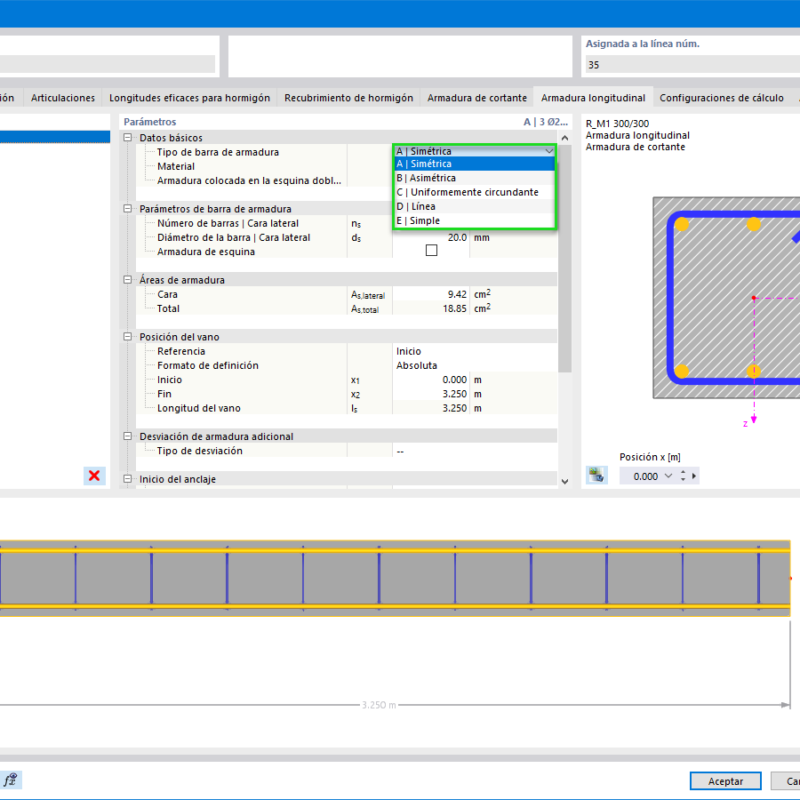
Con una interfaz intuitiva para una fácil entrada de datos y visualización de estructuras de capas, además de cálculos automáticos de esfuerzos que cumplan con las últimas normas, está diseñado tanto para arquitectos, ingenieros como para diseñadores.

¡Dé vida a sus visiones creativas manteniendo la integridad estructural!

1
Ingeniería de vidrio a un nuevo nivel

El complemento de RFEM revoluciona el diseño y dimensionamiento de estructuras de vidrio. Tanto si maneja paneles de vidrio simples como sistemas laminados complejos, esta herramienta intuitiva se integra perfectamente en su flujo de trabajo, garantizando precisión y eficiencia.

Con características que cumplen los estándares de la industria, la extensión verifica fácilmente la integridad estructural, proporcionándole la confianza para ampliar los límites de sus diseños.

2
Desbloquee características clave con el complemento Cálculo de vidrio
Experimente herramientas de última tecnología que simplifican el dimensionado del vidrio, mejoran la precisión y le permiten crear diseños impresionantes y fiables sin esfuerzo.
3
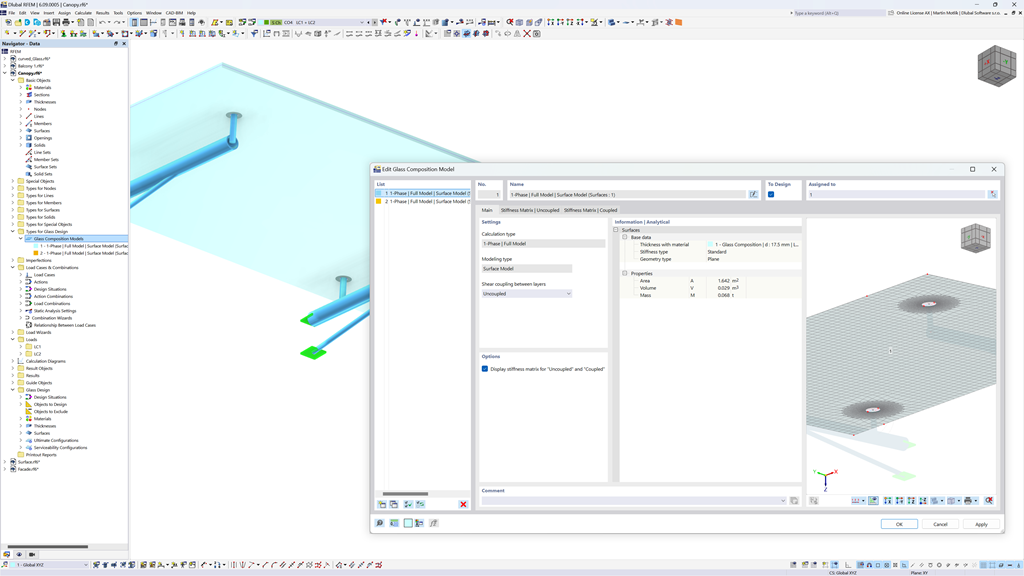
Descubra el modelo de composición de vidrio

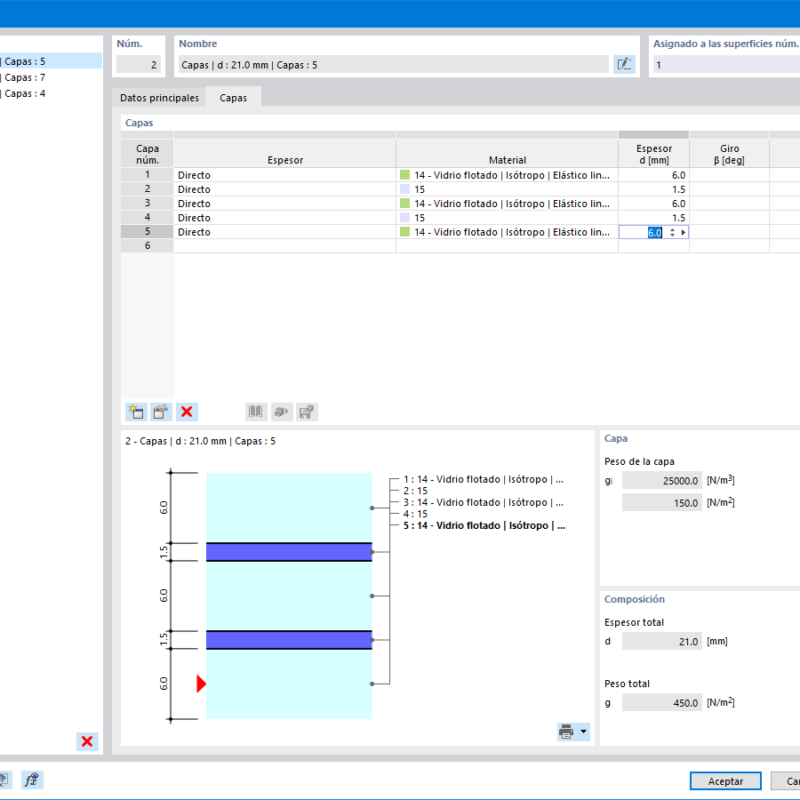
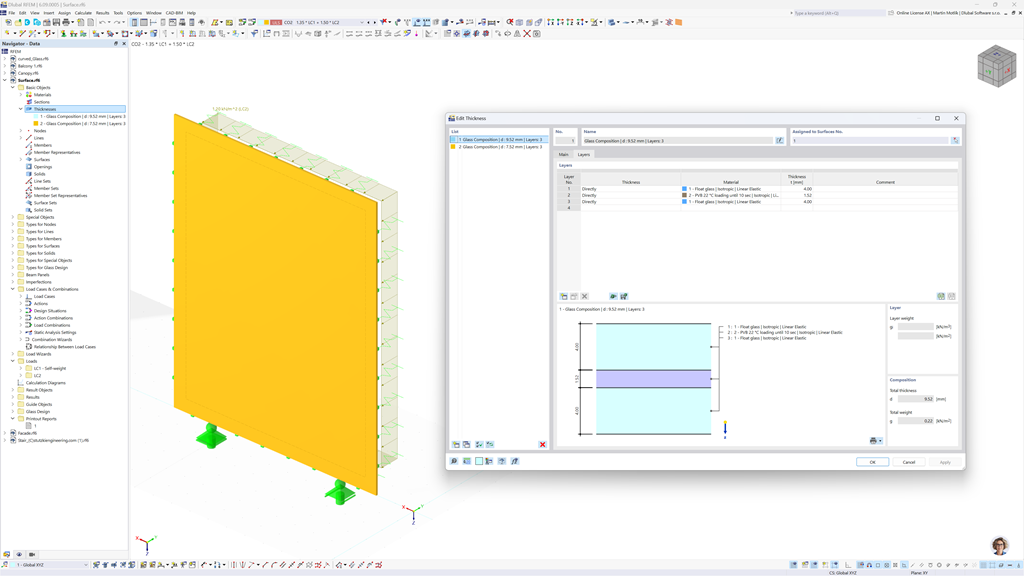
El modelo de composición de vidrio le permite definir con precisión la estructura de capas de su diseño de vidrio. Puedes especificar diferentes capas, como vidrio o lámina, para cumplir con los requisitos de tu proyecto.

Cuando se utiliza una superficie con una composición de vidrio, se genera automáticamente el "Modelo de composición de vidrio", proporcionando opciones adicionales de personalización. Por ejemplo, puede decidir si activar el acoplamiento de corte entre capas o dejarlas desacopladas, ofreciendo flexibilidad en el diseño del comportamiento mecánico de su estructura de vidrio.

4
Cálculo de vidrio según normas internacionales

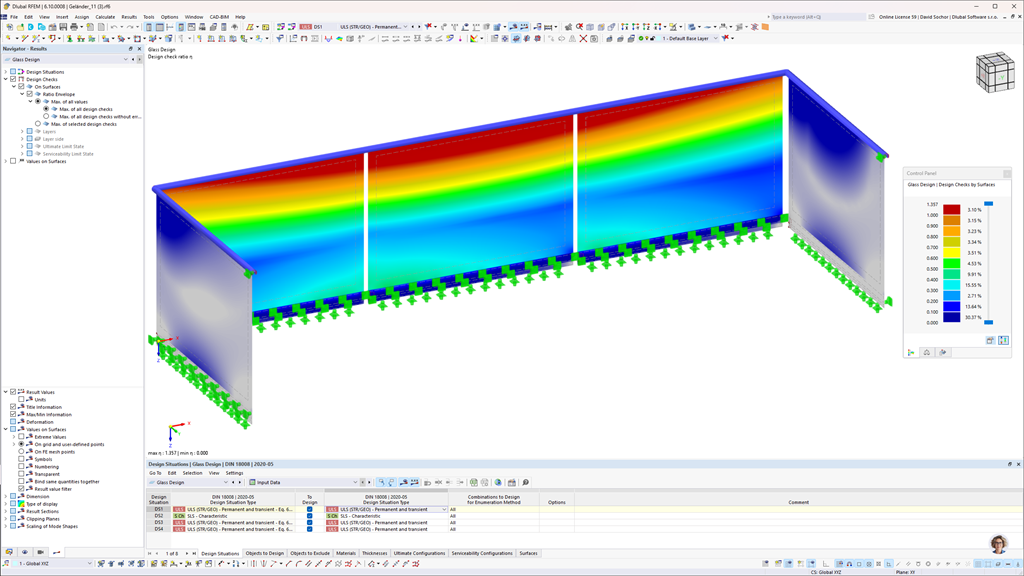
Con el complemento Glass Design, puede realizar un análisis estructural y diseño de vidrio monolítico o laminado según ASTM E1300 y DIN 18008, o sin depender de ninguna norma específica.

El vidrio laminado es un ejemplo típico del uso de vidrio en proyectos estructurales que combinan requisitos estructurales y estéticos. En comparación con el vidrio convencional, ofrece una mayor estabilidad y un mejor comportamiento ante fallos.

5
Características especiales

Automatización

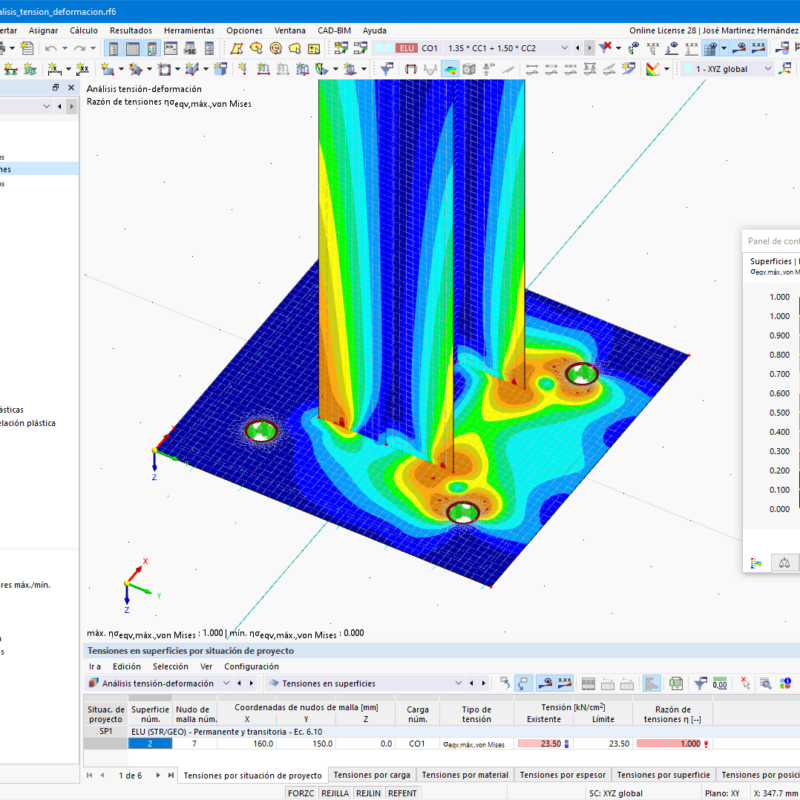
Graba automáticamente los factores de duración de la carga para cada caso de carga, asegurando cálculos de tensión precisos según la norma DIN 18008.

Vidrio laminado

Permite el dimensionamiento tanto de paneles de vidrio simple como de paneles de vidrio laminado, atendiendo a diversas necesidades del proyecto.

Verificación dual

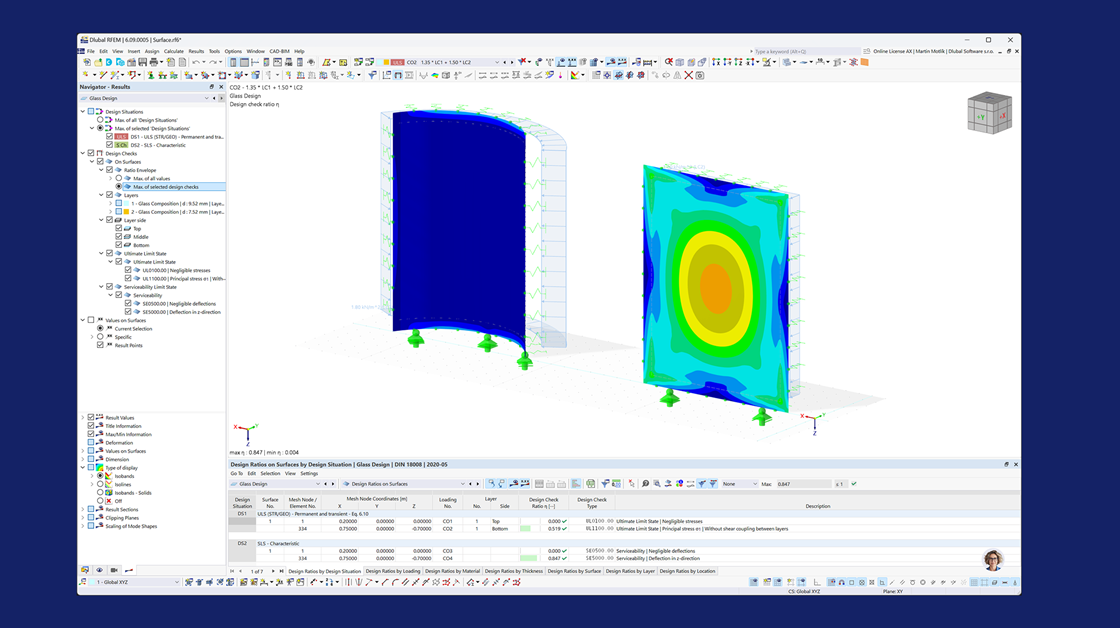
Ofrece la posibilidad de calcular laminados con o sin conexión de corte, junto con la verificación simultánea de ambas situaciones.

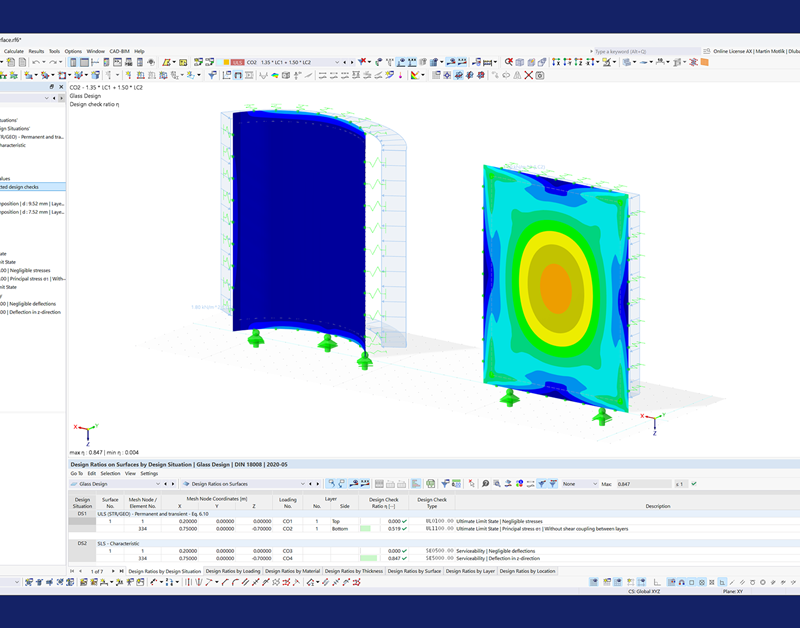
Vidrio plano y curvo

Admite el diseño y dimensionamiento de paneles de vidrio planos y curvados, lo que permite un diseño avanzado de estructuras de vidrio.

Visualización por capas

Visualiza las capas de vidrio directamente en la sección transversal, lo que facilita la evaluación y el ajuste de estructuras laminadas complejas.

Verificación de tensiones

Ofrece la opción de realizar la verificación de tensiones incluso sin aplicar una norma, brindando flexibilidad para cálculos personalizados.

CONTACTO

Consulta tus dudas
Solicitud de Módulo
Completá el formulario y solicita el módulo.

Soporte Técnico

Siempre encontrará un asesor esperando su llamado para ayudarlo a resolver su problema.

Capacitación

260126-imagen-prinicipal-wordpress

CURSO BÁSICO RFEM 6 – Exclusivo USUARIOS Latam – Curso primeros pasos. Enero 2026.

Acceso - Licencia

Estado - OnlineAsincrónico

220819-Plantilla-portadas-seminarios-rfem6

Curso de introducción a RFEM6 – Nivel Inicial – Julio 2024

Acceso - Licencia

Estado - OnlineAsincrónico

Contrato de Servicios y Mejoras

Accedé libremente a todos los recursos: bloqueteca, apiteca, cursos y tutoriales.
Acceso de usuarios de Dlubal Latinoamérica.

Regístrese como usuario de Dlubal Latinoamérica y reciba nuestras notificaciones en su correo electrónico.

Al crear una cuenta de usuario acepta nuestras condiciones de uso de nuestro sitio web como así tamibién nuestras políticas de privacidad.

Cómo ajustar colores y paneles por defecto

1) Ingrese al menú “Opciones” y seleccione la opción “Propiedades de visualización” luego haga click en el ícono indicado.


2) En el menú “Opciones” simplemente seleccione el comando “Propiedades de visualización -> Predeterminado

3) En el Navegador de proyectos, solapa Mostrar, realice click derecho sobre la opción “Ortotropías del sólido“, y en el menú emergente seleccione “Dlubal estándar

Instalación de la conexión con REVIT(TM)

Para instalar la conexión directa con REVIT (TM) deberá ingresar a su carpeta de RFEM en la siguiente ubicación:

C:\\Program Files (x86)\\Common Files\\Dlubal\\DLInstaller

Desde esa carpeta acceder al instalador que figura en esta imagen:

A continuación seleccione la aplicación REVIT y presione en el botón: Install

Procedimiento de cambio de licencia de RFEM a otra PC

PARTE 1: EN EL ORDENADOR DE DESTINO DE LA LICENCIA

  • Descargue la herramienta RUS.exe en el nuevo ordenador desde el siguiente enlace: DESCARGAR RUS
  • Ejecute la herramienta y seleccione la última pestaña: “Transfer Licence

  • Indique en la ventana “Save recipient information to” dónde desea guardar el archivo de identificación y el nombre que quiere usar, presionando sobre los puntos suspensivos del final de la ventana como indica la imagen. Posteriormente en la ventana emergente coloque el nombre de archivo y presione en el botón “Guardar”.

  • A continuación presione el botón “Collect and Save Information” para generar el archivo .id que llevaremos al ordenador antiguo. Una vez que RUS realice el archivo .id, aparecerá una ventana que le indicará que el archivo ha sido generado y que debe llevarlo a la computadora que contiene actualmente la licencia. Es decir, donde usted actualmente tenga instalado RFEM.

PARTE 2: EN EL ORDENADOR DE ORIGEN DE LA LICENCIA

    1. Descargue y abra la aplicación RUS.exe o copie la que descargó en el nuevo ordenador y ejecútela.
    2. Seleccione nuevamente la pestaña: “Transfer Licence”.
    3. En la sección “Step 2: On the computer that currently contains the licence (the “source computer”)…” seleccione la licencia que necesita transferir al nuevo ordenador. Es importante que sepa que puede aparecer sólo una licencia en ese listado, esto es normal cuando sólo una licencia administrada por RUS se encuentra activa en este ordenador. Siga el proceso normalmente.

    1. Busque en los puntos suspensivos en el casillero inferior “Read the recipient information file from” el archivo que ha traído desde el ordenador destino. El archivo .id.

    1. En la casilla “Generate the licencse transfer file to” indique el nombre del archivo que quiere generar como transferencia hacia el nuevo ordenador. En este caso usted estará generando un archivo .h2h. Por favor, use los puntos suspensivos al final de la casilla de texto para indicar el lugar donde quiere guardarlo. Este archivo debemos llevarlo al nuevo ordenador. Confirme presionando en “Yes” que quiere realizar el archivo h2h.

    1. Una vez confirmado, RUS le indicará que el archivo h2h ha sido generado y que debe copiarlo al ordenador donde residirá la licencia definitivamente.

PARTE 3: EN EL ORDENADOR DE DESTINO DE LA LICENCIA

    1. Abrimos nuevamente el programa RUS.exe y seleccionamos la pestaña “Apply Licence File

    1. Buscamos el archivo .h2h generado en el ordenador de origen.

    1. Una vez abierto nos aparecen los datos de la licencia que deseamos trasladar. Aplicamos la actualización con el botón “Apply update” que se encuentra abajo a la izquierda de la pantalla.

    1. En la misma ventana nos aparece el mensaje confirmando que la actualización ha sido realizada.

A continuación instale RFEM normalmente o, si ya lo tiene instalado, al abrirlo cargue su archivo de licencia AUTHOR.ini indicando que desea utilizar la versión completa del software.
Instructivo de instalación de RFEM5

Acceso de usuarios

¡ATENCIÓN!

SI SOS USUARIO Y AUN NO TE REGISTRASTE EN LA WEB, POR FAVOR REGÍSTRATE HACIENDO CLICK AQUÍ