
Refuerzo radial y tangencial para losas circulares
Respuesta: Para visualizar los resultados del análisis estático y los requisitos de refuerzo de una losa circular, es necesario ajustar los ejes de la malla




En la categoría ‘Cálculo de aluminio’ en el Navigator – Daten y en la tabla correspondiente se establecen las propiedades básicas de cálculo para el cálculo de aluminio. Aquí puede definir tipos para parámetros de cálculo como longitudes de pandeo, reducciones locales de sección de barra y costuras transversales, y asignarlos a los objetos correspondientes. Además, tiene la posibilidad de seleccionar las combinaciones y objetos a calcular y asignarles configuraciones de cálculo específicas.
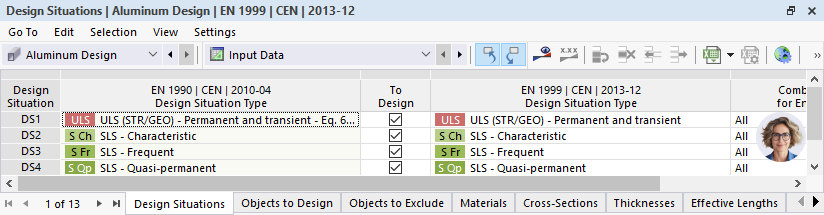
Para trabajar en las tablas de entrada, están disponibles las funciones conocidas de RFEM. Puede encontrar más información general sobre esto en el capítulo Tabellen del manual de RFEM.
Configuraciones globales
Las configuraciones básicas para el cálculo de aluminio se gestionan en el diálogo Globale Einstellungen. Puede acceder a este diálogo desde el botón  en las tablas de entrada o a través del menú contextual en el elemento de navegación.
Los tipos de cálculo están organizados como tipos ajustados a la norma correspondiente. Puede encontrar una descripción detallada de cada tipo de cálculo en los siguientes capítulos:
Puede crear varios tipos para cada tipo de cálculo y asignarlos individualmente a barras o conjuntos de barras.
Tiene varias opciones para asignar tipos a los objetos a calcular:
Asigne en el diálogo de barra o conjunto de barras el tipo en la pestaña Tipos de cálculo o defina un tipo nuevo.
Ingrese en los diálogos de cada tipo en la sección Asignado a los números de los objetos relevantes.
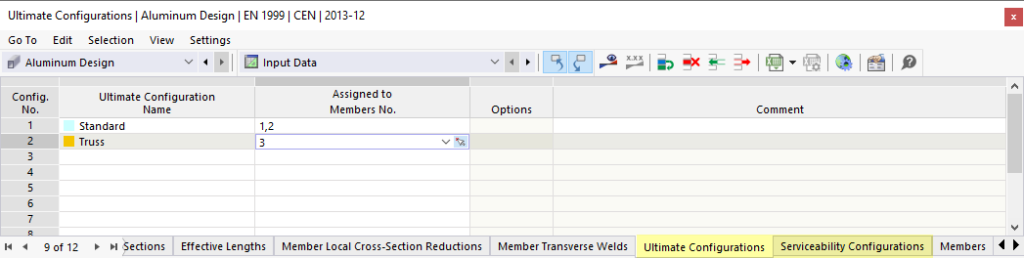
Introduzca en las tablas de entrada de los Tipos de cálculo los números de los objetos.
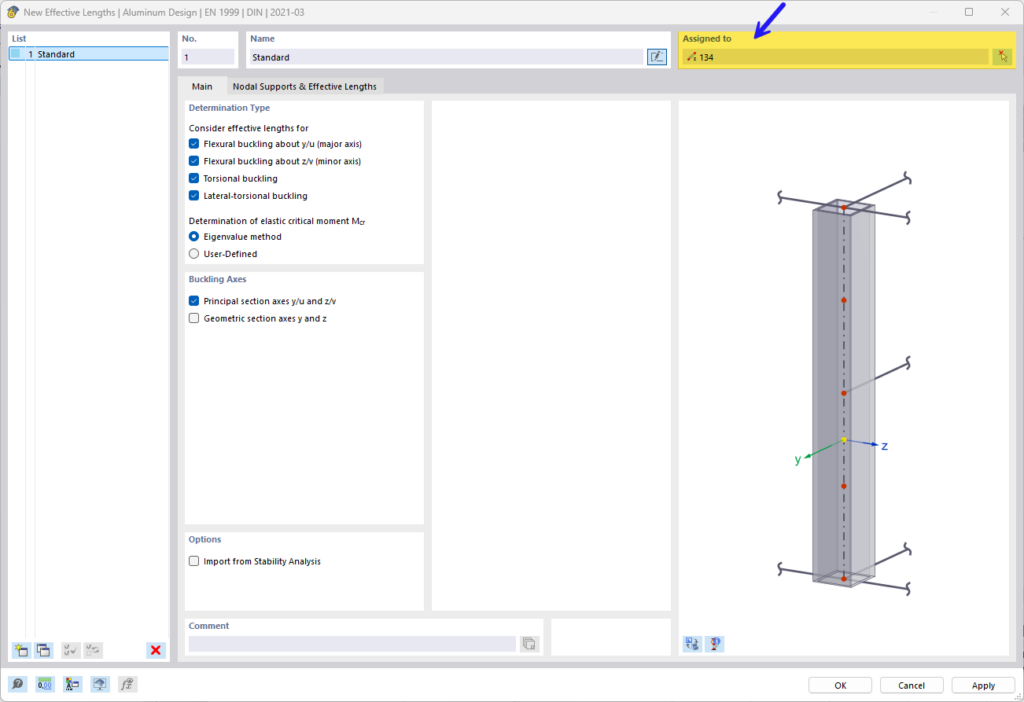

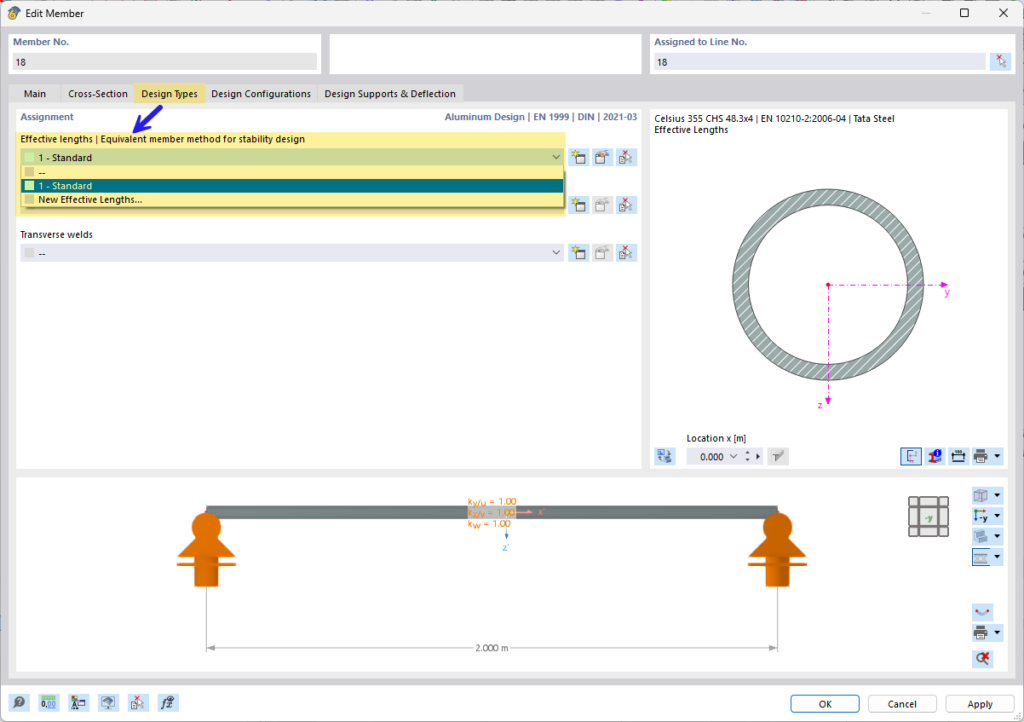
 ofrece la posibilidad de crear un tipo nuevo. Con el botón
  puede elegir gráficamente otro objeto para adoptar sus propiedades para el cálculo de aluminio. Si desea editar el tipo seleccionado, use el botón
  .
.Todos los tipos para los tipos de cálculo pueden representarse gráficamente en la ventana de trabajo. En el menú ‘Cálculo de aluminio’ en el Navigator – Anzeige encontrará opciones de visualización correspondientes. Esto permite un control sencillo de la correcta asignación y una documentación clara a través de la impresión gráfica.
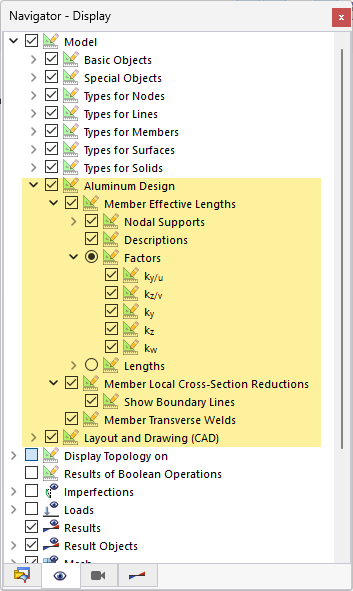
También se representa una visualización de los tipos seleccionados para los tipos de cálculo en la parte inferior del diálogo de edición de la barra o conjunto de barras.
Puede establecer las combinaciones y objetos a calcular según varios criterios en las tablas correspondientes. Una descripción detallada de estas opciones se encuentra en los siguientes subcapítulos:
Los ajustes detallados para las verificaciones individuales se establecen en las configuraciones de cálculo. Para cada estado límite, hay una configuración de cálculo propia que gestiona regulaciones normativas y en la que puede, por ejemplo, especificar valores límite u opciones de verificación diversas. Solo están disponibles las configuraciones de cálculo activadas en los Ajustes globales.
Las configuraciones de cálculo también están organizadas como tipos. Puede crear diferentes tipos para cada configuración de cálculo y asignar la configuración adecuada a cada objeto.
Tiene las siguientes opciones para asignar configuraciones de cálculo de aluminio a los objetos:
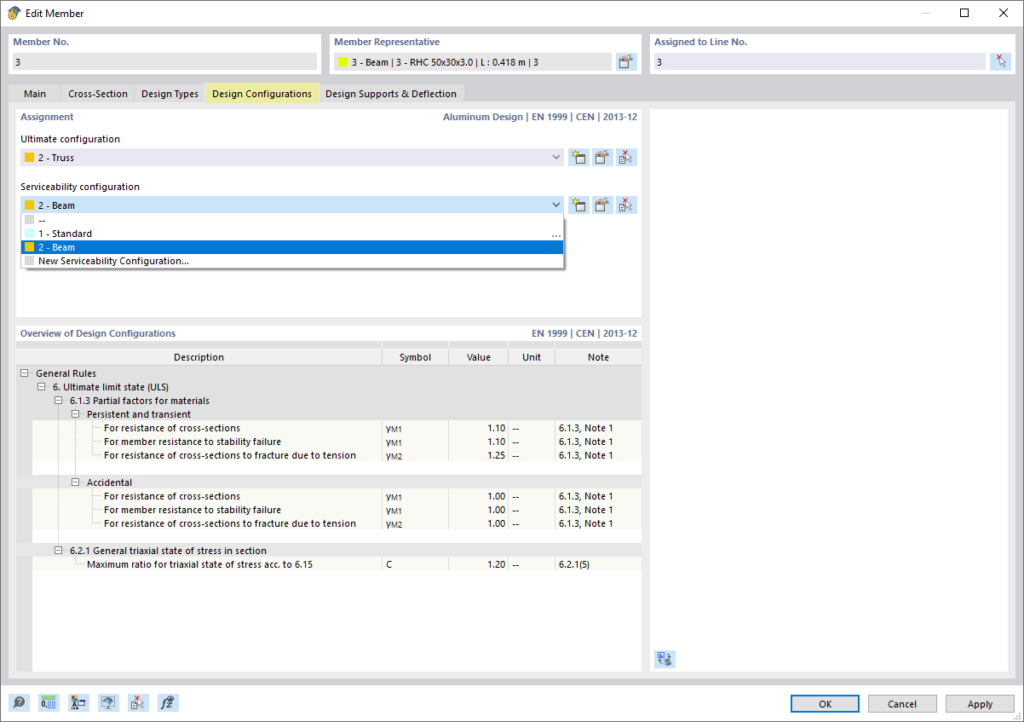 para crear una nueva configuración. El botón le permite seleccionar gráficamente otro objeto del que se adoptará la configuración respectiva. Al hacer clic en el botón se accede al menú de edición de la configuración de cálculo seleccionada.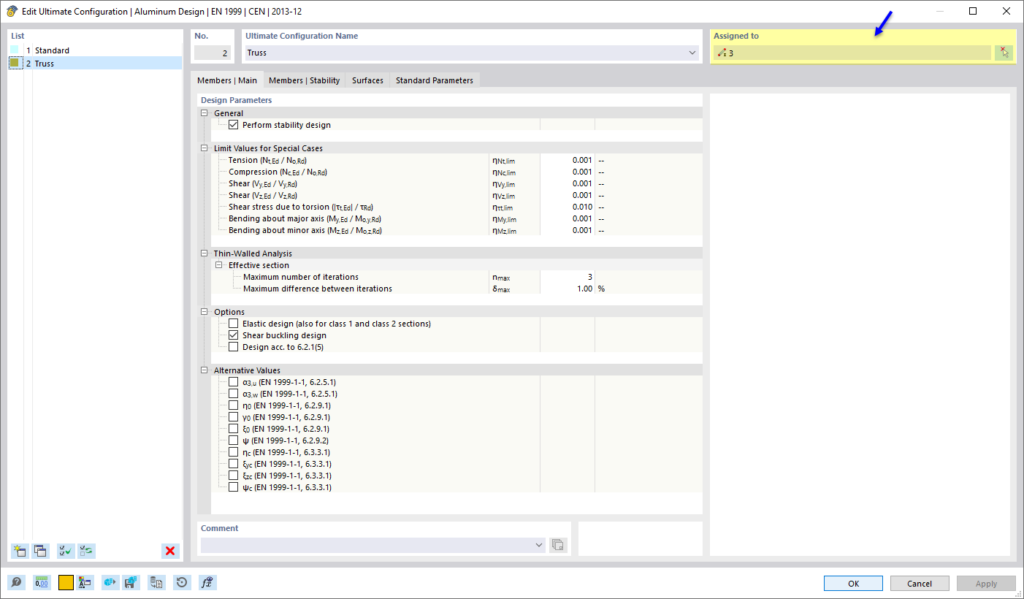
La lista en la parte izquierda del diálogo le muestra todas las configuraciones de este estado límite presentes en el modelo. Cree una nueva configuración desde los valores predeterminados de la norma de cálculo seleccionada usando el botón o copie una configuración existente con el botón  . Eliminar una configuración se realiza con el botón
  .
.
Puede asignar la configuración a los objetos respectivos de manera individual. Utilice para ello la función de asignación por el botón  en la parte superior derecha del diálogo, la tabla de entrada del cálculo de aluminio para la configuración correspondiente o la opción de selección en el diálogo de edición del objeto a calcular.
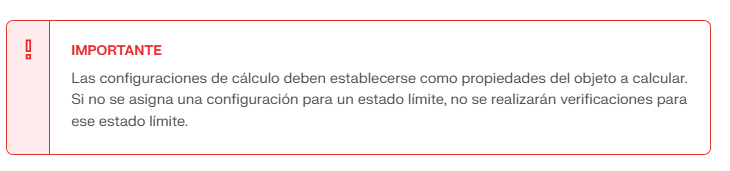
Para un objeto al que no se le ha asignado una configuración para un estado límite específico, no se realizarán verificaciones en ese estado límite. Por tanto, por ejemplo, puede desactivar fácilmente la verificación de servicio para barras individuales, no asignando a estas barras una configuración de servicio.
1) Ingrese al menú “Opciones” y seleccione la opción “Propiedades de visualización” luego haga click en el ícono indicado.

2) En el menú “Opciones” simplemente seleccione el comando “Propiedades de visualización -> Predeterminado”

3) En el Navegador de proyectos, solapa Mostrar, realice click derecho sobre la opción “Ortotropías del sólido“, y en el menú emergente seleccione “Dlubal estándar”

Para instalar la conexión directa con REVIT (TM) deberá ingresar a su carpeta de RFEM en la siguiente ubicación:
C:\\Program Files (x86)\\Common Files\\Dlubal\\DLInstaller
Desde esa carpeta acceder al instalador que figura en esta imagen:

A continuación seleccione la aplicación REVIT y presione en el botón: Install


A continuación instale RFEM normalmente o, si ya lo tiene instalado, al abrirlo cargue su archivo de licencia AUTHOR.ini indicando que desea utilizar la versión completa del software.