
Refuerzo radial y tangencial para losas circulares
Respuesta: Para visualizar los resultados del análisis estático y los requisitos de refuerzo de una losa circular, es necesario ajustar los ejes de la malla




Un asistente de combinaciones le ayuda con la tarea de superponer casos de carga en combinaciones de acuerdo con la normativa. Él determina las reglas bajo las cuales las acciones se combinan en una situación de dimensionamiento .
El asistente de combinaciones se activa automáticamente al crear el modelo (ver imagen Pestaña ‘Complementos’ ). También puede activar o desactivar el asistente de combinaciones en el diálogo Casos de carga y combinaciones .
Un asistente de combinaciones gestiona los parámetros según los cuales se generan las combinaciones. Usted puede definir varios asistentes de combinaciones y asignarlos a situaciones de dimensionamiento.
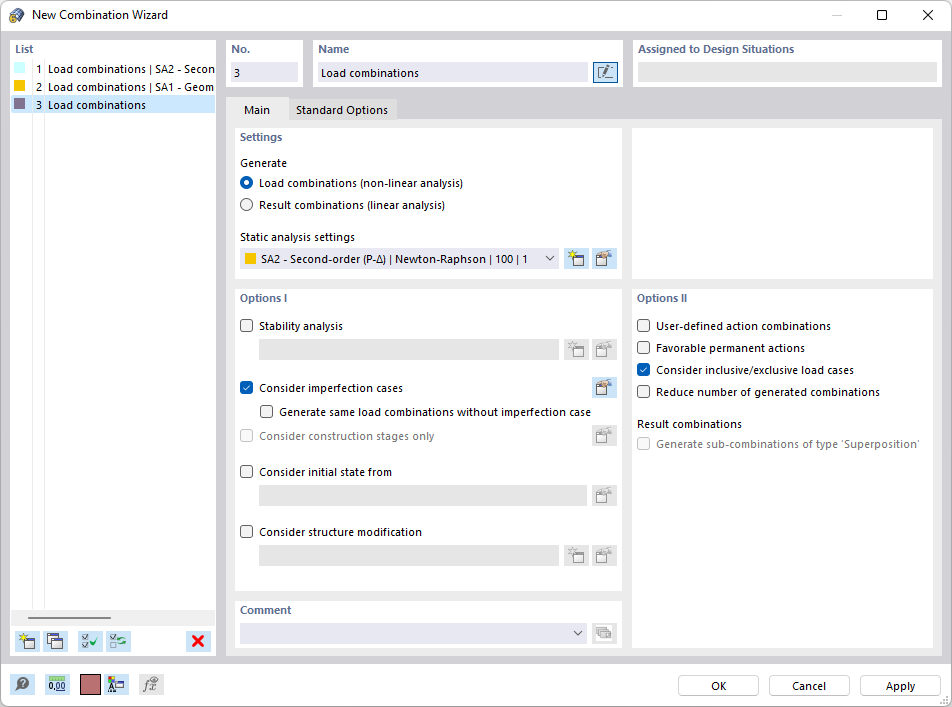
El ‘Nombre’ representa una abreviatura. Se basa en el tipo de generación y el tipo de análisis.
La pestaña Base gestiona la información general del asistente, seleccionada en la ‘Lista’ a la izquierda.
Los campos de selección ‘Generación de’ determinan si se generan Combinaciones de carga o Combinaciones de resultados. La generación de combinaciones de carga es predeterminada, ya que los efectos no lineales y los resultados según la teoría de segundo orden solo se capturan correctamente con combinaciones de carga.
En la lista ‘Ajustes de análisis estructural’, puede seleccionar según qué teoría de cálculo se examinarán las combinaciones (ver capítulo Ajustes de análisis estructural).
Si en la información básica del modelo está activado el complemento Estabilidad estructural (se requiere licencia), puede considerar las configuraciones para el ‘Análisis de estabilidad’ al generar las combinaciones.
El campo de control ‘Considerar casos de imperfección’ determina si las combinaciones se generan con o sin imperfecciones (ver capítulo Casos de imperfección). Con la opción ‘Generar las mismas combinaciones de carga sin caso de imperfección’, tiene la posibilidad de generar combinaciones con y sin imperfecciones.
Si activa el campo de control ‘Considerar estado inicial desde’, puede seleccionar un caso de carga en la pestaña Estado inicial cuyas deformaciones sean el punto de partida para las combinaciones de carga generadas. También aquí es posible generar combinaciones con y sin la consideración de un estado inicial.
El campo de control ‘Modificación estructural’ proporciona la posibilidad de considerar un ajuste de rigidez o un tratamiento especial de no linealidades en las combinaciones de carga (ver capítulo Modificaciones estructurales).
Si activa el campo de control ‘Combinaciones de acciones personalizadas’, no se generan combinaciones de acciones (ver capítulo Combinaciones de acciones). Debe combinar las acciones manualmente.
Con la opción ‘Acciones permanentes favorables’, se distingue entre acciones permanentes favorables y desfavorables durante la generación. Estas se incorporan en la superposición con factores parciales de seguridad específicos. Se generan combinaciones de carga adicionales.
Con el campo de control ‘Reducir el número de combinaciones generadas’, se puede limitar el número de casos de carga que aparecen en las combinaciones de carga. Se analiza qué casos de carga proporcionan fuerzas internas y deformaciones positivas o negativas. Luego, se agrupan todos los casos de carga con efectos positivos y todos los casos de carga con efectos negativos. De este modo, en las combinaciones solo se consideran los casos de carga relevantes para los valores máximos o mínimos.
Para ‘Combinaciones de resultados’, es posible generar subconjuntos del tipo de combinación ‘Superposición’ con los componentes incluidos (ver capítulo Combinaciones de resultados ).
Si activa el campo de control ‘Combinaciones de acciones personalizadas’, no se generan combinaciones de acciones (ver capítulo Combinaciones de acciones). Debe combinar las acciones manualmente.
Con la opción ‘Acciones permanentes favorables’, se distingue entre acciones permanentes favorables y desfavorables durante la generación. Estas se incorporan en la superposición con factores parciales de seguridad específicos. Se generan combinaciones de carga adicionales.
Con el campo de control ‘Reducir el número de combinaciones generadas’, se puede limitar el número de casos de carga que aparecen en las combinaciones de carga. Se analiza qué casos de carga proporcionan fuerzas internas y deformaciones positivas o negativas. Luego, se agrupan todos los casos de carga con efectos positivos y todos los casos de carga con efectos negativos. De este modo, en las combinaciones solo se consideran los casos de carga relevantes para los valores máximos o mínimos.
Para ‘Combinaciones de resultados’, es posible generar subconjuntos del tipo de combinación ‘Superposición’ con los componentes incluidos (ver capítulo Combinaciones de resultados ).
La pestaña Opciones estándar gestiona configuraciones básicas para la superposición de determinadas categorías de acciones.
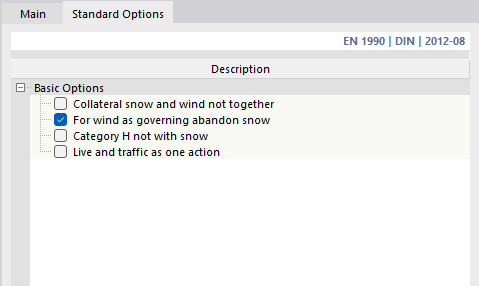
Las opciones están alineadas con la norma. Por ejemplo, para EN 1990, es posible omitir ciertas constelaciones si tienen una baja probabilidad de ocurrencia. Por ejemplo, para ciertas propiedades del modelo, la carga de nieve puede no considerarse si el viento es la acción principal. Si activa una de las opciones, el número de combinaciones generadas se reducirá en consecuencia.

En la pestaña Estado inicial puede seleccionar un caso de carga cuyas deformaciones sean el punto de partida para las combinaciones generadas. Por ejemplo, se puede considerar la influencia de una pretensión o parámetros geotécnicos.
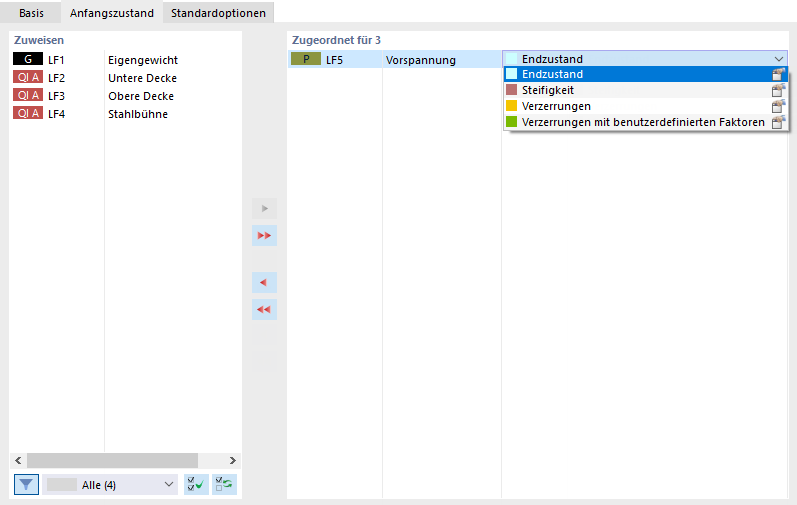
La lista en la sección ‘Asignado para’ ofrece la posibilidad de ajustar el tipo de estado inicial para el caso de carga seleccionado. Las opciones individuales se describen en el capítulo Casos de carga .
1) Ingrese al menú “Opciones” y seleccione la opción “Propiedades de visualización” luego haga click en el ícono indicado.

2) En el menú “Opciones” simplemente seleccione el comando “Propiedades de visualización -> Predeterminado”

3) En el Navegador de proyectos, solapa Mostrar, realice click derecho sobre la opción “Ortotropías del sólido“, y en el menú emergente seleccione “Dlubal estándar”

Para instalar la conexión directa con REVIT (TM) deberá ingresar a su carpeta de RFEM en la siguiente ubicación:
C:\\Program Files (x86)\\Common Files\\Dlubal\\DLInstaller
Desde esa carpeta acceder al instalador que figura en esta imagen:

A continuación seleccione la aplicación REVIT y presione en el botón: Install


A continuación instale RFEM normalmente o, si ya lo tiene instalado, al abrirlo cargue su archivo de licencia AUTHOR.ini indicando que desea utilizar la versión completa del software.