
Refuerzo radial y tangencial para losas circulares
Respuesta: Para visualizar los resultados del análisis estático y los requisitos de refuerzo de una losa circular, es necesario ajustar los ejes de la malla




En la pestaña Apoyos de cálculo y flecha, puede asignar condiciones de apoyo específicas a la barra, conjunto de barras o sus representativos. Los apoyos de cálculo afectan a las comprobaciones (redistribución de momentos, redondeo de momentos, reducción del esfuerzo cortante) y a la armadura (longitud de anclaje). Además, puede introducir aquí especificaciones para el análisis de flecha.
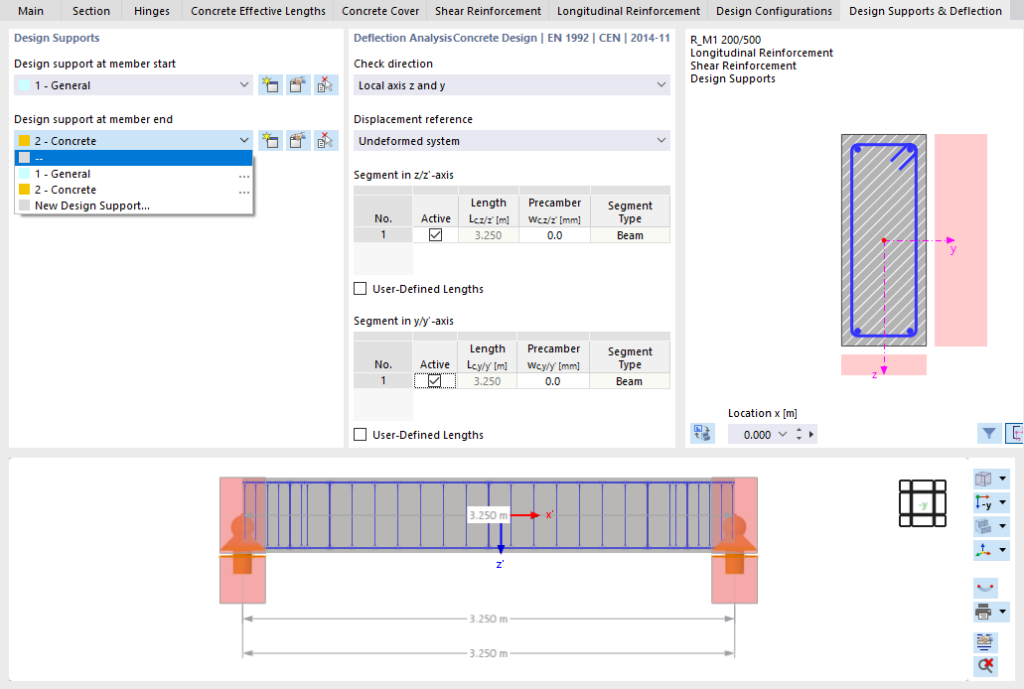
Si ya ha definido un tipo de apoyo de cálculo en RFEM o RSTAB, puede seleccionar la entrada apropiada para el ‘Apoyo de cálculo al inicio de la barra’ y el ‘Apoyo de cálculo al final de la barra’ en la lista.
Puede usar el botón  o la entrada de la lista para crear un nuevo tipo de apoyo en un cuadro de diálogo separado.
El botón  le permite editar el tipo de apoyo seleccionado en la lista. Puede usar el botón
  para aplicar gráficamente el tipo de otra barra.
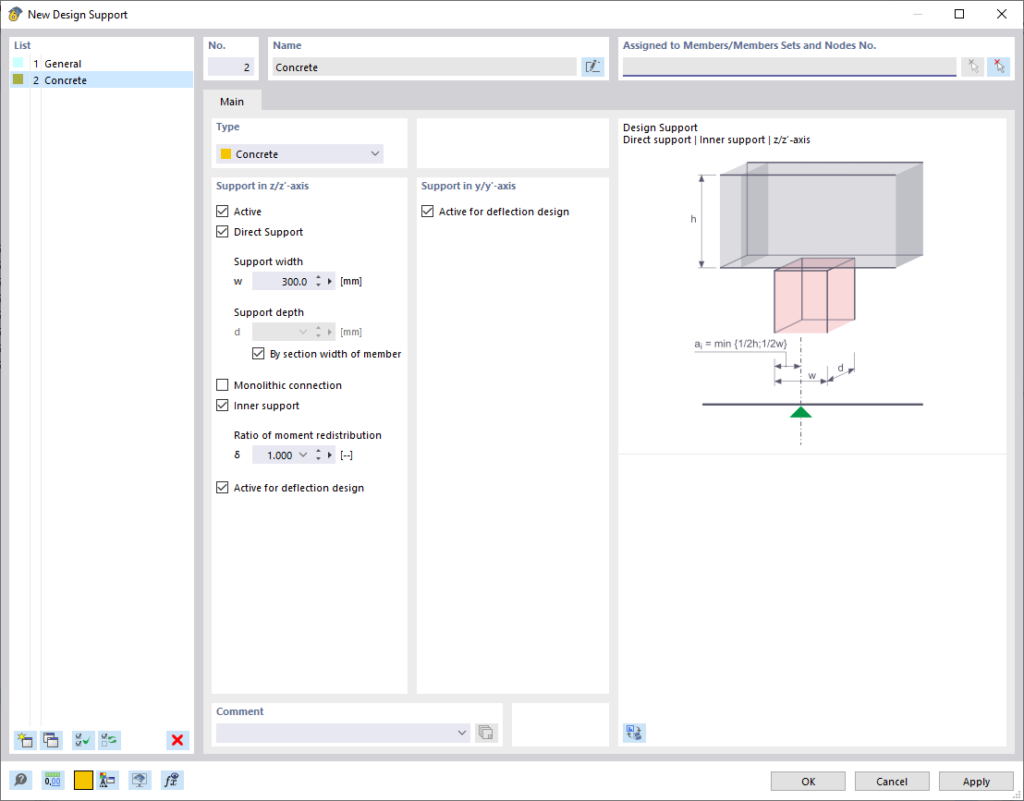
En la lista, se preestablece el tipo ‘Hormigón’. Las propiedades de apoyo específicas del hormigón se asocian a este tipo, que puede definir en la sección ‘Apoyo en el eje z’.
La casilla ‘Activo’ controla si el apoyo es eficaz en la dirección del eje z local de la barra.
Por regla general, existe un ‘Apoyo directo’ de la viga. Sin embargo, si la barra transfiere la carga a otra viga tal como una “Vigueta”, va a haber un apoyo indirecto.
Introduzca la ‘Anchura media de aplastamiento’ w, que está relacionada con el eje x longitudinal de la barra. De forma predeterminada, la ‘profundidad del apoyo’ d resulta del ancho de la sección transversal de la barra; está relacionado con el eje transversal y. Si desea especificar la profundidad del apoyo manualmente, desmarque la casilla ‘Según la anchura de la sección de la barra’.
Con la casilla ‘Unión monolítica’, puede controlar si hay una unión rígida al apoyo o un apoyo giratorio que permita redondear el momento del apoyo.
Se aplican unas condiciones distintas de ‘Apoyo interior’ a los apoyos extremos a fin de determinar los momentos de cálculo y las longitudes de anclaje. Estos se ilustran en el gráfico del diálogo. Para un apoyo interior, puede especificar la relación δ entre el momento redistribuido y el momento inicial determinado elásticamente para tener en cuenta la redistribución limitada del momento para componentes continuos, por ejemplo, según EN 1992-1-1, 5.5 (4).
La casilla ‘Activo para el cálculo de flecha’ controla si las propiedades del apoyo en la dirección del eje z local de la barra son efectivas para el análisis de flecha. Si no quiere considerar el apoyo de cálculo para la segmentación, desactive la opción “Activo para el cálculo de flecha”.
La casilla ‘Activo para el cálculo de flecha’ controla si las propiedades del apoyo en la dirección del eje y local de la barra son efectivas para el análisis de flecha.
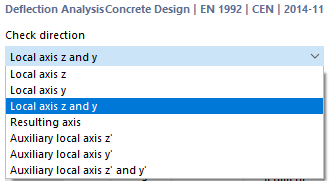
La ‘dirección de diseño’ especifica qué resultados de deformación se comprueban durante el diseño. El eje y local y el eje z local, así como el desplazamiento resultante, están disponibles para su selección en la lista.
La ‘referencia de desplazamiento’ controla qué modelo se usa como referencia para el análisis de deformación. La lista consta de dos opciones:
‘Extremos de segmentos deformados’: Para la verificación de la flecha local, los valores de flecha se reducen por los valores de deformación de los nudos inicial y final. Las comprobaciones están relacionadas con la línea de conexión entre los nudos inicial y final de la barra o conjunto de barras deformada. Generalmente, las deformaciones se deben calcular en relación con los desplazamientos en todo el sistema estructural.
‘Sistema no deformado’: los valores de deformación local uy y uz se toman directamente de los resultados y se usan para el cálculo.
A partir de los apoyos de cálculo asignados, el programa crea ‘Segmentos’ en la barra o el conjunto de barras. Las tablas para el segmento ‘en el eje z’ y el segmento ‘en el eje y’ permiten que las longitudes de referencia se determinen por separado para cada dirección de diseño. Para cada punto de verificación en un segmento, la ‘longitud’ Lc especificada en las tablas se usa como longitud de referencia para determinar el valor límite. Si desea cambiar las longitudes de referencia determinadas automáticamente, marque la casilla de verificación ‘Longitudes definidas por el usuario’ y luego introduzca los valores. Tenga en cuenta que estas longitudes no se ajustan automáticamente si cambia la longitud de la barra más adelante en el modelo.
La columna de la tabla ‘Contraflecha’ wc ofrece la posibilidad de considerar un valor de contraflecha definido por el usuario (‘Flecha’) en el cálculo y, por lo tanto, de reducir el valor de la flecha. Se supone que la contraflecha es una forma de barra única en toda la barra o conjunto de barras. Introduzca la contraflecha z como un valor positivo si es opuesta al eje z local de la barra. Para comprobar la dirección resultante, los componentes de la contraflecha se convierten en la dirección resultante.
Los valores límite de la flecha se encuentran en el diálogo respectivo Configuraciones de estados límite de servicio para apoyo en ambos lados (vigas) y para apoyo en un lado (vigas en voladizo). Al diseñar un segmento, se tiene en cuenta el valor límite relevante de acuerdo con el apoyo de diseño asignado: un segmento con apoyos de cálculo en ambos lados o sin apoyos de cálculo se considera una viga, un segmento con un apoyo de cálculo en un solo lado se considera una viga en voladizo.
A la derecha puede ver la sección de la barra, debajo de la sección longitudinal. Allí también se muestran los apoyos de cálculo que se utilizan para las comprobaciones. Las funciones de las dos áreas gráficas se describen en el capítulo Armadura de cortante .
1) Ingrese al menú “Opciones” y seleccione la opción “Propiedades de visualización” luego haga click en el ícono indicado.

2) En el menú “Opciones” simplemente seleccione el comando “Propiedades de visualización -> Predeterminado”

3) En el Navegador de proyectos, solapa Mostrar, realice click derecho sobre la opción “Ortotropías del sólido“, y en el menú emergente seleccione “Dlubal estándar”

Para instalar la conexión directa con REVIT (TM) deberá ingresar a su carpeta de RFEM en la siguiente ubicación:
C:\\Program Files (x86)\\Common Files\\Dlubal\\DLInstaller
Desde esa carpeta acceder al instalador que figura en esta imagen:

A continuación seleccione la aplicación REVIT y presione en el botón: Install


A continuación instale RFEM normalmente o, si ya lo tiene instalado, al abrirlo cargue su archivo de licencia AUTHOR.ini indicando que desea utilizar la versión completa del software.